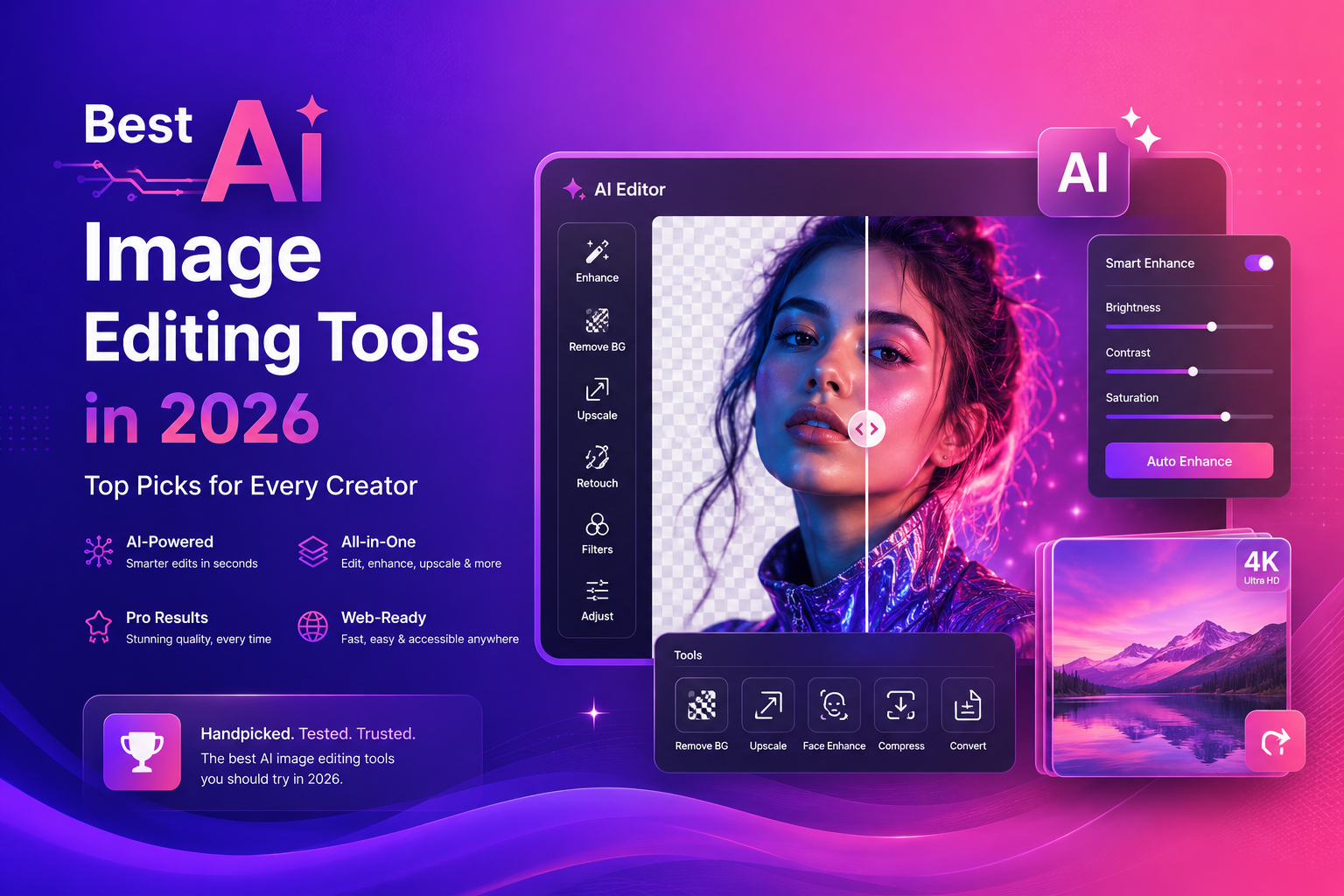
2026 সালে সেরা AI ইমেজ এডিটিং টুল (শীর্ষ বাছাই)
**2026-এ সেরা AI ইমেজ এডিটিং টুল অনুসন্ধান করা অপ্রতিরোধ্য। প্রতিটি টুল "এক-ক্লিক ম্যাজিক" প্রতিশ্রুতি দেয়, কিন্তু প্রকৃত ব্যবহারকারীরা ফলাফলের বিষয়ে যত্নশীল: পরিষ্কার পটভূমির প্রান্ত, প্রাকৃতিক মুখ, তীক্ষ্ণ উচ্চতা এবং রপ্তানি যা জাল দেখায় না।
এই পোস্টটি বিভক্ত করে যে কী সন্ধান করতে হবে, কীভাবে সরঞ্জামগুলিকে মোটামুটিভাবে তুলনা করতে হবে এবং নতুনদের, ফ্রিল্যান্সার এবং ই-কমার্স টিমের জন্য সরঞ্জামগুলির কোন বিভাগগুলি সবচেয়ে গুরুত্বপূর্ণ৷
2026 সালে "সেরা" মানে কী (একটি ব্যবহারিক সংজ্ঞা)
সেরা AI ইমেজ এডিটিং টুল সাধারণত চারটি গুণ শেয়ার করে:
- গুণমান: প্রান্ত, টেক্সচার এবং বাস্তবতা 100% জুমে ধরে রাখে
- গতি: আপনি জটিল সেটিংস ছাড়াই দ্রুত কাজটি সম্পূর্ণ করতে পারেন
- ওয়ার্কফ্লো ফিট: রপ্তানি আপনার চাহিদার সাথে মেলে (স্বচ্ছ PNG, উচ্চ-রেজো, ইত্যাদি)
- বিশ্বাস: পরিষ্কার গোপনীয়তা, অনুমানযোগ্য ফলাফল, এবং কোনো লুকানো ঘর্ষণ নেই
বৈশিষ্ট্যযুক্ত স্নিপেট: বেশিরভাগ মানুষের জন্য দ্রুততম টুল স্ট্যাক
আপনি যদি সাপ্তাহিক ভিজ্যুয়াল তৈরি করেন, তাহলে "কোর স্ট্যাক" হল:
- পটভূমি অপসারণ
- ইমেজ আপস্কেলিং
- মুখ বর্ধন
- প্রকাশের জন্য আকার পরিবর্তন + কম্প্রেশন
এই স্ট্যাকটি আধুনিক সামগ্রীর চাহিদার 80% কভার করে।
বিভাগ 1: AI ব্যাকগ্রাউন্ড রিমুভার (#1 টাইম সেভার)
লোকেরা AI সম্পাদনার জন্য অনুসন্ধান করার সবচেয়ে সাধারণ কারণ হল পটভূমি অপসারণ৷ একটি ভাল ব্যাকগ্রাউন্ড রিমুভার করা উচিত:
- চুল এবং পশম যুক্তিসঙ্গতভাবে পরিচালনা করুন
- পণ্যের সীমানা খাস্তা রাখুন
- একটি পরিষ্কার স্বচ্ছ PNG রপ্তানি করুন
আপনি যদি কয়েক সেকেন্ডের মধ্যে ওয়ার্কফ্লো পরীক্ষা করতে চান, আমাদের বিনামূল্যের AI ব্যাকগ্রাউন্ড রিমুভার ব্যবহার করে দেখুন এবং একটি ডেমো নয়, একটি বাস্তব চিত্রের কাটআউট মূল্যায়ন করুন৷
H3: কিভাবে ব্যাকগ্রাউন্ড রিমুভার তুলনা করা যায়
এই মিনি চেকলিস্ট ব্যবহার করুন:
- চুল + ব্যস্ত পটভূমিতে পরীক্ষা করুন
- ধারালো প্রান্ত দিয়ে একটি পণ্য পরীক্ষা করুন (বোতল, জুতা)
- বিষয়ের চারপাশে জ্যাগড হ্যালোস পরীক্ষা করুন
ক্যাটাগরি 2: AI ইমেজ আপসকেলার (রেজোলিউশন যা বাস্তব দেখায়)
ব্যানার, পণ্য জুম এবং "ক্ষুদ্র ফাইল রেসকিউ" এর জন্য আপসকেলার অপরিহার্য। একটি শক্তিশালী AI আপস্কেলার:
- halos ছাড়া প্রান্ত উন্নত
- প্লাস্টিকের টেক্সচার ছাড়াই স্বচ্ছতা যোগ করে
- যুক্তিসঙ্গতভাবে পাঠ্য এবং লেবেল পরিচালনা করে
যদি রেজোলিউশন আপনার সমস্যা হয়, আমাদের ইমেজ আপস্কেলার ব্যবহার করুন এবং ফলাফলটি 100% জুমে তুলনা করুন।
H3: আপস্কেলিং বনাম সাধারণ আকার পরিবর্তন
রিসাইজ করা মধ্যবর্তী পিক্সেল অনুমান করে। AI আপস্কেলিং শেখা নিদর্শনগুলির উপর ভিত্তি করে বিশদ ভবিষ্যদ্বাণী করে। এটি নিখুঁত নয়, তবে এটি প্রায়শই একটি ছোট চিত্র প্রসারিত করার চেয়ে অনেক ভাল।
বিভাগ 3: মুখের উন্নতি ("বিশ্বাস" বিভাগ)
মুখের সরঞ্জামগুলি সংবেদনশীল। ওভারডন বর্ধন বিশ্বাসের ক্ষতি করে কারণ লোকেরা অবিলম্বে অপ্রাকৃত ত্বক এবং চোখ লক্ষ্য করে।
একটি ভাল মুখ বর্ধক করা উচিত:
- ত্বকের গঠন সংরক্ষণ করুন
- চোখ এবং বৈশিষ্ট্যের স্বচ্ছতা উন্নত করুন
- ভারী সৌন্দর্য-ফিল্টার ফলাফল এড়িয়ে চলুন
পোর্ট্রেটের জন্য, আমাদের মুখ বর্ধক দিয়ে একটি ফটো উন্নত করুন এটিকে স্বাভাবিক রাখতে আপস্কেল করার পরে।
ক্যাটাগরি 4: রিসাইজ + কম্প্রেস (প্রকাশনা স্তর)
এমনকি সেরা AI সম্পাদনা ব্যর্থ হয় যদি আপনি একটি 6MB ছবি বা ভুল অনুপাত প্রকাশ করেন।
ভাল সরঞ্জামগুলি এটিকে সহজ করে তোলে:
- সামাজিক প্ল্যাটফর্মের জন্য আকার পরিবর্তন করুন
- দৃশ্যমান নিদর্শন ছাড়া কম্প্রেস
- যেখানে উপযুক্ত সেখানে আধুনিক বিন্যাস রপ্তানি করুন
ছবিগুলির উপর Google-এর এবং web.dev-এর নির্দেশিকা জানার মতো কারণ এটি লোডের গতি এবং SEO-কে প্রভাবিত করে:
- web.dev: Image performance issues
- ImgifyTools
কিভাবে 10 মিনিটের মধ্যে AI সরঞ্জামগুলি মূল্যায়ন করবেন (একটি ন্যায্য পরীক্ষা)
বেশিরভাগ "শীর্ষ বাছাই" তালিকাগুলি পক্ষপাতদুষ্ট কারণ তারা শুধুমাত্র নিখুঁত ডেমো চিত্রগুলি পরীক্ষা করে৷ এখানে একটি দ্রুত পরীক্ষা যা প্রকৃত ব্যবহারকারীদের জন্য কাজ করে:
H3: টেস্ট ইমেজ #1 — চুল + ব্যস্ত ব্যাকগ্রাউন্ড
উড়ন্ত চুল এবং টেক্সচার্ড ব্যাকড্রপ সহ একটি প্রতিকৃতি ব্যবহার করুন। এর উপর গ্রেড টুল:
- চুলের চারপাশে হ্যালো করা
- অনুপস্থিত strands বনাম কঠোর কাটা লাইন
- প্রাকৃতিক প্রান্তের কোমলতা
H3: টেস্ট ইমেজ #2 — ধারালো জ্যামিতি সহ পণ্য
একটি বোতল, জুতা বা বাক্স ব্যবহার করুন। গ্রেড অন:
- খাস্তা সীমানা
- লোগো পাঠযোগ্যতা
- সরলরেখায় কোন অদ্ভুত ওয়ারিং নেই
H3: টেস্ট ইমেজ #3 — ছোট ইমেজ যেটা বড় করতে হবে
একটি কম রেজোলিউশন ইমেজ ব্যবহার করুন এবং এটি আপস্কেল. উপর গ্রেড:
- টেক্সচার রিয়ালিজম (প্লাস্টিক নয়)
- পাঠযোগ্য পাঠ্য এবং লেবেল
- ন্যূনতম শিল্পকর্ম
আপনি যদি এই পরীক্ষাগুলি দ্রুত চালাতে চান, ImgifyTools-এর ভিতরে কোর স্ট্যাক দিয়ে শুরু করুন:
- **কাটআউটের জন্য আমাদের বিনামূল্যে AI ব্যাকগ্রাউন্ড রিমুভার ব্যবহার করে দেখুন
- আমাদের ইমেজ আপস্কেলার ব্যবহার করুন কম রেজোলিউশন পুনরুদ্ধারের জন্য
- **পোর্ট্রেট এবং হেডশটগুলির জন্য আমাদের মুখ বর্ধক ** ব্যবহার করুন৷
শীর্ষ বাছাই: আপনার ব্যবহারের ক্ষেত্রের উপর ভিত্তি করে কোন টুলগুলি বেছে নিতে হবে
কয়েক ডজন টুলের নামকরণের পরিবর্তে, এখানে আরও স্মার্ট পদ্ধতি রয়েছে: ওয়ার্কফ্লো দ্বারা বাছাই করুন।
নতুন এবং নির্মাতাদের জন্য
সন্ধান করুন:
- সহজ UI
- দ্রুত ফলাফল
- পরিষ্কার রপ্তানি
প্রস্তাবিত কর্মপ্রবাহ:
- **কাটআউটের জন্য আমাদের বিনামূল্যে AI ব্যাকগ্রাউন্ড রিমুভার ব্যবহার করে দেখুন
- ফাইল খুব ছোট হলে ইমেজ আপস্কেলার ব্যবহার করুন
- প্রতিকৃতির জন্য ফেস বর্ধক ব্যবহার করুন
ফ্রিল্যান্সার এবং এজেন্সিদের জন্য
সন্ধান করুন:
- অনেক ছবি জুড়ে ধারাবাহিক ফলাফল
- ক্লায়েন্ট প্রয়োজনীয়তা মাপসই রপ্তানি
- গতি + পুনরাবৃত্তিযোগ্যতা
প্রস্তাবিত কর্মপ্রবাহ:
- ব্যাকগ্রাউন্ড মুছে ফেলুন → আপস্কেল → চূড়ান্ত করুন + কম্প্রেস করুন
ই-কমার্স বিক্রেতাদের জন্য
সন্ধান করুন:
- সামঞ্জস্যপূর্ণ কাটআউট
- দ্রুত ব্যাচ প্রস্তুত প্রক্রিয়াকরণ
- জুম এবং মার্কেটপ্লেসের জন্য উচ্চ-রেজোলিউশনের ছবি
প্রস্তাবিত কর্মপ্রবাহ:
- প্রতিটি পণ্যের জন্য পটভূমি অপসারণ
- আদর্শ পটভূমি শৈলী
- আপস্কেল শুধুমাত্র যখন ক্লোজ-আপ বিশদ প্রয়োজন
প্রতিযোগীরা কী ভুল করে (এবং কীভাবে এটি এড়ানো যায়)
অনেক AI টুল ডেমোতে চিত্তাকর্ষক দেখায় কিন্তু বাস্তব ব্যবহারে ব্যর্থ হয় কারণ:
- তারা পেওয়ালের পিছনে রপ্তানি লুকিয়ে রাখে
- UI বিশৃঙ্খল এবং ধীর
- ফলাফল বিভিন্ন ইমেজ জুড়ে অসামঞ্জস্যপূর্ণ
H3: লুকানো খরচ হল স্যুইচিং টুল
অনুশীলনে, দলগুলি যখন প্রতিটি পদক্ষেপের জন্য অ্যাপগুলির মধ্যে বাউন্স করে তখন তারা সময় হারায়। একটি সহজ পথ হল একটি ওয়ার্কফ্লোতে সাধারণ পদক্ষেপগুলি রাখা:
- পটভূমি সরান
- প্রয়োজন হলে আপস্কেল
- প্রতিকৃতিগুলির জন্য মুখগুলি উন্নত করুন৷
- প্রকাশের জন্য আকার পরিবর্তন করুন + রপ্তানি করুন
এই কারণেই "সেরা টুল" এর অর্থ প্রায়ই "সেরা কর্মপ্রবাহ", সেরা বৈশিষ্ট্য তালিকা নয়।
সর্বোত্তম পদ্ধতি হল আপনার বাস্তব চিত্রগুলির সাথে পরীক্ষা করা এবং প্রান্তের গুণমান এবং বাস্তবতা দ্বারা বিচার করা।
প্রায়শই জিজ্ঞাসিত প্রশ্নাবলী
বিনামূল্যে 2026 সালে সেরা AI ইমেজ এডিটিং টুল কি কি?
অনেক টুল মূল কর্মপ্রবাহের জন্য বিনামূল্যে স্তর অফার করে। মূল বিষয় হল বিনামূল্যের অভিজ্ঞতা বাস্তব প্রকল্পের জন্য ব্যবহারযোগ্য কিনা, শুধুমাত্র একটি ডেমো নয়।
ব্যাকগ্রাউন্ড অপসারণের জন্য কোন AI টুলটি সবচেয়ে ভালো?
চুল, প্রান্ত এবং স্বচ্ছ PNG রপ্তানি ভালোভাবে পরিচালনা করে এমন একটি বেছে নিন। আপনার নিজের ইমেজ সঙ্গে পরীক্ষা.
AI আপস্কেলিং কি পেশাদার ব্যবহারের জন্য যথেষ্ট ভাল?
প্রায়ই হ্যাঁ, বিশেষ করে ওয়েব এবং মার্কেটিং সম্পদের জন্য। সমালোচনামূলক মুদ্রণ কাজের জন্য, সম্পূর্ণ রেজোলিউশনে যাচাই করুন এবং অতিরিক্ত প্রক্রিয়াকরণ এড়ান।
AI ফেস বর্ধকগুলি কি নকল দেখাচ্ছে?
তারা করতে পারেন যদি টুল ওভার-মসৃণ হয়. স্বচ্ছতার জন্য মুখ বর্ধন ব্যবহার করুন, পরিপূর্ণতা নয়।
আমি কীভাবে সঠিক চিত্র বিন্যাস নির্বাচন করব?
PNG, JPEG, WebP, এবং AVIF এর মধ্যে সিদ্ধান্ত নেওয়ার সময় MDN এর মতো একটি বিশ্বস্ত রেফারেন্স ব্যবহার করুন:
ImgifyTools
CTA: ImgifyTools এর সাথে আপনার AI সম্পাদনা কর্মপ্রবাহ তৈরি করুন
আপনি যদি একটি সাধারণ টুলসেট চান যা প্রয়োজনীয় বিষয়গুলি কভার করে:
- **তাত্ক্ষণিক কাটআউটের জন্য আমাদের বিনামূল্যে AI ব্যাকগ্রাউন্ড রিমুভার ব্যবহার করে দেখুন
- আমাদের AI আপস্কেলারের সাথে আপস্কেল ছবি রেজোলিউশন উন্নত করতে
- **প্রাকৃতিক স্বচ্ছতার জন্য আমাদের মুখ বর্ধক ** দিয়ে প্রতিকৃতি উন্নত করুন
বিনামূল্যে ImgifyTools ব্যবহার করে দেখুন এবং আপনার পরবর্তী ভিজ্যুয়াল দ্রুত পাঠান।
উপসংহার
**2026-এর সেরা AI ইমেজ এডিটিং টুলগুলি সবচেয়ে জোরে বিপণন করে এমন নয়। এগুলিই বাস্তব কর্মপ্রবাহের সাথে মানানসই: পরিচ্ছন্ন পটভূমি অপসারণ, বিশ্বাসযোগ্য আপস্কেলিং, প্রাকৃতিক মুখের উন্নতি এবং রপ্তানি যা আপনি অবিলম্বে প্রকাশ করতে পারেন৷ মূল স্ট্যাক দিয়ে শুরু করুন, আপনার নিজের ছবি দিয়ে পরীক্ষা করুন এবং একটি পুনরাবৃত্তিযোগ্য প্রক্রিয়া তৈরি করুন যা প্রতি সপ্তাহে সময় সাশ্রয় করে।
আপনার আরও পছন্দ হতে পারে
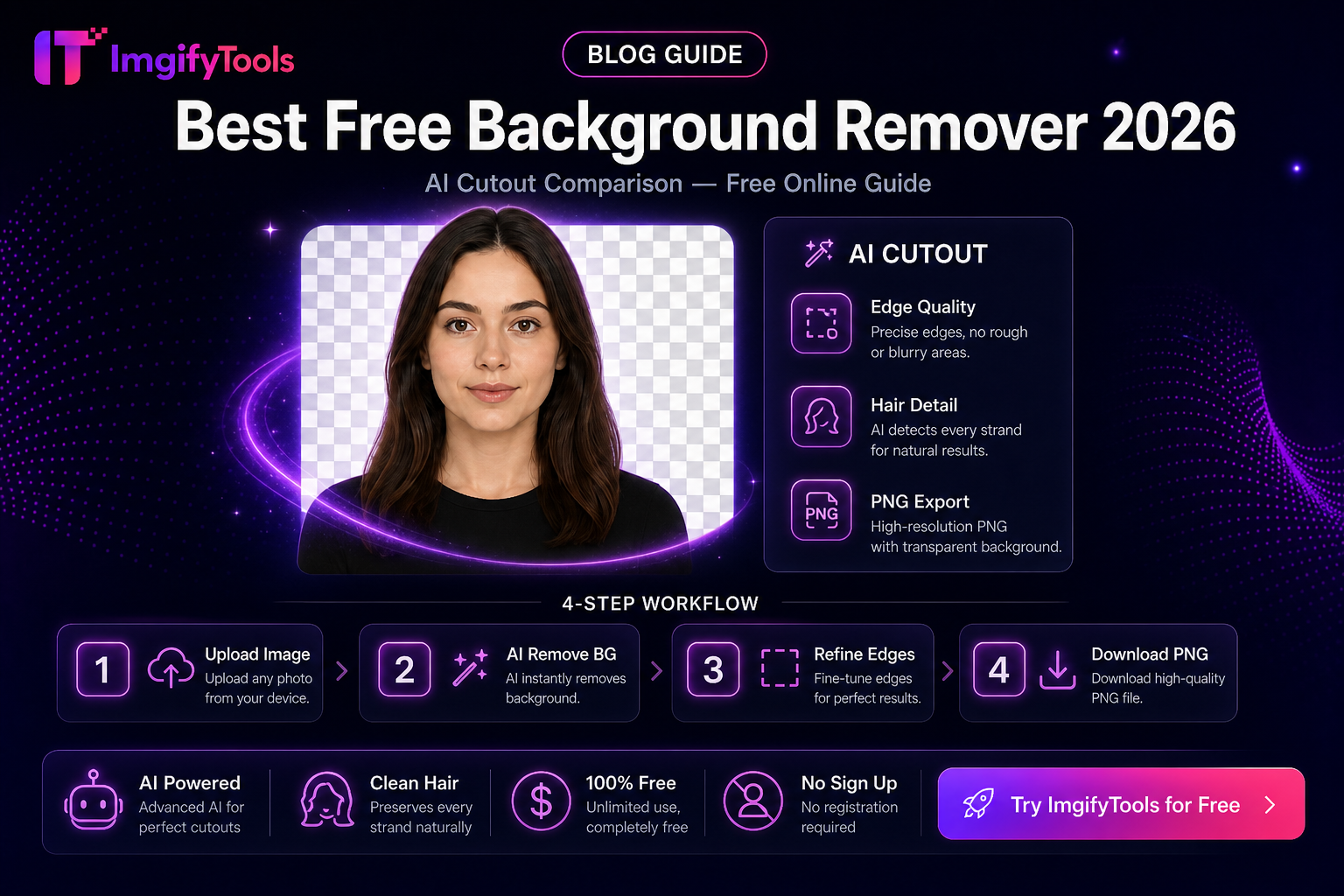
সেরা ফ্রি ব্যাকগ্রাউন্ড রিমুভার 2026
সেরা ফ্রি ব্যাকগ্রাউন্ড রিমুভার 2026। ধাপ, টেবিল এবং সঠিক টুলের লিঙ্ক সহ বিনামূল্যে ImgifyTools গাইড।
পরবর্তী পড়ুন →
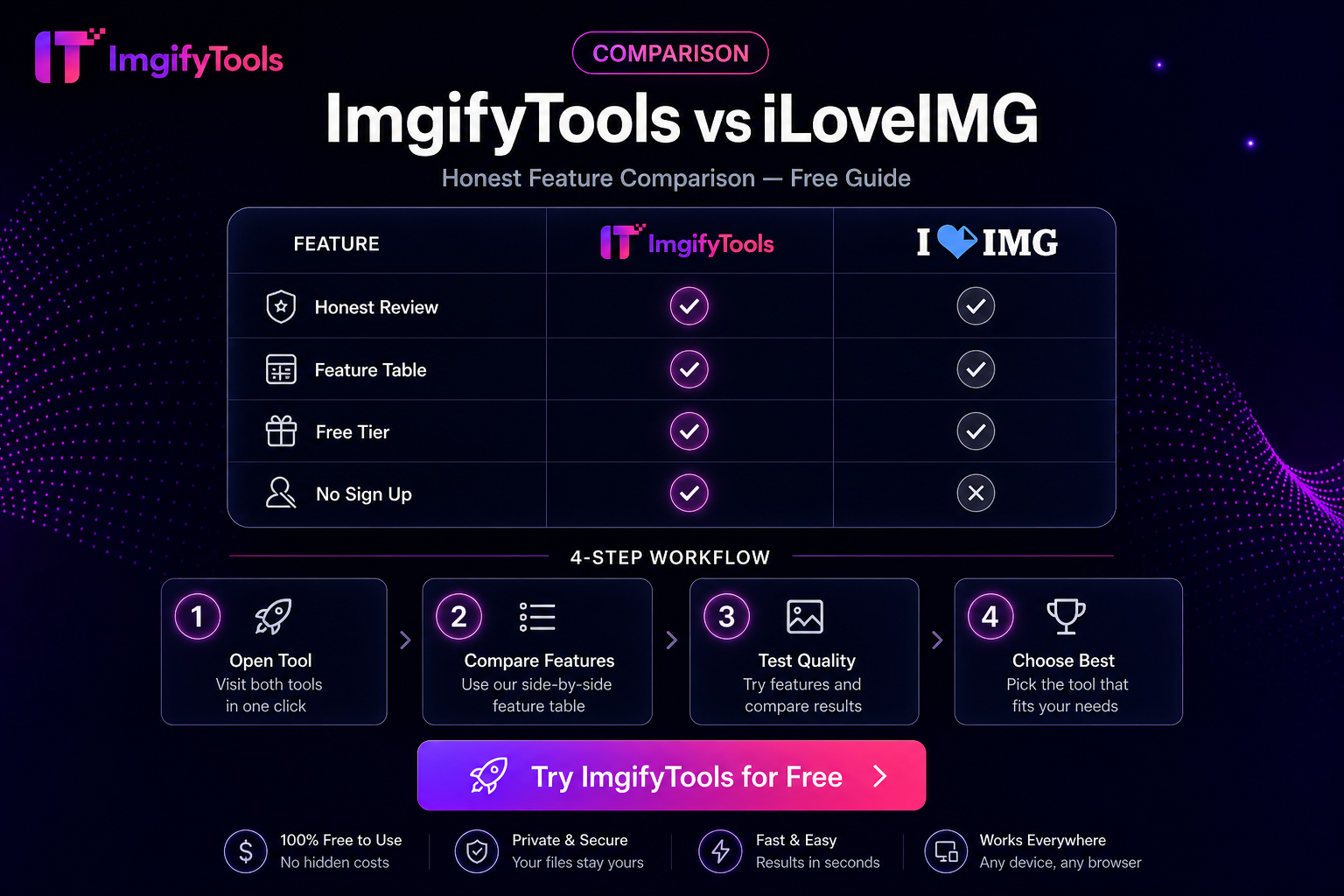
ImgifyTools বনাম iLoveIMG — তুলনা
ImgifyTools বনাম iLoveIMG — তুলনা। ধাপ, টেবিল এবং সঠিক টুলের লিঙ্ক সহ বিনামূল্যে ImgifyTools গাইড।
পরবর্তী পড়ুন →
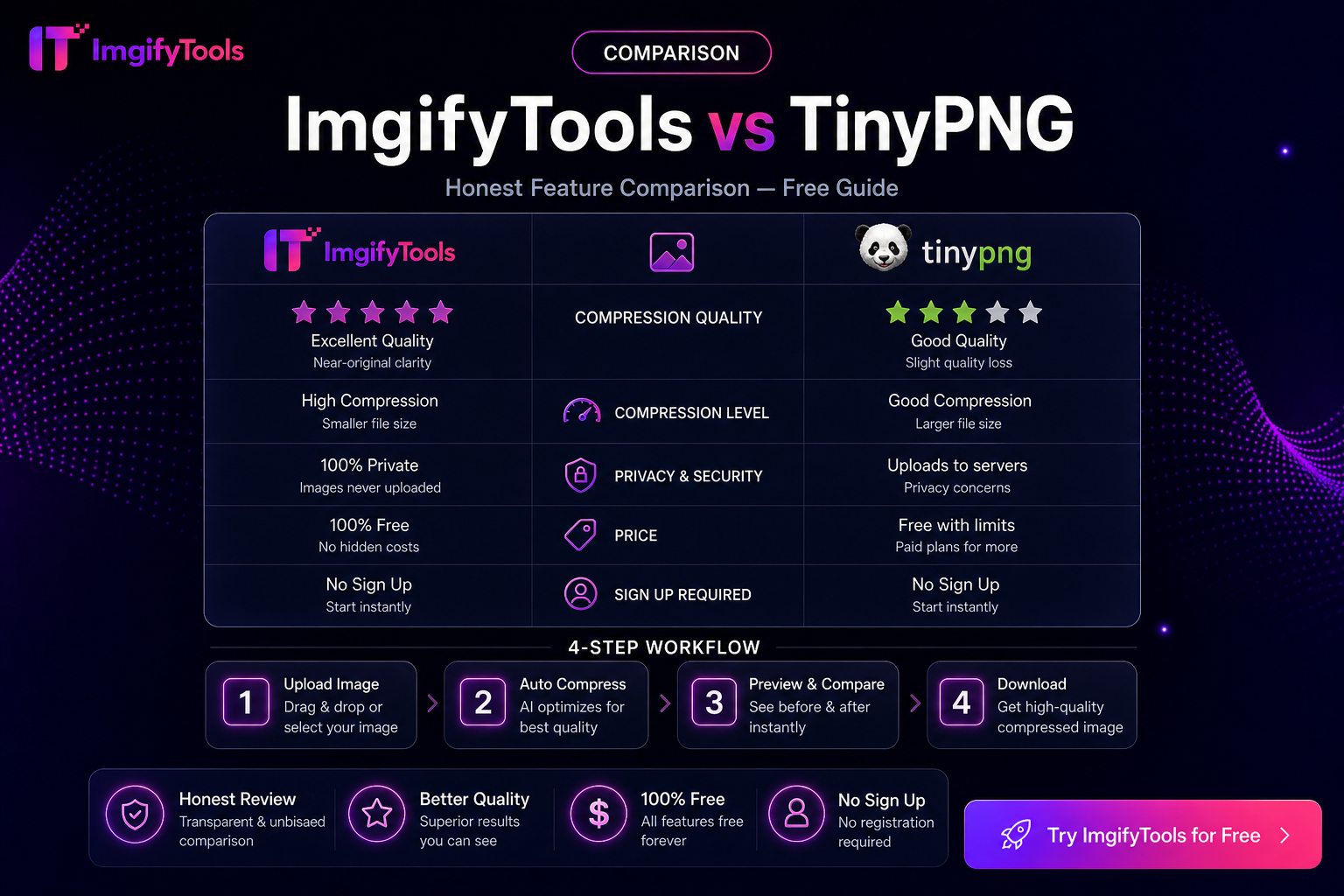
ImgifyTools বনাম TinyPNG — তুলনা
ImgifyTools বনাম TinyPNG — তুলনা। ধাপ, টেবিল, এবং সঠিক টুলের লিঙ্ক সহ বিনামূল্যে ImgifyTools গাইড।
পরবর্তী পড়ুন →