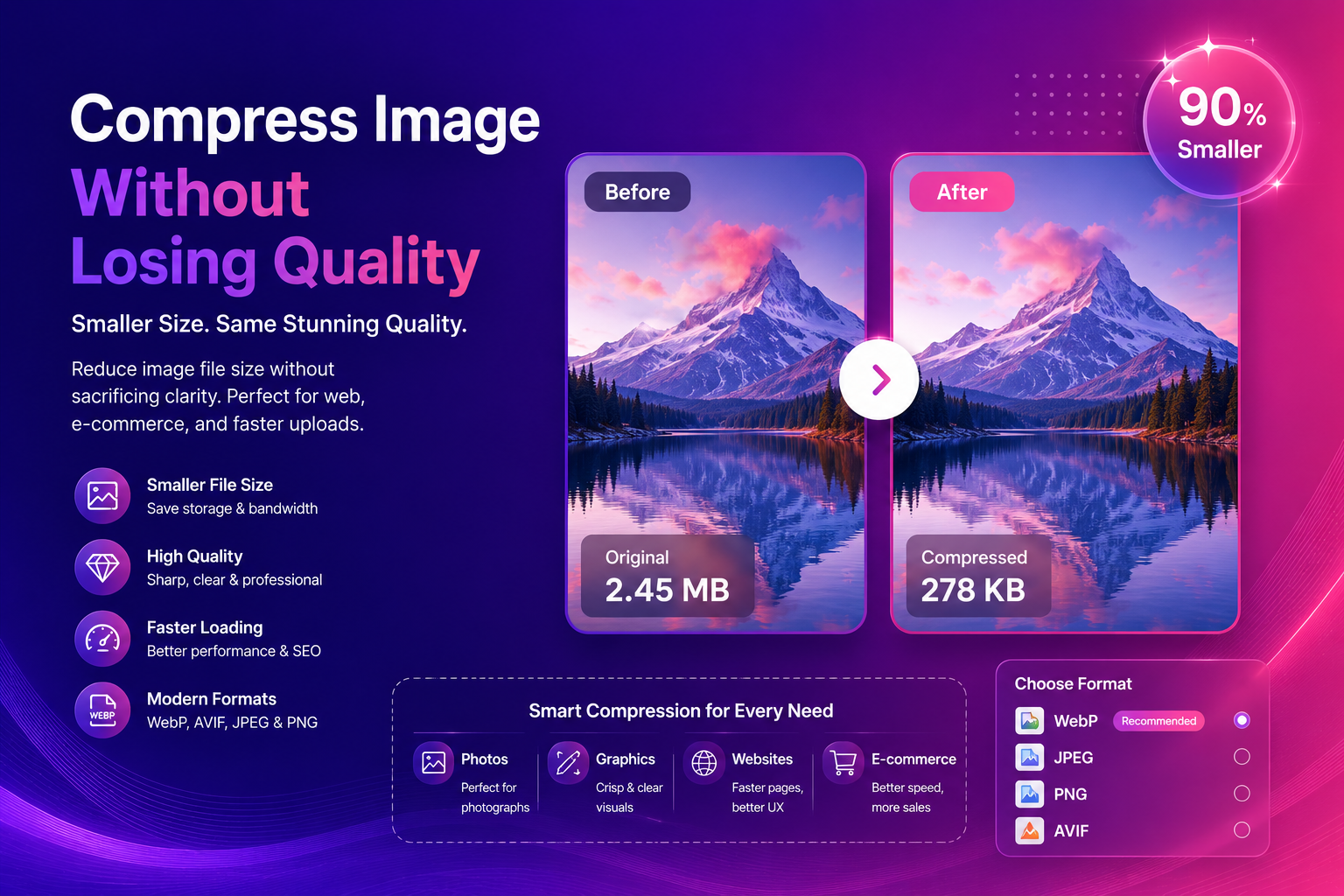
গুণমান না হারিয়ে চিত্র সংকুচিত করুন (সেরা পদ্ধতি)
গুণমান হারানো ছাড়াই ছবি সংকুচিত করতে চান যাতে আপনার সাইট দ্রুত লোড হয়, আপনার আপলোডগুলি প্ল্যাটফর্মের সীমা অতিক্রম করে এবং আপনার ডিজাইনগুলি এখনও পেশাদার দেখায়? আপনি একটি বাস্তব ব্যবসা সমস্যা সমাধান করছেন. বড় ছবিগুলি পৃষ্ঠাগুলিকে ধীর করে দেয়, বাউন্সের হার বাড়ায় এবং রূপান্তর কমায়—বিশেষ করে মোবাইলে।
ভাল খবর হল যে "সংকোচন" এর অর্থ কুৎসিত শিল্পকর্ম নয়। সঠিক পদ্ধতির সাথে (ফরম্যাট + সেটিংস + ওয়ার্কফ্লো), আপনি ছবিগুলিকে খাস্তা রাখার সময় ফাইলের আকার অনেক সঙ্কুচিত করতে পারেন।
"গুণমান হারানো ছাড়া ইমেজ কম্প্রেস" আসলে কি মানে
আসুন সৎ হোন: কিছু কম্প্রেশন সর্বদা পিক্সেল পরিবর্তন করে। লক্ষ্য হল দৃষ্টিগতভাবে ক্ষতিহীন সংকোচন—অর্থাৎ সাধারণ দেখার আকারে পার্থক্যটি লক্ষ্য করা কঠিন।
দুটি প্রধান কম্প্রেশন প্রকার আছে:
- ক্ষতিহীন: সমস্ত আসল পিক্সেল ডেটা সংরক্ষণ করে (প্রায়শই বড় ফাইল)
- ক্ষতিকর: স্থান বাঁচাতে কিছু ডেটা সরিয়ে দেয় (সাধারণত অনেক ছোট)
বৈশিষ্ট্যযুক্ত স্নিপেট: সেরা দ্রুত পছন্দ
- ফটো → WebP বা JPEG (সতর্ক মানের সেটিংস)
- স্বচ্ছতা সহ গ্রাফিক্স → PNG বা WebP
- আধুনিক ওয়েব ডেলিভারি → AVIF যদি আপনার পাইপলাইনে সমর্থিত হয়
কেন SEO এবং UX এর জন্য কম্প্রেশন গুরুত্বপূর্ণ
গুগল এবং ব্যবহারকারী উভয়ই দ্রুত সাইট পছন্দ করে। ভারী ছবির কারণে আপনার পৃষ্ঠাগুলি ধীরে ধীরে লোড হলে, আপনি হারাবেন:
- জৈব র্যাঙ্কিং (সময়ের সাথে)
- বিজ্ঞাপন কর্মক্ষমতা (উচ্চ খরচ, কম রূপান্তর)
- ব্যবহারকারীর বিশ্বাস (ধীরে অবিশ্বস্ত মনে হয়)
আপনি যদি নিয়মিত ছবি প্রকাশ করেন, তাহলে এর মূল বিষয়গুলো শেখা মূল্যবান। web.dev-এর ইমেজ পারফরম্যান্স বিষয়গুলির একটি ব্যবহারিক ওভারভিউ রয়েছে:
web.dev: Image performance issues
ধাপে ধাপে: সঠিক উপায়ে ছবি কম্প্রেস করুন
1) ছবিটি কোথায় ব্যবহার করা হবে তা নির্ধারণ করুন
কম্প্রেশন সেটিংস প্রসঙ্গের উপর নির্ভর করে:
- পণ্যের গ্যালারি: ছোট/মাঝারি ছবি, দ্রুত লোডিং হল মূল
- হিরো ব্যানার: বড় ইমেজ, গুণমান উচ্চ রাখুন
- সোশ্যাল মিডিয়া: প্ল্যাটফর্মগুলি পুনরায় সংকুচিত হয়; একটি পরিষ্কার ফাইল থেকে শুরু করুন
- মুদ্রণ: কম্প্রেশন বিস্তারিত ধ্বংস করতে পারে; উচ্চ মানের ব্যবহার করুন
2) সেরা ফর্ম্যাট বেছে নিন (এটি হল "বড় জয়")
বিন্যাস পছন্দ প্রায়ই একটি গুণমান স্লাইডার tweaking চেয়ে বেশি সংরক্ষণ করে.
JPEG (ছবির জন্য সেরা, সর্বত্র সাধারণ)
পেশাদাররা: ব্যাপকভাবে সমর্থিত, ছোট ফাইল
কনস: নিচু মানের শিল্পকর্ম, স্বচ্ছতা নেই
PNG (স্বচ্ছতা এবং তীক্ষ্ণ প্রান্তের জন্য সেরা)
সুবিধা: ক্ষতিহীন, পাঠ্য/লোগোর জন্য দুর্দান্ত
কনস: ফটোর জন্য বিশাল হতে পারে
WebP (দারুণ আধুনিক ডিফল্ট)
পেশাদাররা: শক্তিশালী কম্প্রেশন, স্বচ্ছতা সমর্থন করে
কনস: পুরানো টুল কখনও কখনও সমর্থন অভাব
AVIF (সবচেয়ে ছোট, প্রায়ই প্রতি বাইটে সেরা মানের)
পেশাদাররা: চমৎকার কম্প্রেশন
অসুবিধা: এনকোডিং ধীর হতে পারে; কর্মপ্রবাহ সমর্থন পরিবর্তিত হয়
ফরম্যাটের উপর একটি পরিষ্কার, ব্যবহারিক গাইডের জন্য, MDN এর রেফারেন্স ব্যবহার করুন:
web.dev: Image performance issues
3) আপনার সম্পাদনার পরে সংকুচিত করুন (আগে নয়)
আপনি যদি প্রথমে সংকুচিত করেন এবং তারপরে সম্পাদনা করেন, তাহলে আপনি নিদর্শনগুলিকে যৌগিক করেন। একটি ভাল কর্মপ্রবাহ হল:
- ছবি সম্পাদনা করুন (কাপ, পটভূমি, ইত্যাদি)
- চূড়ান্ত ডিসপ্লে আকারে পুনরায় আকার দিন
- শেষ ধাপ হিসেবে কম্প্রেস করুন
আপনার ছবি পরিষ্কার করার প্রয়োজন হলে, সম্পাদনা শুরু করুন:
- পণ্য কাটআউটের জন্য, আমাদের বিনামূল্যে AI ব্যাকগ্রাউন্ড রিমুভার ব্যবহার করে দেখুন এবং একটি স্বচ্ছ PNG রপ্তানি করুন৷
- ছবি ছোট হলে, বিস্তারিত পুনরুদ্ধার করতে প্রথমে আমাদের ইমেজ আপস্কেলার চালান।
- পোর্ট্রেটের জন্য, একটি প্রাকৃতিক, তীক্ষ্ণ চেহারার জন্য আমাদের মুখ বর্ধক ব্যবহার করুন।
4) সংকুচিত করার আগে আকার পরিবর্তন করুন (একটি সাধারণ প্রাথমিক ভুল)
যদি আপনার সাইট 1200px চওড়া একটি ছবি প্রদর্শন করে, তাহলে একটি 6000px ছবি আপলোড করলে ব্যান্ডউইথ নষ্ট হয়। আপনার প্রয়োজনীয় সর্বাধিক আকারে পুনরায় আকার দিন, তারপরে সংকুচিত করুন।
5) সঠিক উপায়ে গুণমান পরীক্ষা করুন (থাম্বনেল বিশ্বাস করবেন না)
সর্বদা এখানে পরিদর্শন করুন:
- শিল্পকর্মের জন্য 100% জুম (অবরোধ, ব্যান্ডিং)
- বাস্তব-বিশ্বের চেহারার জন্য সাধারণ দেখার আকার
সেরা কম্প্রেশন সেটিংস (ব্যবহারিক শুরুর পয়েন্ট)
বেশিরভাগ কর্মপ্রবাহের জন্য এগুলি নিরাপদ সূচনা পয়েন্ট:
পণ্যের ছবির জন্য (ই-কমার্স)
- ফর্ম্যাট: WebP বা JPEG
- গুণমান: মাঝারি-উচ্চ (লেবেলে ক্রাঞ্চি প্রান্ত এড়িয়ে চলুন)
- আকার পরিবর্তন করুন: আপনার স্টোর টেমপ্লেটের সাথে মিল করুন (সামঞ্জস্যপূর্ণ আকার)
ব্লগের ছবি এবং টিউটোরিয়ালের জন্য
- বিন্যাস: WebP
- গুণমান: মাঝারি
- আকার পরিবর্তন করুন: 1200-1600px প্রস্থ সাধারণত ভাল কাজ করে
UI স্ক্রিনশটগুলির জন্য (টেক্সটটি অবশ্যই খাস্তা থাকতে হবে)
- বিন্যাস: PNG বা ক্ষতিহীন WebP
- আক্রমনাত্মক কম্প্রেশন এড়িয়ে চলুন (পাঠ্য দ্রুত কর্দমাক্ত হয়ে যায়)
কীভাবে "গুণমান ক্ষতি" এড়ানো যায় (আসল কারণ)
লোকেরা সংকোচনকে দোষ দেয়, তবে এইগুলিই আসল সমস্যা:
- ওভার-কম্প্রেসিং: মান খুব কম সেট করা হয়েছে
- ডাবল কম্প্রেশন: JPEG হিসাবে একাধিকবার রপ্তানি করা হচ্ছে
- ভুল বিন্যাস: ফটোর জন্য PNG বা পাঠ্য গ্রাফিক্সের জন্য JPEG ব্যবহার করা
- সংকোচনের পরে আপস্কেলিং: আর্টিফ্যাক্টগুলিকে আরও বড় করে তোলে
H3: "একটি রপ্তানির নিয়ম"
যদি আপনি পারেন, একটি পরিষ্কার মূল সংস্করণ (উচ্চ মানের) রাখুন এবং সংকুচিত সংস্করণটি শুধুমাত্র শেষে রপ্তানি করুন। এই একক অভ্যাস অধিকাংশ মানের সমস্যা প্রতিরোধ করে।
কম্প্রেশন + AI সম্পাদনা: সেরা অর্ডার (বৈশিষ্ট্যযুক্ত স্নিপেট)
আপনি যদি AI টুল ব্যবহার করেন, তাহলে এই আদেশটি অনুসরণ করুন:
- পটভূমি সরান (যদি প্রয়োজন হয়)
- আপস্কেল (যদি প্রয়োজন হয়)
- মুখ উন্নত করুন (প্রতিকৃতি)
- আকার পরিবর্তন করুন
- কম্প্রেস
এটি প্রান্তগুলিকে পরিষ্কার রাখে এবং বিবর্ধক শিল্পকর্মগুলি এড়ায়।
বাস্তব-বিশ্বের উদাহরণ (সাধারণ ক্ষেত্রে কী করতে হবে)
কেস 1: অগোছালো ব্যাকগ্রাউন্ড সহ পণ্যের ফটো
লক্ষ্য: পরিষ্কার, সামঞ্জস্যপূর্ণ ক্যাটালগ চিত্র যা দ্রুত লোড হয়।
কর্মপ্রবাহ:
- পরিষ্কার কাটআউট পেতে আমাদের AI ব্যাকগ্রাউন্ড রিমুভার ব্যবহার করুন
- একটি নিরপেক্ষ পটভূমিতে রাখুন (সাদা বা হালকা ধূসর)
- আপনার দোকানের মান আকারে পুনরায় আকার দিন
- দ্রুত লোড করার জন্য WebP/JPEG এ কম্প্রেস করুন
কেস 2: অস্পষ্ট ছবি যা ব্যানারে ব্যবহার করা আবশ্যক
লক্ষ্য: স্বচ্ছতা উন্নত করুন, তারপর সংকুচিত করুন।
কর্মপ্রবাহ:
- **বিস্তারিত পুনরুদ্ধার করতে আমাদের ইমেজ আপস্কেলার ব্যবহার করে দেখুন
- ব্যানার আকারে রপ্তানি করুন
- সাবধানে সংকুচিত করুন (এটি অতিরিক্ত করবেন না)
কেস 3: একটি ল্যান্ডিং পৃষ্ঠার প্রতিকৃতি
লক্ষ্য: তীক্ষ্ণ মুখ, ছোট ফাইল।
কর্মপ্রবাহ:
- আমাদের মুখ বর্ধক ব্যবহার করুন মৌলিক পরিষ্কারের পরে
- সঠিক বিভাগের প্রস্থে আকার পরিবর্তন করুন
- আধুনিক ডেলিভারির জন্য WebP এর সাথে কম্প্রেস করুন
বহিরাগত উত্স (কর্তৃপক্ষ)
আপনি যদি গভীর প্রযুক্তিগত রেফারেন্স চান:
- MDN: Image file types and formats
- MDN: Image formats and trade-offs
- web.dev: Image performance issues
প্রায়শই জিজ্ঞাসিত প্রশ্নাবলী
আমি কি গুণমান হারানো ছাড়াই একটি চিত্রকে সংকুচিত করতে পারি?
আপনি লক্ষণীয় ক্ষতি ছাড়াই "দৃষ্টিগতভাবে" সংকুচিত করতে পারেন, বিশেষত আধুনিক বিন্যাসের সাথে। সত্য ক্ষতিহীন কম্প্রেশন প্রতিটি ফাইলের জন্য আকার নাটকীয়ভাবে কমাতে পারে না।
ফটো কম্প্রেস করার জন্য সবচেয়ে ভালো ফরম্যাট কি?
WebP একটি দুর্দান্ত আধুনিক ডিফল্ট। JPEG এখনও ঠিক আছে যখন সামঞ্জস্যতা অগ্রাধিকার।
কেন কম্প্রেশনের পর আমার ছবি খারাপ দেখায়?
প্রায়শই: গুণমান খুব কম, ভুল বিন্যাস, বা একাধিক JPEG রপ্তানি।
আমি কি ব্যাকগ্রাউন্ড রিমুভ করার আগে বা পরে কম্প্রেস করব?
পরে প্রথমে এডিট করুন, আর্টিফ্যাক্ট এড়াতে শেষ কম্প্রেস করুন।
আমি কিভাবে Shopify বা মার্কেটপ্লেসের জন্য ছবি কম্প্রেস করব?
প্ল্যাটফর্মের প্রস্তাবিত আকারের আকার পরিবর্তন করুন, তারপরে লেবেলগুলিকে পাঠযোগ্য রেখে একটি পরিষ্কার WebP/JPEG-এ সংকুচিত করুন।
CTA: দ্রুত কর্মপ্রবাহের জন্য ImgifyTools ব্যবহার করে দেখুন
আপনি যদি সম্পাদনা → রপ্তানি থেকে একটি সাধারণ কর্মপ্রবাহ চান:
- **পরিষ্কার পণ্য কাটআউটের জন্য আমাদের বিনামূল্যে AI ব্যাকগ্রাউন্ড রিমুভার ব্যবহার করে দেখুন।
- আমাদের ইমেজ আপস্কেলার ব্যবহার করুন যখন রেজোলিউশন খুব কম হয়।
- প্রফেশনাল ফিনিশের জন্য আমাদের ফেস এনহ্যান্সার দিয়ে পোর্ট্রেট উন্নত করুন।
আপনার ছবি আপলোড করুন এবং অবিলম্বে ফলাফল দেখুন.
উপসংহার
গুণমান হারানো ছাড়া ছবি সংকুচিত করতে, প্রথমে বড় লিভারগুলিতে ফোকাস করুন: সঠিক বিন্যাস, সঠিক আকার এবং আপনার কর্মপ্রবাহের শেষে কম্প্রেস করা। আপনি যখন AI এডিটিং (পটভূমি অপসারণ, আপস্কেলিং এবং ফেস এনহান্সমেন্ট) এর সাথে স্মার্ট কম্প্রেশনকে একত্রিত করেন, তখন আপনি এমন সম্পদ পান যা দ্রুত লোড হয়, প্রিমিয়াম দেখায় এবং আপনার সামগ্রীকে সর্বত্র আরও ভাল পারফর্ম করতে সহায়তা করে৷
আপনার আরও পছন্দ হতে পারে

2x2 পাসপোর্ট ফটো মেকার — বিনামূল্যে অনলাইন গাইড
ImgifyTools 2×2 পাসপোর্ট ফটো দিয়ে কীভাবে 2x2 পাসপোর্ট ফটো মেকার করবেন তা শিখুন। বিনামূল্যে ব্রাউজার টুল, ধাপে ধাপে নির্দেশিকা, প্রায়শই জিজ্ঞাসিত প্রশ্নাবলী, এবং বাস্তব-বিশ্ব ব্যবহারের ক্ষেত্রে।
পরবর্তী পড়ুন →

অ্যামাজন লিস্টিং ইমেজ চেকলিস্ট 2026
Amazon Listing Image Checklist 2026. ধাপ, টেবিল এবং সঠিক টুলের লিঙ্ক সহ বিনামূল্যে ImgifyTools গাইড।
পরবর্তী পড়ুন →
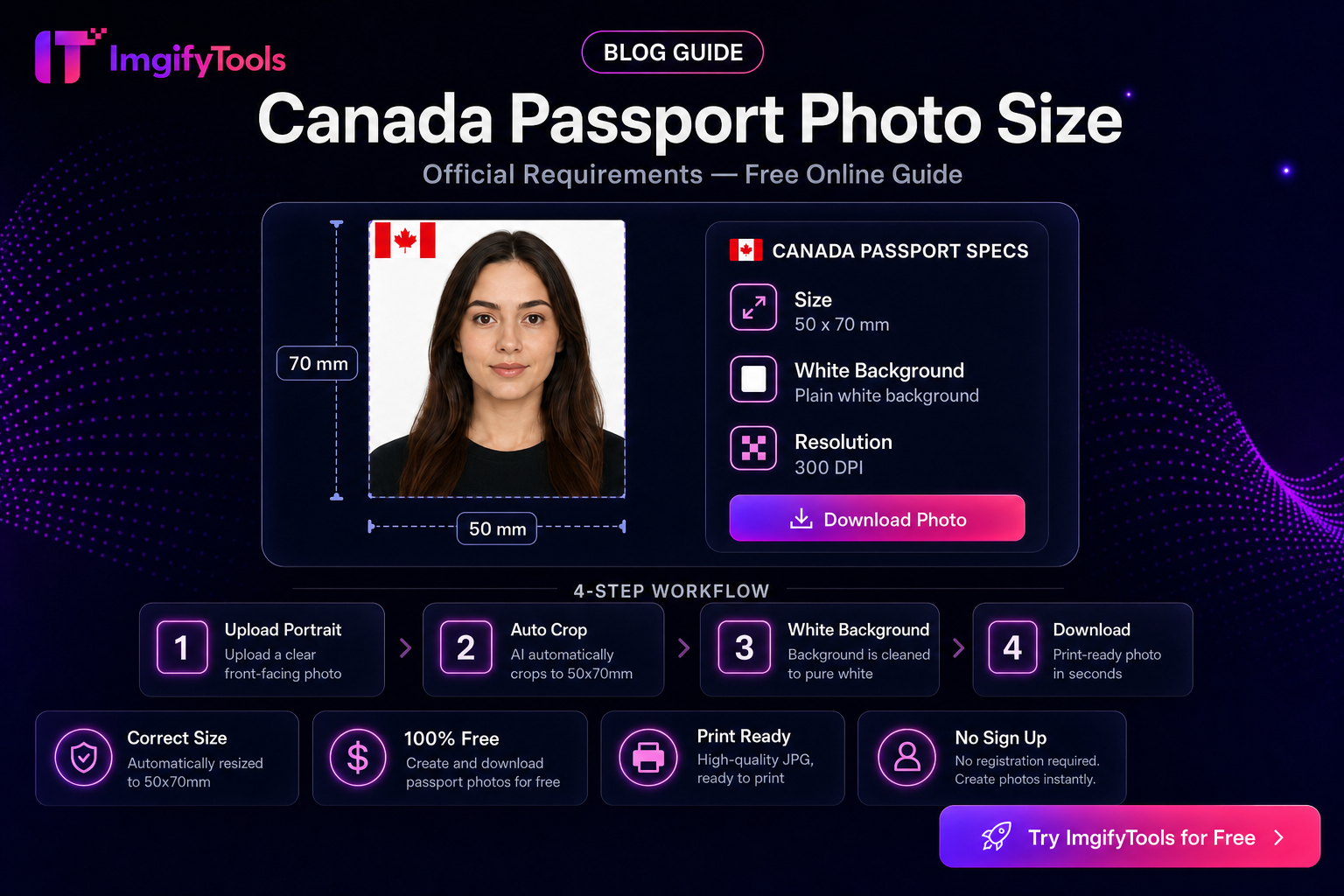
কানাডা পাসপোর্ট ছবির আকার — বিনামূল্যে অনলাইন গাইড
ImgifyTools কানাডা পাসপোর্ট ফটো মেকারের মাধ্যমে কীভাবে কানাডা পাসপোর্ট ফটো সাইজ করবেন তা শিখুন। বিনামূল্যে ব্রাউজার টুল, ধাপে ধাপে নির্দেশিকা, প্রায়শই জিজ্ঞাসিত প্রশ্নাবলী, এবং বাস্তব-বিশ্ব ব্যবহারের ক্ষেত্রে।
পরবর্তী পড়ুন →