নিম্ন মানের ছবিকে HD তে রূপান্তর করুন (AI পদ্ধতি)
AI ব্যবহার করে নিম্ন মানের ছবিকে HD তে রূপান্তর করুন। উচ্চতর করার জন্য একটি পরিষ্কার ধাপে ধাপে ওয়ার্কফ্লো শিখুন, আর্টিফ্যাক্টগুলি হ্রাস করুন এবং বাস্তব ব্যবহারের জন্য মুখ এবং কাটআউটগুলি উন্নত করুন৷
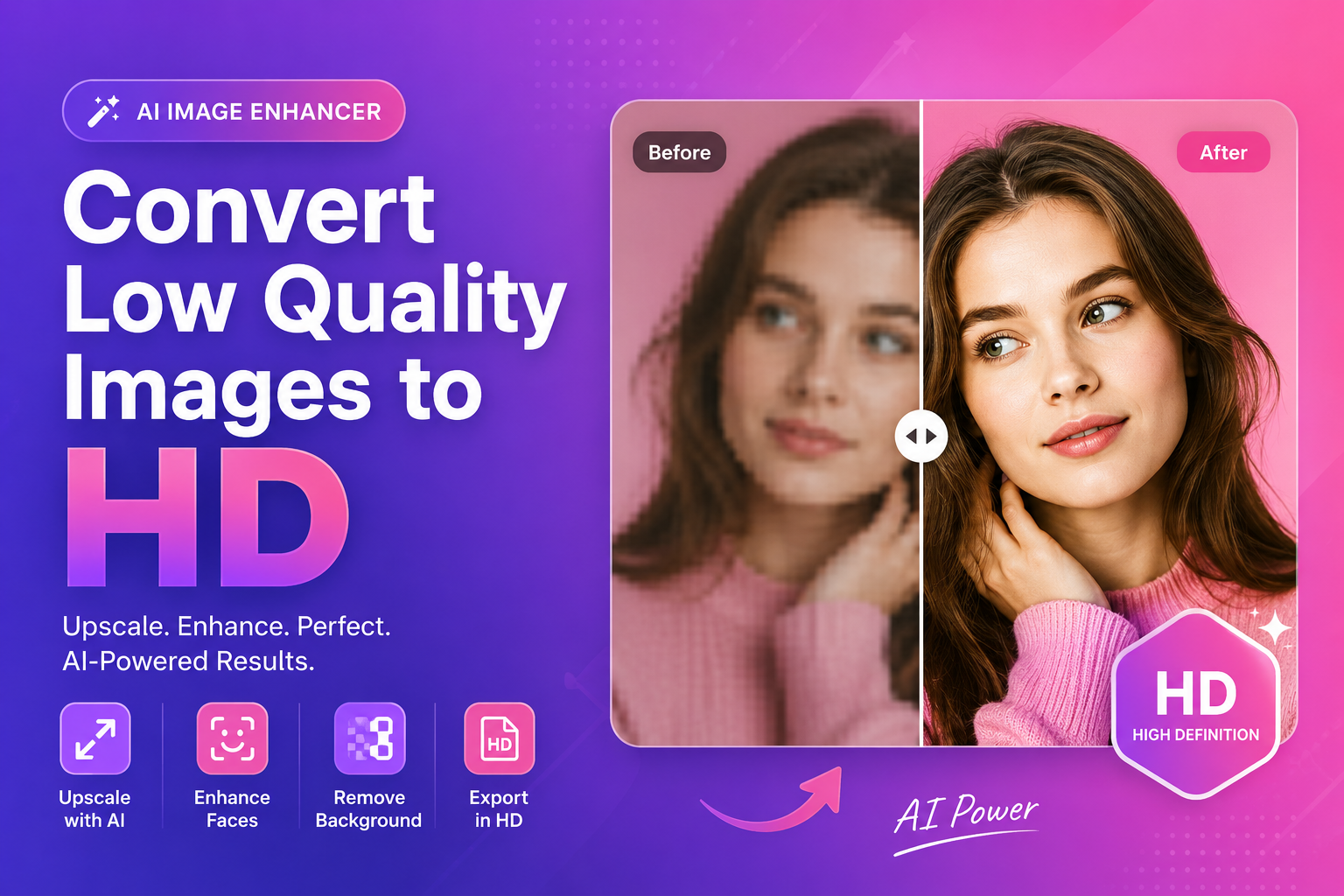
কিভাবে নিম্ন মানের ছবিকে HD তে রূপান্তর করা যায়
আপনি যদি নিম্ন মানের ছবিগুলিকে HD তে রূপান্তর করতে চান, আপনি সাধারণত একটি গুরুত্বপূর্ণ ফাইল উদ্ধার করার চেষ্টা করছেন: একটি ছোট পণ্যের ছবি, একটি পুরানো প্রতিকৃতি, একটি ক্লায়েন্ট সম্পদ, বা সোশ্যাল মিডিয়া থেকে ডাউনলোড করা একটি ছবি৷ চ্যালেঞ্জটি সহজ: "HD" আরো বিস্তারিত বোঝায়, কিন্তু মূল ছবিতে এটি নাও থাকতে পারে।
AI অনুভূত স্পষ্টতা বৃদ্ধি এবং উন্নত করে সাহায্য করতে পারে, তবে সর্বোত্তম ফলাফল এমন একটি ওয়ার্কফ্লো থেকে আসে যা সাধারণ ভুলগুলি (যেমন ওভার-শার্পনিং বা ডবল কম্প্রেশন) এড়িয়ে যায়।
ছবিগুলির জন্য "HD" এর অর্থ কী (দ্রুত ব্যাখ্যা)
"HD" শিথিলভাবে ব্যবহৃত হয়। চিত্রগুলির জন্য, লোকেরা সাধারণত যা বোঝায় তা হল:
- উচ্চ রেজোলিউশন (আরো পিক্সেল)
- ক্লিনার প্রান্ত
- কম দৃশ্যমান নিদর্শন
- আধুনিক পর্দায় আরও ভাল স্পষ্টতা
বৈশিষ্ট্যযুক্ত স্নিপেট: নিম্নমানের চিত্র উন্নত করার দ্রুততম উপায়
- AI দিয়ে ইমেজটিকে আপস্কেল করুন
- যদি এটি একটি প্রতিকৃতি হয় তাহলে মুখগুলিকে উন্নত করুন৷
- আপনার যদি পরিষ্কার কাটআউটের প্রয়োজন হয় তবে পটভূমি সরান
- উচ্চ মানের একবার রপ্তানি করুন
ধাপে ধাপে: নিম্ন মানের ছবিকে AI দিয়ে HD তে রূপান্তর করুন
1) সম্ভাব্য সর্বোত্তম উৎস খুঁজুন
আপনি কিছু করার আগে:
- আপনি আসল ডাউনলোড করতে পারেন কিনা তা পরীক্ষা করুন (স্ক্রিনশট নয়)
- ক্লায়েন্ট থেকে উত্স জন্য জিজ্ঞাসা করুন
- ক্লাউড ড্রাইভে উচ্চ-রেজোলিউশন সংস্করণ সন্ধান করুন
আপনার ফলাফল ইনপুট দ্বারা সীমাবদ্ধ.
2) প্রথমে আপস্কেল করুন (এটি মূল পদক্ষেপ)
নিম্ন মানের ছবিগুলিকে HD তে রূপান্তর করতে আপনার আরও পিক্সেল প্রয়োজন৷ ঐতিহ্যগত আকার পরিবর্তন বিশদ যোগ করবে না; AI আপস্কেলিং করতে পারেন।
আমাদের ইমেজ আপস্কেলার ব্যবহার করে দেখুন এবং 100% জুমে ফলাফলের তুলনা করুন।
3) "নিম্ন মানের চেহারা" হ্রাস করুন (শিল্পবস্তু এবং কোমলতা)
নিম্নমানের চিত্রগুলিতে প্রায়ই থাকে:
- AI ব্লক
- প্রান্তের চারপাশে বাজছে
- smudged জমিন
অনেকগুলি সম্পাদনা স্ট্যাকিং এড়াতে সর্বোত্তম সমাধান। একবার আপস্কেল করুন, তারপর পর্যালোচনা করুন।
4) মুখ উন্নত করুন (যদি আপনার ছবিতে লোকেরা অন্তর্ভুক্ত থাকে)
প্রতিকৃতি বিশেষ। গ্লোবাল শার্পনিং প্রায়ই ত্বককে রুক্ষ বা অপ্রাকৃতিক দেখায়।
একটি পরিষ্কারের জন্য, আরও বাস্তবসম্মত উন্নতির জন্য, আমাদের ফেস বর্ধক ব্যবহার করুন আপস্কেল করার পরে।
5) পেশাদার ফিনিশের জন্য পটভূমি সরান (ঐচ্ছিক)
কখনও কখনও একটি নিম্ন-মানের চিত্রকে "HD" দেখানোর সর্বোত্তম উপায় হল নকশাটি সরল করা:
- বিষয় বিচ্ছিন্ন করুন
- এটি একটি পরিষ্কার পটভূমিতে রাখুন
আপনার যদি সেই পরিষ্কার চেহারার প্রয়োজন হয়, আমাদের বিনামূল্যের AI ব্যাকগ্রাউন্ড রিমুভার ব্যবহার করে দেখুন এবং একটি স্বচ্ছ PNG রপ্তানি করুন৷
6) সঠিক বিন্যাসে রপ্তানি করুন (আবার গুণমান হারানো এড়ান)
উচ্চ মানের একবার রপ্তানি করুন. বারবার রপ্তানি করলে মান কমে যায়।
বিন্যাস নির্দেশিকা জন্য, MDN হল সেরা দ্রুত রেফারেন্স:
MDN: চিত্র ফাইলের ধরন এবং বিন্যাস
ব্যবহারের ক্ষেত্রে সেরা কর্মপ্রবাহ
ই-কমার্স ছবির জন্য
লক্ষ্য: তীক্ষ্ণ পণ্যের প্রান্ত + পরিষ্কার পটভূমি।
কর্মপ্রবাহ:
- আপস্কেল পণ্য ইমেজ
- পটভূমি সরান
- আপনার স্টোর টেমপ্লেটের জন্য আকার পরিবর্তন করুন
- দ্রুত লোড করার জন্য হালকাভাবে কম্প্রেস করুন
পুরানো ছবি এবং স্মৃতির জন্য
লক্ষ্য: এটিকে জাল না দেখিয়ে স্পষ্টতা উন্নত করুন।
কর্মপ্রবাহ:
- আপস্কেল
- টেক্সচার এবং মুখ পর্যালোচনা করুন
- প্রয়োজন হলে সূক্ষ্মভাবে মুখ উন্নত করুন
- পরিষ্কারভাবে রপ্তানি করুন
সোশ্যাল মিডিয়া ডাউনলোডের জন্য
লক্ষ্য: একটি সংকুচিত ফাইল থেকে সম্ভাব্য সেরা গুণমান পুনরুদ্ধার করুন।
কর্মপ্রবাহ:
- আপস্কেল
- ভারী সম্পাদনাগুলি এড়িয়ে চলুন (কম্প্রেশন আর্টিফ্যাক্টগুলি স্পষ্ট হয়ে ওঠে)
- প্রয়োজন হলে, পটভূমি সরান এবং নকশা পুনর্নির্মাণ করুন
web.dev ব্যাখ্যা করে কেন কম্প্রেশন গুণমান এবং কর্মক্ষমতাকে ক্ষতিগ্রস্ত করে:
MDN: চিত্র ফাইলের ধরন এবং বিন্যাস
ফলাফল স্বাভাবিক রাখার টিপস ("AI প্লাস্টিক" এড়িয়ে চলুন)
AI এটি অতিরিক্ত করতে পারে। এই নিয়মগুলি ব্যবহার করুন:
- সূক্ষ্ম উন্নতি পছন্দ করুন
- অনেক ফিল্টার স্ট্যাক করবেন না
- 100% জুম করুন এবং চোখ, চুলের লাইন এবং পাঠ্য পরীক্ষা করুন
- ত্বকের গঠন দৃশ্যমান রাখুন
H3: আপস্কেল করার পর "তিনটি চেক"
- প্রান্ত (কোন হ্যালোস নয়)
- টেক্সচার (মোমযুক্ত নয়)
- পাঠ্য (পঠনযোগ্য এবং ভাঙ্গা নয়)
সমস্যা সমাধান: সাধারণ নিম্নমানের সমস্যা (এবং সমাধান)
নিম্নমানের ছবি সাধারণত অনুমানযোগ্য কারণে ব্যর্থ হয়। এখানে আপনি আবেদন করতে পারেন দ্রুত সমাধান আছে.
H3: সমস্যা — ভারী AI আর্টিফ্যাক্ট
লক্ষণ:
- গ্রেডিয়েন্টে ব্লকি স্কোয়ার
- পাঠ্য এবং মুখের চারপাশে নোংরা প্রান্ত
ঠিক করুন:
- একই JPEG বারবার পুনরায় রপ্তানি করা এড়িয়ে চলুন
- একবার আপস্কেল, তারপর উচ্চ মানের রপ্তানি করুন
- যদি সম্ভব হয়, একটি পরিষ্কার উৎস থেকে শুরু করুন
H3: সমস্যা — মেসেজিং অ্যাপ থেকে ছোট ছবি
মেসেজিং অ্যাপগুলি প্রায়ই ছবিগুলিকে আক্রমণাত্মকভাবে সঙ্কুচিত করে।
ঠিক করুন:
- আসল আপলোড খুঁজুন
- অন্যথায়, আমাদের ইমেজ আপস্কেলার ব্যবহার করুন প্রথমে, তারপর ডিজাইনটি পুনর্নির্মাণ করুন (পটভূমি অপসারণ সাহায্য করে)
H3: সমস্যা — বড় হওয়ার পরে ঝাপসা প্রান্ত
ঠিক করুন:
- আপনার চূড়ান্ত মাত্রার আকার পরিবর্তন করার আগে আপস্কেল করুন
- সম্পাদনাগুলি সূক্ষ্ম রাখুন (ভারী ফিল্টারগুলি স্ট্যাক করবেন না)
"HD পণ্যের চিত্র" (ই-কমার্স) এর জন্য মিনি ওয়ার্কফ্লো
যদি আপনার লক্ষ্য একটি পরিষ্কার, আধুনিক পণ্যের ছবি যা HD দেখায়:
- প্রান্ত স্বচ্ছতা উন্নত করতে আপস্কেল
- একটি পরিষ্কার বিষয়ের জন্য পটভূমি সরান
- একটি সামঞ্জস্যপূর্ণ পটভূমিতে রাখুন (সাদা বা নরম গ্রেডিয়েন্ট)
- আপনার দোকানের টেমপ্লেট আকারে পুনরায় আকার দিন
- উচ্চ মানের একবার রপ্তানি করুন
দ্রুত শুরু করতে, আমাদের বিনামূল্যে AI ব্যাকগ্রাউন্ড রিমুভার ব্যবহার করে দেখুন এবং তারপর প্রয়োজন হলে ইমেজ আপস্কেলার এর মাধ্যমে ফলাফল চালান।
বহিরাগত উত্স (কর্তৃপক্ষ)
আপনি যদি ছবি এবং প্রকাশনার বিশ্বস্ত রেফারেন্স চান:
প্রায়শই জিজ্ঞাসিত প্রশ্নাবলী
AI কি সত্যিই নিম্ন মানের ছবিকে HD তে রূপান্তর করতে পারে?
AI রেজোলিউশন এবং স্পষ্টতা উন্নত করতে পারে, কিন্তু এটি অনুপস্থিত বিশদগুলি পুরোপুরি পুনরায় তৈরি করতে পারে না। ফলাফল ইনপুট গুণমান দ্বারা পরিবর্তিত হয়.
ব্যাকগ্রাউন্ড মুছে ফেলার আগে আমার কি আপস্কেল করা উচিত?
চিত্রটি ছোট হলে বা প্রান্তগুলি অগোছালো হলে প্রথমে আপস্কেল করুন৷ যদি বিষয় ইতিমধ্যে পরিষ্কার হয়, প্রথমে পটভূমি অপসারণ ভাল হতে পারে।
কেন আমার “HD” রেজাল্ট ভুয়া দেখাচ্ছে?
অতিরিক্ত ধারালো করা এবং অতিরিক্ত মসৃণ করা সাধারণ। একটি আরো স্বাভাবিক ফলাফল চয়ন করুন এবং একাধিক বর্ধনের স্ট্যাকিং এড়ান।
একটি এইচডি ইমেজ রপ্তানির জন্য সর্বোত্তম বিন্যাস কি?
ফটোগুলির জন্য, JPEG বা WebP সাধারণ। PNG স্বচ্ছতা বা পাঠ্য-ভারী গ্রাফিক্সের জন্য সেরা।
আপস্কেল করার পর ফাইলের সাইজ কিভাবে ছোট রাখা যায়?
প্রকৃত প্রদর্শনের আকার পরিবর্তন করুন এবং সাবধানে কম্প্রেস করুন। বারবার রপ্তানি এড়িয়ে চলুন।
CTA: ImgifyTools এর মাধ্যমে আপনার ছবিকে HD তে রূপান্তর করুন
আপনার ইমেজ আপগ্রেড করতে প্রস্তুত?
- নিম্ন মানের ছবিকে HD তে রূপান্তর করতে আমাদের ইমেজ আপস্কেলার ব্যবহার করুন
- **প্রাকৃতিক স্বচ্ছতার জন্য আমাদের মুখ বর্ধক ** দিয়ে প্রতিকৃতি উন্নত করুন
- **পরিষ্কার কাটআউট এবং প্রো ডিজাইনের জন্য আমাদের বিনামূল্যে AI ব্যাকগ্রাউন্ড রিমুভার ব্যবহার করে দেখুন
এখন আপনার ছবি আপলোড করুন এবং অবিলম্বে ফলাফল দেখুন.
উপসংহার
নিম্ন মানের ছবিগুলিকে HD তে রূপান্তর করতে, একটি পরিষ্কার কর্মপ্রবাহের উপর ফোকাস করুন: AI এর সাথে একবার আপস্কেল করুন, প্রয়োজনে মুখগুলি যত্ন সহকারে উন্নত করুন, পেশাদার ফিনিশের জন্য পটভূমিকে সরল করুন এবং একটি উচ্চ-মানের বিন্যাসে রপ্তানি করুন৷ সঠিক পদক্ষেপের মাধ্যমে, আপনি "প্রায় ব্যবহারযোগ্য" ছবিগুলিকে সম্পদে পরিণত করতে পারেন যা প্রকাশ করে আপনি গর্বিত৷
আপনার আরও পছন্দ হতে পারে

2x2 পাসপোর্ট ফটো মেকার — বিনামূল্যে অনলাইন গাইড
ImgifyTools 2×2 পাসপোর্ট ফটো দিয়ে কীভাবে 2x2 পাসপোর্ট ফটো মেকার করবেন তা শিখুন। বিনামূল্যে ব্রাউজার টুল, ধাপে ধাপে নির্দেশিকা, প্রায়শই জিজ্ঞাসিত প্রশ্নাবলী, এবং বাস্তব-বিশ্ব ব্যবহারের ক্ষেত্রে।
পরবর্তী পড়ুন →

অ্যামাজন লিস্টিং ইমেজ চেকলিস্ট 2026
Amazon Listing Image Checklist 2026. ধাপ, টেবিল এবং সঠিক টুলের লিঙ্ক সহ বিনামূল্যে ImgifyTools গাইড।
পরবর্তী পড়ুন →
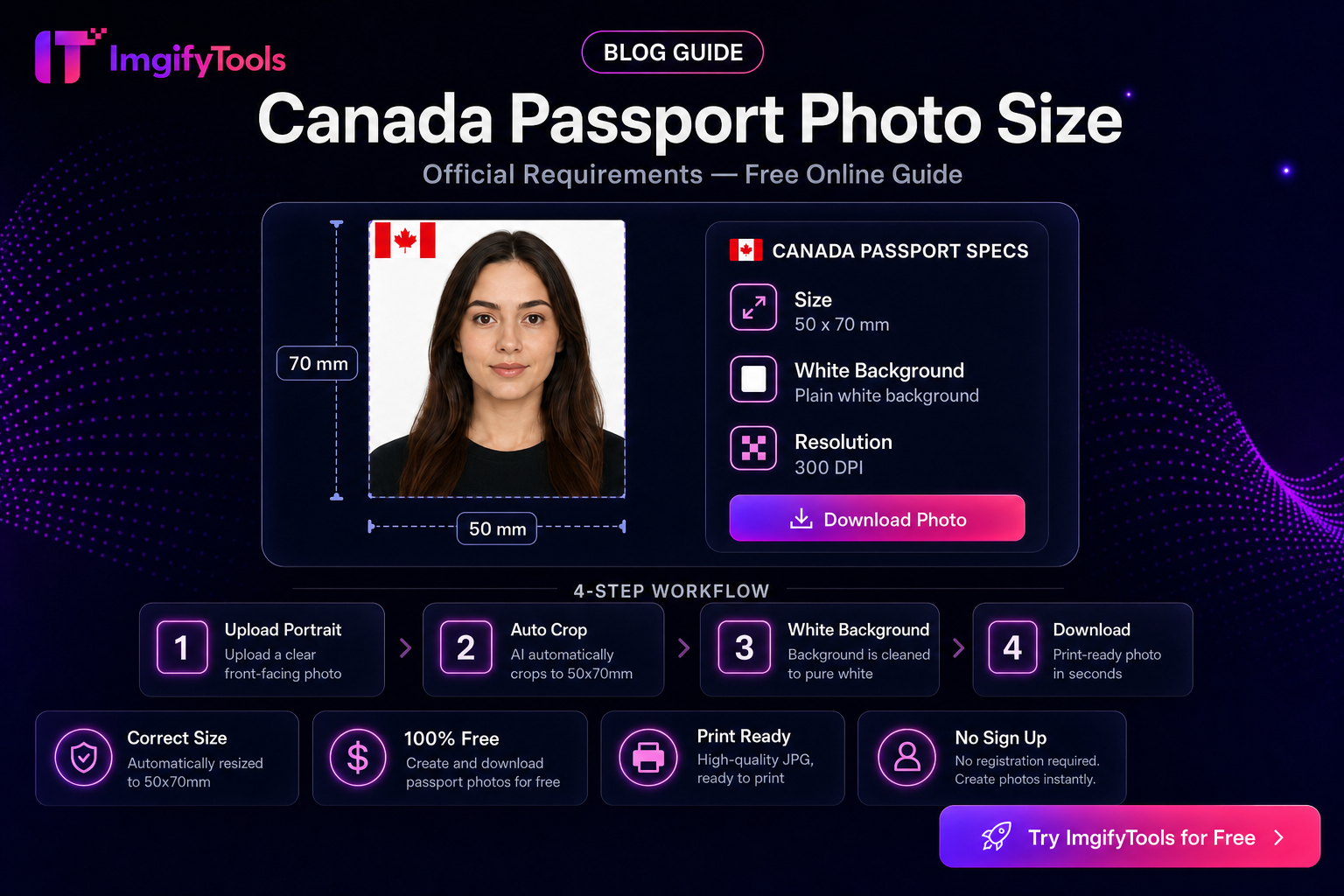
কানাডা পাসপোর্ট ছবির আকার — বিনামূল্যে অনলাইন গাইড
ImgifyTools কানাডা পাসপোর্ট ফটো মেকারের মাধ্যমে কীভাবে কানাডা পাসপোর্ট ফটো সাইজ করবেন তা শিখুন। বিনামূল্যে ব্রাউজার টুল, ধাপে ধাপে নির্দেশিকা, প্রায়শই জিজ্ঞাসিত প্রশ্নাবলী, এবং বাস্তব-বিশ্ব ব্যবহারের ক্ষেত্রে।
পরবর্তী পড়ুন →