AI ব্যবহার করে ফটোতে মুখের গুণমান উন্নত করুন
একটি সাধারণ ওয়ার্কফ্লো সহ AI ব্যবহার করে ফটোগুলিতে মুখের গুণমান উন্নত করুন৷ স্বচ্ছতা উন্নত করুন, অস্পষ্টতা হ্রাস করুন এবং ত্বকের টেক্সচারকে স্বাভাবিক রাখুন—স্রষ্টা এবং প্রোফাইলের জন্য উপযুক্ত।
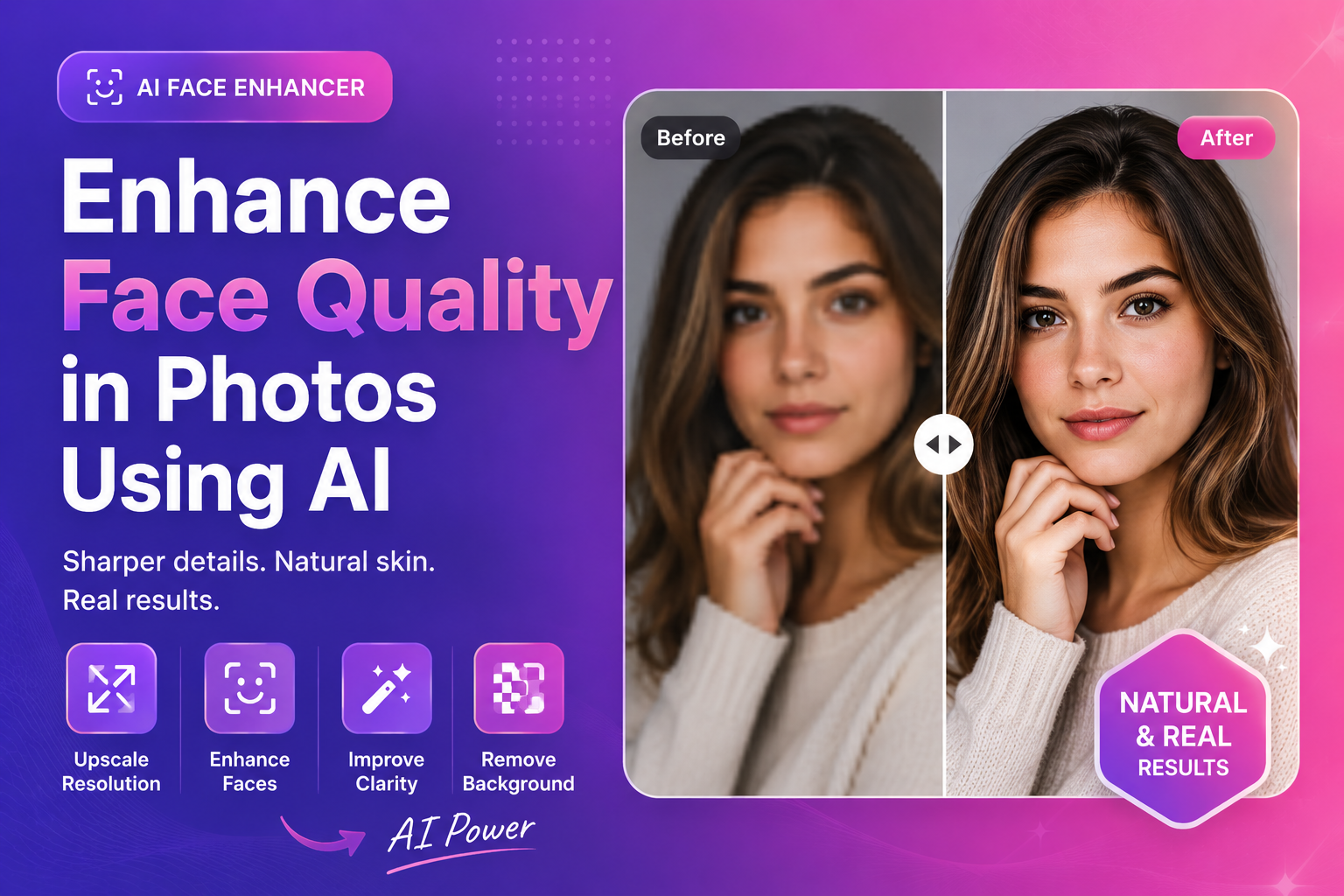
কিভাবে AI ব্যবহার করে ফটোতে মুখের গুণমান উন্নত করা যায়
আপনি যদি AI ব্যবহার করে ফটোতে মুখের গুণমান উন্নত করতে চান, তাহলে আপনি একটি জিনিস লক্ষ্য করছেন: একটি পরিষ্কার, আরও পেশাদার প্রতিকৃতি যা এখনও একজন প্রকৃত ব্যক্তির মতো দেখায়। সবচেয়ে বড় ঝুঁকি হল এটাকে অতিরিক্ত করা—অত্যধিক মসৃণ করা এবং ধারালো করা মুখকে প্লাস্টিকে পরিণত করতে পারে।
এই নির্দেশিকা আপনাকে হেডশট, স্রষ্টার প্রোফাইল এবং টিম পৃষ্ঠাগুলির জন্য মুখের স্পষ্টতা উন্নত করতে একটি বাস্তবসম্মত, শিক্ষানবিস-বান্ধব কর্মপ্রবাহ দেয়৷
"মুখের গুণমান" বলতে কী বোঝায় (এবং কী এড়ানো উচিত)
মুখের গুণমান নিখুঁত ত্বক সম্পর্কে নয়। এটি সম্পর্কে:
- পরিষ্কার চোখ এবং মুখের বৈশিষ্ট্য
- প্রাকৃতিক ত্বকের গঠন ("আঁকা" নয়)
- ভাল বৈসাদৃশ্য এবং আলো
- কম্প্রেশন থেকে কোন কঠোর নিদর্শন
বৈশিষ্ট্যযুক্ত স্নিপেট: সেরা দ্রুত ফলাফল
বেশিরভাগ প্রতিকৃতির জন্য:
- ছবি ছোট হলে আপস্কেল
- একটি ফেস-ফোকাসড টুল দিয়ে মুখগুলিকে উন্নত করুন৷
- সম্পাদনাগুলি সূক্ষ্ম এবং স্বাভাবিক রাখুন৷
ধাপে ধাপে: AI ব্যবহার করে ফটোতে মুখের গুণমান উন্নত করুন
১) সর্বোচ্চ মানের ফাইল দিয়ে শুরু করুন
আপনার যদি বিকল্প থাকে তবে বেছে নিন:
- মূল ক্যামেরা ফাইল
- আসল আপলোড (সোশ্যাল মিডিয়া কম্প্রেশনের আগে)
- সর্বনিম্ন সংকুচিত সংস্করণ
সম্ভব হলে স্ক্রিনশট এড়িয়ে চলুন।
2) চিত্রটি খুব ছোট হলে প্রথমে আপস্কেল করুন
পর্যাপ্ত পিক্সেল না থাকায় ছোট পোর্ট্রেট প্রায়ই ঝাপসা দেখায়। আপস্কেলিং রেজোলিউশন যোগ করে তাই মুখ বর্ধনের সাথে কাজ করার জন্য আরও বিশদ রয়েছে।
আমাদের ইমেজ আপস্কেলার ব্যবহার করে দেখুন ফেস এনহান্সমেন্টের আগে রেজোলিউশন বাড়ানোর জন্য।
3) মুখ উন্নত করুন (সূক্ষ্ম বীট আক্রমণাত্মক)
এখন মুখ বর্ধন প্রয়োগ করুন:
- চোখের স্পষ্টতা এবং মূল বৈশিষ্ট্যগুলিতে ফোকাস করুন
- ভারী স্মুথিং এড়িয়ে চলুন
- 100% জুমে ফলাফল পরীক্ষা করুন
একটি প্রাকৃতিক আপগ্রেডের জন্য, আমাদের মুখ বর্ধক ব্যবহার করুন এবং সম্পূর্ণ রেজোলিউশনে আগে/পরে তুলনা করুন।
4) ব্যাকগ্রাউন্ড পরিষ্কার করুন (ঐচ্ছিক, কিন্তু শক্তিশালী)
এখানে একটি লুকানো হ্যাক: এমনকি যদি মুখের উন্নতি পরিমিত হয়, একটি পরিষ্কার পটভূমি ফটোটিকে আরও পেশাদার দেখায়।
যদি পটভূমি বিভ্রান্তিকর হয়, আমাদের বিনামূল্যে AI ব্যাকগ্রাউন্ড রিমুভার ব্যবহার করে দেখুন এবং একটি সাধারণ নিরপেক্ষ ব্যাকগ্রাউন্ডে প্রতিকৃতি রাখুন।
সর্বোত্তম ব্যবহারের ক্ষেত্রে (যেখানে মুখ বর্ধন সবচেয়ে সাহায্য করে)
- লিঙ্কডইন প্রোফাইল ফটো
- YouTube, TikTok, পডকাস্টের জন্য নির্মাতার হেডশট
- ওয়েবসাইট "সম্পর্কে" পৃষ্ঠা এবং দলের পৃষ্ঠাগুলি
- স্পিকার বায়োস এবং ইভেন্ট প্রোফাইল
- মার্কেটপ্লেস বিক্রেতার প্রোফাইল
একটি সাধারণ মুখ-বর্ধিত চেকলিস্ট (বৈশিষ্ট্যযুক্ত স্নিপেট)
আপনি যদি কেবল একটি জিনিস মনে রাখেন তবে এটি মনে রাখবেন:
- চোখ প্রথম: ত্বক মসৃণ করার চেয়ে চোখের স্পষ্টতা বেশি গুরুত্বপূর্ণ
- টেক্সচার রাখুন: "আঁকা" বা মোমযুক্ত ত্বক এড়িয়ে চলুন
- ফিক্স রেজোলিউশন: উন্নত করার আগে ছোট ছবিগুলিকে আপস্কেল করুন৷
- বাস্তবতা পরীক্ষা করুন: রপ্তানি করার আগে 100% জুমে তুলনা করুন
সাধারণ সমস্যা এবং সমাধান
সমস্যা: মুখ মোম দেখায়
কারণ: খুব বেশি মসৃণ করা।
ঠিক করুন: বর্ধিতকরণের তীব্রতা হ্রাস করুন, টেক্সচার দৃশ্যমান রাখুন এবং একাধিক ফিল্টার স্ট্যাকিং এড়ান।
সমস্যা: চোখ অপ্রাকৃত দেখায়
কারণ: অতিরিক্ত ধারালো বা "আঁকা" বিশদ।
ঠিক করুন: আরও স্বাভাবিক ফলাফল বাছুন, বা উন্নত কাঠামোর জন্য প্রথমে আপস্কেল করুন।
সমস্যা: ছবিটি ঝাপসা (মোশন ব্লার)
কারণ: ক্যাপচারের সময় আন্দোলন।
ঠিক করুন: AI স্বচ্ছতাকে কিছুটা উন্নত করতে পারে, কিন্তু শক্তিশালী মোশন ব্লার করা কঠিন। সেরা উপলব্ধ ফাইল ব্যবহার করুন এবং প্রত্যাশা বাস্তবসম্মত রাখুন.
উন্নত টিপস (এখনও শিক্ষানবিস-বান্ধব)
এই ছোটোখাটো উন্নতিগুলি মুখের বর্ধনকে অনেক বেশি স্বাভাবিক দেখাতে পারে।
H3: সম্পাদনায় আলোর উন্নতি করুন (ভারী ফিল্টার ছাড়া)
মুখ মলিন দেখালে:
- উজ্জ্বলতা কিছুটা বাড়ান
- ছায়াগুলি সাবধানে তুলুন (মুখ ধুয়ে ফেলবেন না)
- চরম বৈসাদৃশ্য এড়ান (এটি কঠোর প্রান্ত তৈরি করতে পারে)
H3: "তীক্ষ্ণতা বিভ্রম" এর জন্য পটভূমি দেখুন
একটি ব্যস্ত পটভূমি মুখগুলিকে নরম দেখায়। এমনকি একটি হালকা ব্যাকগ্রাউন্ড ক্লিনআপও পোর্ট্রেটটিকে আরও তীক্ষ্ণ করে তুলতে পারে।
যদি ব্যাকড্রপ বিভ্রান্তিকর হয়, আমাদের বিনামূল্যের AI ব্যাকগ্রাউন্ড রিমুভার ব্যবহার করে দেখুন এবং একটি সাধারণ নিরপেক্ষ ব্যাকগ্রাউন্ডে প্রতিকৃতি রাখুন। এটি প্রায়শই অতিরিক্ত ধারালো করার চেয়ে অনুভূত মানের উন্নতি করে।
H3: এক্সপোর্ট সেটিংস ভুলবেন না
রপ্তানি পছন্দ একটি ভাল মুখ বর্ধন নষ্ট করতে পারে:
- একাধিকবার JPEG পুনরায় রপ্তানি করা এড়িয়ে চলুন
- চূড়ান্ত রপ্তানির জন্য গুণমান উচ্চ রাখুন
- কম্প্রেস করার আগে প্ল্যাটফর্মের আসল ডিসপ্লে সাইজে রিসাইজ করুন
আপনার যদি দ্রুত ফাইল টাইপ ট্রেড-অফ শিখতে হয়, তাহলে এই MDN গাইডটি হল সবচেয়ে স্পষ্ট রেফারেন্স:
MDN: চিত্র ফাইলের ধরন এবং বিন্যাস
ভাল প্রতিকৃতির জন্য প্রো টিপস (এমনকি সম্পাদনার আগেও)
আসল ছবি শালীন হলে আপনি আরও ভাল ফলাফল পাবেন:
- নরম আলোর জন্য জানালার দিকে মুখ করুন
- চোখের ছায়া তৈরি করে ওভারহেড লাইটিং এড়িয়ে চলুন
- ক্যামেরা চোখের স্তরে রাখুন
- সম্ভব হলে একটি সাধারণ পটভূমি ব্যবহার করুন
H3: দ্রুত রঙ এবং বৈসাদৃশ্য পরীক্ষা
রপ্তানি করার আগে, চেক করুন:
- ত্বকের স্বর প্রাকৃতিক দেখায় (কমলা/ধূসর নয়)
- হাইলাইটগুলি উড়িয়ে দেওয়া হয় না
- ছায়া মুখের বিশদ চূর্ণ করে না
বৈশিষ্ট্যযুক্ত স্নিপেট: অপারেশনের সেরা ক্রম
আপস্কেল → ফেস এনহান্স → ব্যাকগ্রাউন্ড রিমুভ (ঐচ্ছিক) → রিসাইজ → এক্সপোর্ট
সেই অর্ডারটি আর্টিফ্যাক্টগুলিকে বাধা দেয় এবং মুখকে বাস্তবসম্মত রাখে।
বাহ্যিক সম্পদ (কর্তৃপক্ষ)
চিত্রের মৌলিক বিষয়গুলির জন্য যা প্রতিকৃতিগুলিকেও প্রভাবিত করে:
- MDN: চিত্র ফাইলের ধরন এবং বিন্যাস
- MDN: চিত্র ফাইলের ধরন এবং বিন্যাস
- web.dev: চিত্র কর্মক্ষমতা সমস্যা
প্রায়শই জিজ্ঞাসিত প্রশ্নাবলী
AI কি মুখের গুণমানকে নকল না দেখিয়ে উন্নত করতে পারে?
হ্যাঁ—যদি আপনি এটিকে সূক্ষ্ম রাখেন, একটি শালীন চিত্র থেকে শুরু করুন এবং ভারী ফিল্টারগুলি স্ট্যাক করা এড়িয়ে চলুন৷
মুখমণ্ডল বাড়ানোর আগে আমার কি উর্ধ্বমুখী হওয়া উচিত?
ছবি ছোট বা নরম হলে, হ্যাঁ। আপস্কেলিং আরও পিক্সেলের সাথে বর্ধক কাজ করতে সাহায্য করে।
গ্রুপ ফটোতে কি ফেস এনহান্সমেন্ট কাজ করে?
এটি হতে পারে, কিন্তু রেজোলিউশন এবং ফ্রেমের মুখগুলি কত বড় তার উপর নির্ভর করে ফলাফল পরিবর্তিত হয়।
আমি কি মুখ উন্নত করার পর ব্যাকগ্রাউন্ড অপসারণ করতে পারি?
হ্যাঁ। আপনি স্পষ্টতা উন্নত করার পরে পটভূমি অপসারণ প্রায়ই পরিষ্কার দেখায়।
প্রতিকৃতি রপ্তানির জন্য সেরা বিন্যাস কি?
JPEG বা WebP ছবির জন্য সাধারণ। আপনার যদি স্বচ্ছতার প্রয়োজন হয় তাহলে PNG ব্যবহার করুন।
CTA: বিনামূল্যে ImgifyTools ব্যবহার করে দেখুন
আপনার প্রতিকৃতি উন্নত করতে প্রস্তুত?
- **প্রাকৃতিক স্বচ্ছতার জন্য আমাদের মুখ বর্ধক ** দিয়ে আপনার ফটো উন্নত করুন
- আমাদের ইমেজ আপস্কেলার ব্যবহার করুন যদি আপনার ফাইল কম রেজোলিউশন হয়
- **একটি পরিষ্কার, পেশাদার ব্যাকগ্রাউন্ডের জন্য আমাদের বিনামূল্যে AI ব্যাকগ্রাউন্ড রিমুভার ব্যবহার করে দেখুন
এখন আপনার ছবি আপলোড করুন এবং অবিলম্বে ফলাফল দেখুন.
উপসংহার
**AI ব্যবহার করে ফটোতে মুখের গুণমান উন্নত করতে, বাস্তবতার উপর ফোকাস করুন। সর্বোত্তম ফাইল দিয়ে শুরু করুন, প্রয়োজনে আপস্কেল করুন, মুখের বর্ধিতকরণ আলতো করে ব্যবহার করুন এবং যখন এটি সাহায্য করে তখন পটভূমি পরিষ্কার করুন। একটি সাধারণ ওয়ার্কফ্লো দিয়ে, আপনি পেশাদার ব্যবহারের জন্য পোর্ট্রেট আপগ্রেড করতে পারেন — “AI ফিল্টার” লুক ছাড়াই যা বিশ্বাসকে হ্রাস করে।
আপনার আরও পছন্দ হতে পারে

ছবিতে পাঠ্য যোগ করুন — বিনামূল্যে অনলাইন গাইড
ImgifyTools টেক্সট ওভারলে টুল দিয়ে ইমেজে টেক্সট যোগ করতে শিখুন। বিনামূল্যে ব্রাউজার টুল, ধাপে ধাপে নির্দেশিকা, প্রায়শই জিজ্ঞাসিত প্রশ্নাবলী, এবং বাস্তব-বিশ্ব ব্যবহারের ক্ষেত্রে।
পরবর্তী পড়ুন →

ছবিতে ওয়াটারমার্ক যুক্ত করুন — বিনামূল্যে অনলাইন গাইড
ImgifyTools ওয়াটারমার্ক স্টুডিওর মাধ্যমে ছবিতে কীভাবে ওয়াটারমার্ক যুক্ত করবেন তা শিখুন। বিনামূল্যে ব্রাউজার টুল, ধাপে ধাপে নির্দেশিকা, প্রায়শই জিজ্ঞাসিত প্রশ্নাবলী, এবং বাস্তব-বিশ্ব ব্যবহারের ক্ষেত্রে।
পরবর্তী পড়ুন →

ব্লার ইমেজ অনলাইন — বিনামূল্যে অনলাইন গাইড
ImgifyTools ব্লার ইমেজ টুলের মাধ্যমে অনলাইনে ছবি ব্লার করতে শিখুন। বিনামূল্যে ব্রাউজার টুল, ধাপে ধাপে নির্দেশিকা, প্রায়শই জিজ্ঞাসিত প্রশ্নাবলী, এবং বাস্তব-বিশ্ব ব্যবহারের ক্ষেত্রে।
পরবর্তী পড়ুন →