AI দিয়ে ঝাপসা ফটো ঠিক করুন (ধাপে ধাপে)
একটি সাধারণ ওয়ার্কফ্লো ব্যবহার করে AI দিয়ে ঝাপসা ফটো ঠিক করুন। কী ধরনের অস্পষ্টতা বিদ্যমান, কীভাবে স্বচ্ছতা উন্নত করা যায় এবং যখন আপস্কেলিং এবং ফেস এনহান্সমেন্ট সবচেয়ে বেশি সাহায্য করে তা জানুন।
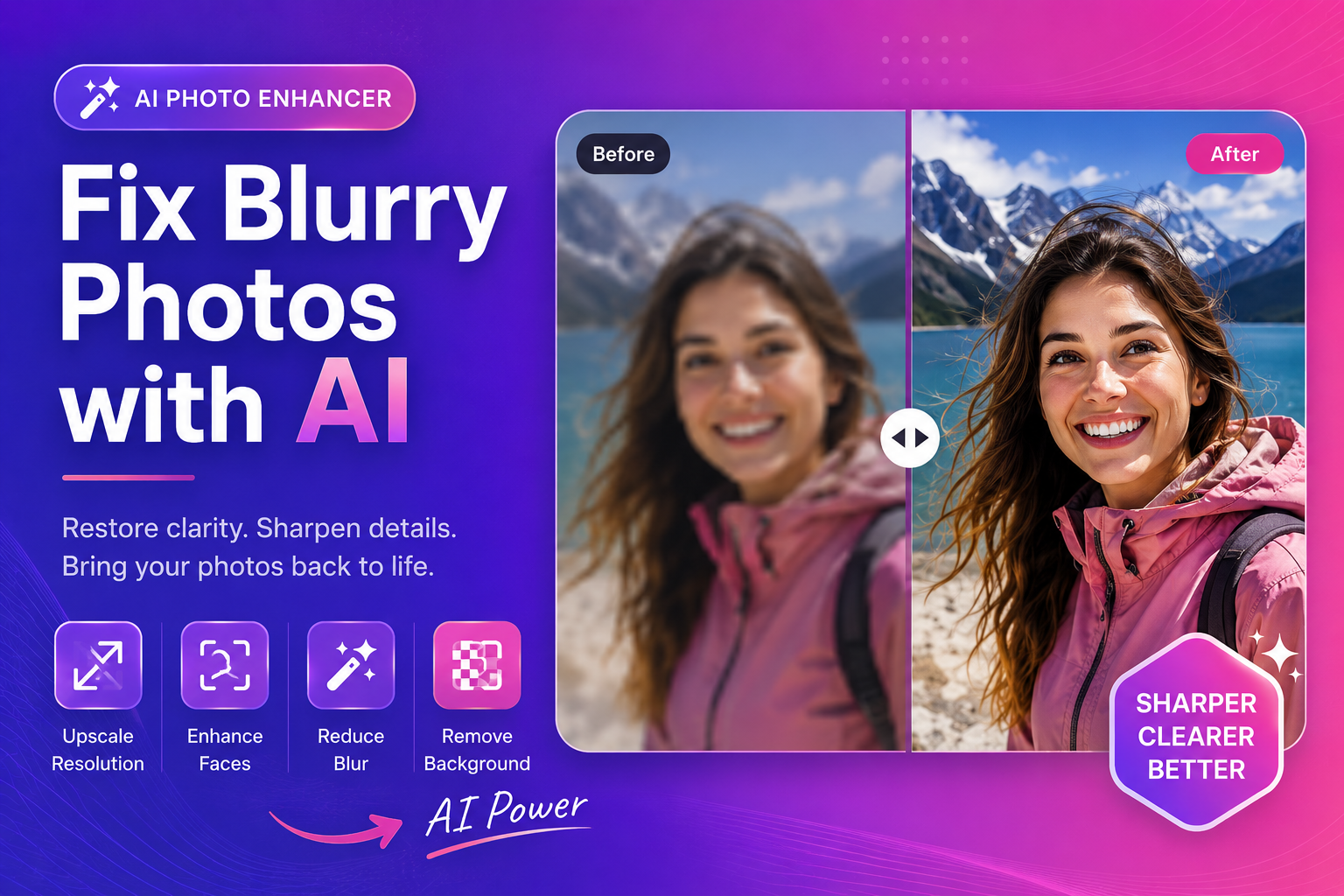
AI দিয়ে ঝাপসা ছবি ঠিক করুন (ধাপে ধাপে)
**AI দিয়ে ঝাপসা ফটোগুলি ঠিক করার চেষ্টা করাকে জুয়া খেলার মতো মনে হতে পারে৷ কখনও কখনও সরঞ্জামগুলি অতিরিক্ত ধারালো করে এবং হ্যালো তৈরি করে। কখনও কখনও তারা "উদ্ভাবন" বিশদ বিবরণ যা জাল দেখায়। ভাল খবর হল: অস্পষ্টতা একক সমস্যা নয়। আপনি যখন অস্পষ্টতার ধরন শনাক্ত করেন এবং সঠিক কর্মপ্রবাহ ব্যবহার করেন, তখন AI নাটকীয়ভাবে স্পষ্টতা উন্নত করতে পারে—বিশেষ করে প্রতিকৃতি এবং পণ্যের চিত্রগুলির জন্য৷
এই ধাপে ধাপে নির্দেশিকাটি নতুনদের এবং ব্যস্ত নির্মাতাদের জন্য লেখা হয়েছে যাদের দ্রুত ব্যবহারিক ফলাফল প্রয়োজন।
ধাপ 0: অস্পষ্টতার ধরন সনাক্ত করুন (দ্রুত)
অস্পষ্টতা ঠিক করার আগে, কারণটি দেখুন:
- মোশন ব্লার: ক্যাপচারের সময় সাবজেক্ট সরানো হয়েছে (স্ট্রিক)
- ফোকাসের বাইরে ব্লার: ক্যামেরা ভুল প্লেনে ফোকাস করা হয়েছে (সর্বত্র নরম)
- লো-রেজোলিউশন ব্লার: ছবিটি খুব ছোট, তারপর বড় করা হয়েছে (পিক্সেল মাশ)
- কম্প্রেশন ব্লার: ভারী AI আর্টিফ্যাক্ট মসৃণ বিস্তারিত (ব্লক/নোংরা)
বৈশিষ্ট্যযুক্ত স্নিপেট: সিদ্ধান্ত নেওয়ার দ্রুততম উপায়
- যদি চিত্রটি ছোট হয় → আপস্কেলিং দিয়ে শুরু করুন
- যদি মুখগুলি নরম দেখায় → মুখ বর্ধন ব্যবহার করুন
- যদি বিষয় পরিষ্কার হয় কিন্তু পটভূমি অগোছালো হয় → একটি পরিষ্কার চূড়ান্ত চেহারা জন্য পটভূমি সরান
ধাপে ধাপে: AI দিয়ে ঝাপসা ফটো ঠিক করুন
1) সেরা উপলব্ধ ফাইল থেকে শুরু করুন
এটি সবচেয়ে আন্ডাররেটেড পদক্ষেপ। আপনার যদি থাকে:
- একটি আসল ক্যামেরা রপ্তানি
- একটি ক্লায়েন্ট থেকে একটি উচ্চ মানের সংস্করণ
- একটি RAW বা "অরিজিনাল" সামাজিক ডাউনলোড
যে ব্যবহার করুন. আপনি একটি সংকুচিত স্ক্রিনশট থেকে শুরু করলে, সিলিং কম।
2) আপস্কেল যখন ইমেজ কম-রেজোলিউশন হয়
যদি ফটোটি ছোট হয় (অথবা "মশলা" দেখায়), আপনার আরও পিক্সেল প্রয়োজন। এখানেই AI সবচেয়ে বেশি সাহায্য করে।
প্রথমে একটি ডেডিকেটেড আপস্কেলার ব্যবহার করুন। আমাদের ইমেজ আপস্কেলার ব্যবহার করে দেখুন রেজোলিউশন বাড়াতে এবং অন্য কোনো পরিবর্তন করার আগে প্রান্ত পুনরুদ্ধার করুন।
3) মুখের উন্নতি করুন (প্রতিকৃতিগুলির বিশেষ হ্যান্ডলিং প্রয়োজন)
মুখ যেখানে মানুষ সবকিছু লক্ষ্য করে। আপনি যদি শুধুমাত্র বিশ্বব্যাপী তীক্ষ্ণ করেন, আপনি কুড়কুড়ে ত্বক পেতে পারেন।
হেডশট এবং ক্রিয়েটর ফটোর জন্য, আপস্কেল করার পরে আমাদের ফেস বর্ধক ব্যবহার করুন। এটি মৌলিক ফিল্টারগুলির চেয়ে ত্বকের টেক্সচারকে আরও প্রাকৃতিক রেখে মুখের স্বচ্ছতা উন্নত করার জন্য ডিজাইন করা হয়েছে।
4) ব্যাকগ্রাউন্ড পরিষ্কার করুন ("তীক্ষ্ণ" ভিজ্যুয়ালের জন্য একটি সহজ কৌশল)
এখানে একটি বাস্তব ডিজাইনের গোপনীয়তা রয়েছে: যখন বিষয় পরিষ্কার এবং আলাদা করা হয় তখন লোকেরা চিত্রগুলিকে আরও তীক্ষ্ণ বলে মনে করে।
এমনকি আপনার অস্পষ্ট উন্নতি সীমিত হলেও, পটভূমি অপসারণ চূড়ান্ত নকশাটিকে আরও পেশাদার দেখাতে পারে। আমাদের বিনামূল্যের AI ব্যাকগ্রাউন্ড রিমুভার ব্যবহার করে দেখুন এবং ভিজ্যুয়াল নয়েজ কমাতে একটি সাধারণ ব্যাকগ্রাউন্ডে বিষয় রাখুন।
সাধারণ অস্পষ্ট পরিস্থিতি এবং কি করতে হবে
দৃশ্যকল্প A: ই-কমার্সের জন্য ঝাপসা পণ্যের ছবি
লক্ষ্য: তীক্ষ্ণ প্রান্ত, পরিষ্কার লেবেল পাঠ্য, পরিষ্কার উপস্থাপনা।
কর্মপ্রবাহ
- প্রান্ত এবং লেবেল স্বচ্ছতা পুনরুদ্ধার করার জন্য আপস্কেল
- একটি সামঞ্জস্যপূর্ণ ক্যাটালগ চেহারা জন্য পটভূমি সরান
- একটি আদর্শ আকার এবং পটভূমি সহ রপ্তানি করুন
টিপস
- চরম সম্পাদনা এড়িয়ে চলুন; প্যাকেজিং বাস্তবসম্মত রাখুন
- মার্কেটপ্লেসের জন্য একটি নিরপেক্ষ পটভূমি ব্যবহার করুন
দৃশ্য বি: ঝাপসা প্রতিকৃতি/সেলফি
লক্ষ্য: "বিউটি ফিল্টার" চেহারা ছাড়াই মুখের স্বাভাবিক স্বচ্ছতা।
কর্মপ্রবাহ
- ছবি ছোট হলে আপস্কেল
- একটি ডেডিকেটেড ফেস স্টেপ দিয়ে মুখের বিবরণ উন্নত করুন
- প্রয়োজন হলে, একটি পরিষ্কার প্রোফাইল সম্পদের জন্য পটভূমি সরান
দৃশ্যকল্প সি: পুরানো ফটো / স্ক্যান করা মেমরি
লক্ষ্য: পঠনযোগ্যতা এবং অনুভূত বিশদ উন্নত করুন।
কর্মপ্রবাহ
- পিক্সেলের মাত্রা বাড়াতে আপস্কেল
- সাবধানে বর্ধন প্রয়োগ করুন (অতি ধারালো করা এড়িয়ে চলুন)
- শেয়ারিং এবং মুদ্রণের জন্য উপযুক্ত একটি বিন্যাসে রপ্তানি করুন
বিন্যাসের সিদ্ধান্তের জন্য, MDN-এর গাইড একটি দুর্দান্ত রেফারেন্স:
MDN: ছবির ফাইলের ধরন
AI আর্টিফ্যাক্ট এড়াতে টিপস (এটি বাস্তবসম্মত রাখুন)
আপনি যখন AI দিয়ে ঝাপসা ফটো ঠিক করেন, তখন এই ভুলগুলি এড়িয়ে চলুন:
- অতি শার্পনিং: প্রান্তের চারপাশে হ্যালোস তৈরি করে
- অনেক ফিল্টার স্ট্যাকিং: জাল টেক্সচার তৈরি করে
- ক্ষুদ্র প্রিভিউ দ্বারা বিচার করা: সর্বদা 100% জুম করুন
H3: একটি সহজ "বাস্তবতা যাচাই" পদ্ধতি
প্রক্রিয়াকরণের পরে:
- একই জুমে মূল বনাম বর্ধিত তুলনা করুন
- চোখ, দাঁত, হেয়ারলাইন এবং পণ্যের পাঠ্য পরীক্ষা করুন
- যদি এটি "খুব নিখুঁত" বলে মনে হয়, তাহলে ফিরে ডায়াল করুন এবং আরও স্বাভাবিক ফলাফল বেছে নিন
বাহ্যিক তথ্যসূত্র (কর্তৃপক্ষ)
এগুলি আপনাকে বুঝতে সাহায্য করে যে কেন অস্পষ্টতা এবং সংকোচন ঘটে:
প্রায়শই জিজ্ঞাসিত প্রশ্নাবলী
AI কি আসলেই ঝাপসা ফটো ঠিক করতে পারে?
AI স্বচ্ছতা উন্নত করতে পারে, বিশেষ করে কম-রেজোলিউশনের ছবি এবং প্রতিকৃতির জন্য। মোশন ব্লার এবং ভারী কম্প্রেশন কঠিন, কিন্তু ফলাফল এখনও উন্নত হতে পারে।
কোন অস্পষ্টতা ঠিক করা সবচেয়ে কঠিন?
স্ট্রং মোশন ব্লার প্রায়ই সবচেয়ে কঠিন কারণ বাস্তব প্রান্তের তথ্য অনুপস্থিত।
বাড়ানোর আগে আমার কি আপস্কেল করা উচিত?
ছবি ছোট হলে, হ্যাঁ। প্রথমে আপস্কেলিং এর সাথে কাজ করার জন্য বর্ধককে আরও পিক্সেল দেয়।
কেন কিছু AI টুল মুখগুলিকে নকল দেখায়?
অতিরিক্ত মসৃণ করা এবং অতিরিক্ত ধারালো করা প্রাকৃতিক টেক্সচার দূর করে। বাস্তবসম্মত ফলাফলের জন্য ডিজাইন করা একটি মুখ-কেন্দ্রিক বর্ধক ব্যবহার করুন।
আমি কীভাবে একটি ঝাপসা ফটোকে সোশ্যাল মিডিয়ার জন্য পেশাদার দেখাব?
আপস্কেল করুন, প্রয়োজনে মুখগুলি উন্নত করুন, তারপর পটভূমি সরিয়ে দিন বা নকশাটিকে সরল করুন যাতে বিষয় আলাদা হয়।
CTA: এখন ImgifyTools ব্যবহার করে দেখুন
আপনার ইমেজ উন্নত করতে প্রস্তুত?
- আমাদের ইমেজ আপস্কেলার চালিয়ে স্পষ্টতা ঠিক করুন
- আমাদের মুখ বর্ধক দিয়ে প্রতিকৃতি উন্নত করুন
- আমাদের বিনামূল্যের AI ব্যাকগ্রাউন্ড রিমুভার দিয়ে ডিজাইন ক্লিনার করুন
এখন আপনার ছবি আপলোড করুন এবং অবিলম্বে ফলাফল তুলনা করুন.
উপসংহার
AI এর মাধ্যমে ঝাপসা ফটো ঠিক করতে, প্রতিটি অস্পষ্টতার সাথে একই আচরণ করবেন না। অস্পষ্ট প্রকার সনাক্ত করুন, রেজোলিউশন সমস্যা হলে আপস্কেল করুন, মুখগুলি সাবধানে উন্নত করুন এবং চূড়ান্ত আউটপুটটিকে আরও তীক্ষ্ণ দেখাতে ব্যাকগ্রাউন্ডগুলি সরল করুন৷ একটি ব্যবহারিক কর্মপ্রবাহের সাহায্যে, আপনি "প্রায় ব্যবহারযোগ্য" ফটোগুলিকে সম্পদে পরিণত করতে পারেন যা আপনি প্রকাশ করতে আত্মবিশ্বাসী৷
আপনার আরও পছন্দ হতে পারে

ছবিতে পাঠ্য যোগ করুন — বিনামূল্যে অনলাইন গাইড
ImgifyTools টেক্সট ওভারলে টুল দিয়ে ইমেজে টেক্সট যোগ করতে শিখুন। বিনামূল্যে ব্রাউজার টুল, ধাপে ধাপে নির্দেশিকা, প্রায়শই জিজ্ঞাসিত প্রশ্নাবলী, এবং বাস্তব-বিশ্ব ব্যবহারের ক্ষেত্রে।
পরবর্তী পড়ুন →

ছবিতে ওয়াটারমার্ক যুক্ত করুন — বিনামূল্যে অনলাইন গাইড
ImgifyTools ওয়াটারমার্ক স্টুডিওর মাধ্যমে ছবিতে কীভাবে ওয়াটারমার্ক যুক্ত করবেন তা শিখুন। বিনামূল্যে ব্রাউজার টুল, ধাপে ধাপে নির্দেশিকা, প্রায়শই জিজ্ঞাসিত প্রশ্নাবলী, এবং বাস্তব-বিশ্ব ব্যবহারের ক্ষেত্রে।
পরবর্তী পড়ুন →

ব্লার ইমেজ অনলাইন — বিনামূল্যে অনলাইন গাইড
ImgifyTools ব্লার ইমেজ টুলের মাধ্যমে অনলাইনে ছবি ব্লার করতে শিখুন। বিনামূল্যে ব্রাউজার টুল, ধাপে ধাপে নির্দেশিকা, প্রায়শই জিজ্ঞাসিত প্রশ্নাবলী, এবং বাস্তব-বিশ্ব ব্যবহারের ক্ষেত্রে।
পরবর্তী পড়ুন →