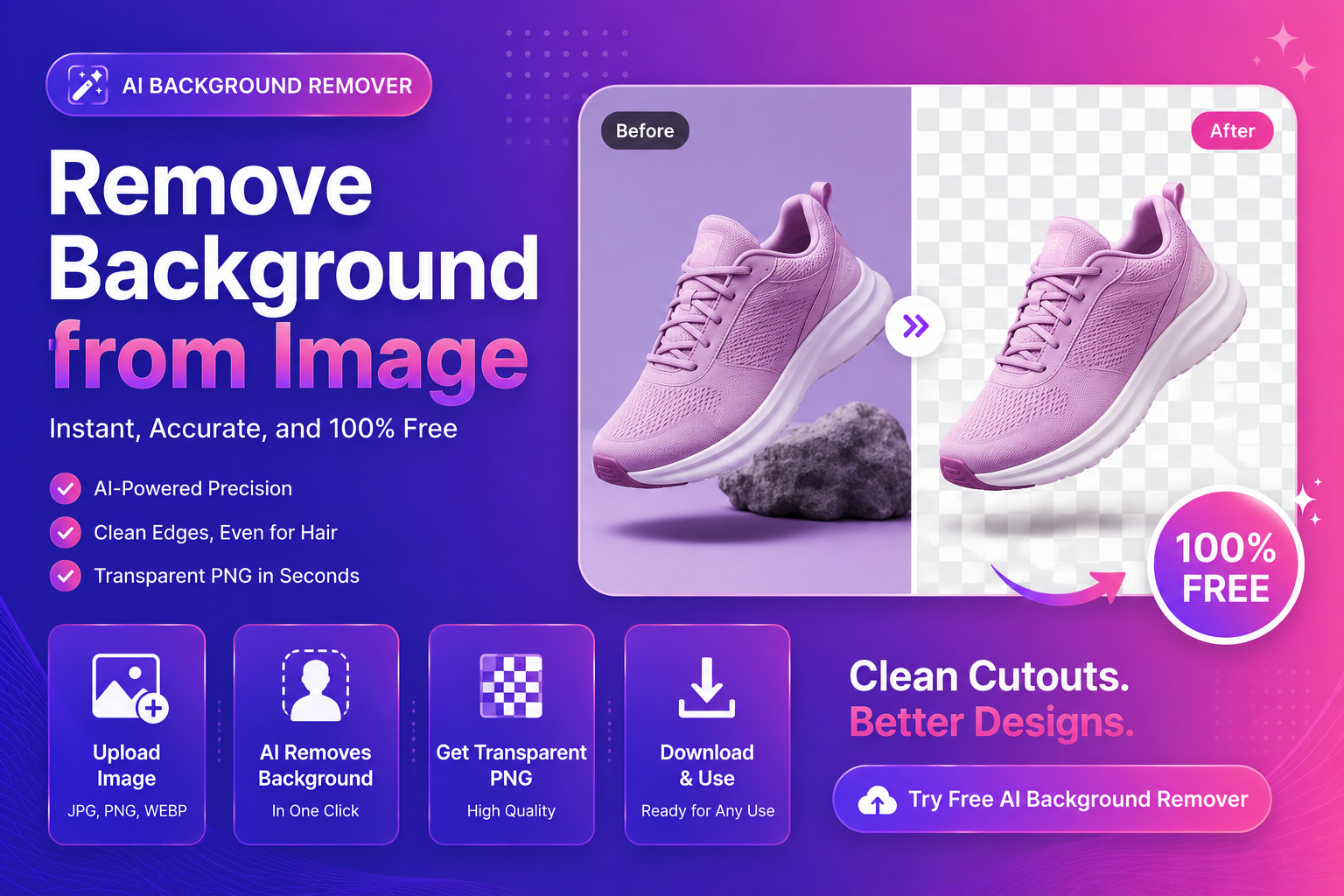
কীভাবে চিত্র থেকে পটভূমি সরানো যায় (ফ্রি AI টুল)
ফটোশপ, প্লাগইন বা ম্যানুয়াল মাস্কিং ছাড়াই ছবি থেকে ব্যাকগ্রাউন্ড মুছে ফেলতে হবে দ্রুত? আপনি একা নন। পণ্য বিক্রেতা, ফ্রিল্যান্সার এবং ক্রিয়েটরদের প্রায়ই একটি সমস্যা থাকে: ফটোটি ভাল, কিন্তু পটভূমি অগোছালো—তাই চূড়ান্ত নকশাটি অপ্রফেশনাল দেখায়।
এই টিউটোরিয়ালে, আপনি অনলাইনে ব্যাকগ্রাউন্ড মুছে ফেলার জন্য একটি সহজ, নির্ভরযোগ্য ওয়ার্কফ্লো শিখবেন, পরিষ্কার প্রান্ত (এমনকি চুলের চারপাশে) পেতে এবং একটি স্বচ্ছ PNG রপ্তানি করতে পারবেন যা আপনি যেকোনো জায়গায় ব্যবহার করতে পারেন।
যখন পটভূমি অপসারণ সবচেয়ে বড় পার্থক্য করে
পটভূমি অপসারণ শুধুমাত্র একটি "সুন্দর" নয়। আপনি যখন কাজ করছেন তখন এটি রূপান্তর এবং স্বচ্ছতা উন্নত করে:
- ই-কমার্স পণ্যের ছবি মার্কেটপ্লেস এবং স্টোরের জন্য
- প্রোফাইল ফটো এবং সৃষ্টিকর্তার হেডশট
- বিজ্ঞাপন ক্রিয়েটিভ যেখানে বিষয় অবশ্যই পপ হবে
- YouTube এবং সামাজিক সামগ্রীর জন্য থাম্বনেল
- পোস্টার, ফ্লায়ার এবং ল্যান্ডিং পৃষ্ঠাগুলির জন্য ডিজাইন সম্পদ
আপনি যদি দ্রুততম পথ চান, তাহলে আমাদের বিনামূল্যের AI ব্যাকগ্রাউন্ড রিমুভার ব্যবহার করে দেখুন এবং তাৎক্ষণিক ফলাফল দেখতে একটি ছবি আপলোড করুন।
ধাপে ধাপে: অনলাইনে একটি ছবি থেকে পটভূমি সরান
1) সেরা উত্স ছবি চয়ন করুন
আপনার ফলাফল মূল ফাইলের উপর ব্যাপকভাবে নির্ভর করে। আপনি আপলোড করার আগে, এই মৌলিক বিষয়গুলি পরীক্ষা করুন:
- আপনার কাছে থাকা সর্বোচ্চ রেজোলিউশন ব্যবহার করুন (ছোট স্ক্রিনশট এড়িয়ে চলুন)।
- শক্তিশালী কম্প্রেশন আর্টিফ্যাক্ট এড়িয়ে চলুন (অবরুদ্ধ JPGs জ্যাগড প্রান্ত তৈরি করে)।
- যদি সম্ভব হয়, বিষয় এবং ব্যাকগ্রাউন্ডের মধ্যে ভালো বৈসাদৃশ্য সহ একটি ফটো বাছাই করুন।
2) একটি AI ব্যাকগ্রাউন্ড রিমুভারে আপলোড করুন
আপনার ছবি আপলোড করুন এবং AI কে ব্যাকগ্রাউন্ড থেকে বিষয় আলাদা করতে দিন। এই মুহূর্তটি বেশিরভাগ লোকেরা তাড়াহুড়ো করে — করবেন না।
প্রক্রিয়াকরণের পরে, জুম ইন করুন এবং কাটআউটটি পরিদর্শন করুন। আপনি প্রান্ত মানের জন্য খুঁজছেন.
3) একজন পেশাদারের মতো প্রান্তগুলি পরিদর্শন করুন ("3-জোন চেক")
পরিষ্কারভাবে ছবি থেকে ব্যাকগ্রাউন্ড অপসারণ করতে, এই তিনটি জোন চেক করুন:
চুল এবং পশম (নরম প্রান্ত)
ভাল কাটআউট প্রাকৃতিক কোমলতা রাখে। আপনি যদি কঠোর "হেলমেট চুল" দেখতে পান তবে এটি সাধারণত কারণ মূল চিত্রটি নিম্নমানের বা বিষয়টি পটভূমিতে মিশে যায়।
পণ্যের সীমানা (হার্ড প্রান্ত)
জুতা, বোতল, ইলেকট্রনিক্স, এবং প্যাকেজিং খাস্তা থাকা উচিত। একটি ভাল ব্যাকগ্রাউন্ড রিমুভার সরল রেখা এবং তীক্ষ্ণ কোণগুলি সংরক্ষণ করে।
আধা-স্বচ্ছ এলাকা (কাঁচ, ধোঁয়া, জাল)
এগুলি কঠিন কারণ তাদের প্রকৃত স্বচ্ছতা প্রয়োজন, কঠোর "অন/অফ" মাস্ক নয়। প্রত্যাশা বাস্তবসম্মত রাখুন, এবং সম্ভব হলে আরও ভালো উৎসের ছবি ব্যবহার করুন।
4) সঠিক বিন্যাস রপ্তানি করুন
বেশিরভাগ ব্যবহারের ক্ষেত্রে:
- স্বচ্ছতার জন্য PNG রপ্তানি করুন (ডিজাইন এবং পণ্য কাটআউটের জন্য সেরা)
- JPG রপ্তানি করুন শুধুমাত্র যদি আপনি একটি শক্ত পটভূমিতে বেক করতে চান৷
আপনার যদি উচ্চতর রেজোলিউশনের প্রয়োজন হয় (ব্যানার বা জুম-ইন ক্রপের জন্য), আমাদের ইমেজ আপস্কেলারের মাধ্যমে ফলাফল চালান জিনিসগুলিকে তীক্ষ্ণ রাখতে ব্যাকগ্রাউন্ড অপসারণের পরে।
কীভাবে পরিচ্ছন্ন ফলাফল পেতে হয় (সাধারণ ভুল এবং সংশোধন)
ভুল: একটি ছোট ছবি আপলোড করা
ছোট ছবিতে পরিষ্কার প্রান্তের জন্য পর্যাপ্ত বিবরণ থাকে না। ঠিক করুন: প্রথমে আসল ফাইল বা আপস্কেল খুঁজুন।
ভুল: একই রঙের ছবি নির্বাচন করা
একটি সাদা দেয়ালে একটি সাদা শার্ট কঠিন। ঠিক করুন: শক্তিশালী বিচ্ছেদ সহ চিত্রগুলি ব্যবহার করুন বা সাধারণ আলোর সাথে পুনরায় শ্যুট করুন৷
ভুল: মোশন ব্লারে নিখুঁত ফলাফল আশা করা
ঝাপসা প্রান্তগুলি অস্পষ্ট। ঠিক করুন: একটি পরিষ্কার ফটো বাছাই করুন, অথবা একটি সামান্য নরম কাটআউট গ্রহণ করুন।
অপসারণের পরে ব্যবহার করার জন্য সেরা ব্যাকগ্রাউন্ড
একবার আপনার ব্যাকগ্রাউন্ড মুছে ফেলা হলে, পরবর্তী ধাপ হল এটিকে প্রতিস্থাপন করা বেছে নেওয়া। এই বিকল্পগুলি বেশিরভাগ নতুনদের জন্য ভাল কাজ করে:
- বাজারের জন্য বিশুদ্ধ সাদা (পরিষ্কার এবং সামঞ্জস্যপূর্ণ)
- আধুনিক SaaS/ব্র্যান্ডিং সম্পদের জন্য নরম গ্রেডিয়েন্ট
- সলিড ব্র্যান্ডের রঙ সামাজিক টেমপ্লেটের জন্য
- মূলের অস্পষ্ট সংস্করণ (দ্রুত "স্টুডিও লুক")
যদি আপনার ছবি ওয়েবে ব্যবহার করা হয়, তাহলে ফর্ম্যাটগুলি কীভাবে কার্যক্ষমতা এবং চেহারাকে প্রভাবিত করে তা বুঝতে সাহায্য করে। চিত্রের ধরনগুলির জন্য MDN-এর গাইড একটি ব্যবহারিক রেফারেন্স:
MDN: চিত্র ফাইলের ধরন এবং বিন্যাস
বৈশিষ্ট্যযুক্ত স্নিপেট: দ্রুত চেকলিস্ট (কপি/পেস্ট)
এখানে একটি দ্রুত চেকলিস্ট রয়েছে যা আপনি প্রতিবার অনুসরণ করতে পারেন:
- আপনার কাছে থাকা সর্বোচ্চ মানের ছবি আপলোড করুন
- AI ব্যাকগ্রাউন্ড অপসারণ চালান
- জুম ইন করুন এবং চুল, পণ্যের প্রান্ত এবং স্বচ্ছতা অঞ্চলগুলি পরীক্ষা করুন৷
- একটি স্বচ্ছ PNG রপ্তানি করুন
- বড় ডিজাইনের জন্য প্রয়োজন হলে আপস্কেল
- এটি একটি প্রতিকৃতি হলে মুখ উন্নত করুন
আপনার কর্মপ্রবাহের গতি বাড়ানোর জন্য, এখনই আমাদের বিনামূল্যের AI ব্যাকগ্রাউন্ড রিমুভার ব্যবহার করুন এবং মিনিটের মধ্যে একটি স্বচ্ছ PNG রপ্তানি করুন৷
ই-কমার্স বিক্রেতাদের জন্য প্রো ওয়ার্কফ্লো
আপনি যদি নিয়মিত পণ্যের ছবি আপলোড করেন, তাহলে ধারাবাহিকতা গুরুত্বপূর্ণ। এখানে একটি সহজ পুনরাবৃত্তিযোগ্য সিস্টেম:
H3: আপনার পণ্যের ছবি মানসম্মত করুন
- আলো একই রকম রাখুন
- একই ক্যামেরা দূরত্ব এবং কোণ ব্যবহার করুন
- ব্যস্ত ব্যাকগ্রাউন্ড এড়িয়ে চলুন
H3: আপনার সম্পাদনার ধাপগুলি ব্যাচ করুন
- সমস্ত পণ্যের জন্য পটভূমি সরান
- আপনার আদর্শ শৈলী দিয়ে পটভূমি প্রতিস্থাপন করুন
- আপনার মার্কেটপ্লেসের জন্য কম্প্রেস এবং রিসাইজ করুন
যদি কোনো পণ্যের ছবি নরম মনে হয়, তাহলে প্রকাশ করার আগে আমাদের ইমেজ আপস্কেলার চেষ্টা করুন। এবং যদি আপনি লোকেদের (মডেল, টিম ফটো) অন্তর্ভুক্ত করেন তবে একটি পরিষ্কার, পেশাদার চেহারার জন্য ফেস বর্ধক ব্যবহার করুন যা এখনও স্বাভাবিক মনে হয়।
প্রায়শই জিজ্ঞাসিত প্রশ্নাবলী
বিনামূল্যে একটি ছবি থেকে ব্যাকগ্রাউন্ড অপসারণ করা কি সত্যিই সম্ভব?
হ্যাঁ। অনেক সরঞ্জাম অগ্রিম অর্থ প্রদান ছাড়াই পটভূমি অপসারণের অনুমতি দেয়। ImgifyTools দিয়ে, আপনি দ্রুত শুরু করতে পারেন এবং সাধারণ কর্মপ্রবাহের জন্য কাটআউট রপ্তানি করতে পারেন।
কোন ফাইল টাইপ ব্যাকগ্রাউন্ড রিমুভালের জন্য সবচেয়ে ভালো?
আপলোড করুন PNG/JPG/WebP। আপনার যদি স্বচ্ছতার প্রয়োজন হয় তবে PNG রপ্তানি করুন।
আমি কিভাবে মোবাইলের ছবি থেকে ব্যাকগ্রাউন্ড রিমুভ করব?
একটি মোবাইল ব্রাউজার ব্যবহার করুন এবং আপনার ছবি আপলোড করুন। সেরা গতির জন্য, ধীর নেটওয়ার্কে বিশাল ফাইলগুলি এড়িয়ে চলুন৷
চুলের চারপাশে প্রান্তগুলো রুক্ষ দেখায় কেন?
সাধারণত কম রেজোলিউশন, মোশন ব্লার বা অনুরূপ পটভূমির রঙের কারণে। একটি তীক্ষ্ণ ইমেজ চেষ্টা করুন, বা আপনার উত্স ফটো পরিবর্তন করুন.
আমি কি ব্যাকগ্রাউন্ড রিমুভ করার পর আপস্কেল করতে পারি?
হ্যাঁ - এবং এটি প্রায়শই সেরা অর্ডার। ব্যাকগ্রাউন্ড সরান, তারপর আপস্কেল করুন যদি আপনার আরও পিক্সেলের প্রয়োজন হয়।
বাহ্যিক সম্পদ (বিশ্বস্ত)
আপনি যদি আরও গভীরে যেতে চান:
- গুগল সার্চ সেন্ট্রাল: ইমেজ SEO বেসিক
- MDN: ইমেজ ফরম্যাট এবং কখন ব্যবহার করতে হবে
- web.dev: ছবির পারফরম্যান্স সমস্যা
CTA: এখনই ImgifyTools ব্যবহার করে দেখুন
আপনার প্রথম পটভূমি সরাতে প্রস্তুত?
- এখনই আমাদের বিনামূল্যের AI ব্যাকগ্রাউন্ড রিমুভার ব্যবহার করে দেখুন এবং একটি স্বচ্ছ PNG রপ্তানি করুন।
- আরো স্পষ্টতা প্রয়োজন? আমাদের AI আপস্কেলার দিয়ে আপনার ছবিকে উন্নত করুন।
- একটি প্রতিকৃতি সম্পাদনা? আমাদের AI মুখ বর্ধক দিয়ে মুখ উন্নত করুন।
উপসংহার
আপনি যদি ছবি থেকে ব্যাকগ্রাউন্ড দ্রুত সরাতে এবং পেশাদার চেহারার ফলাফল পেতে চান, তাহলে দুটি জিনিসের উপর ফোকাস করুন: একটি ভাল উৎস ফটো এবং একটি সামঞ্জস্যপূর্ণ কর্মপ্রবাহ। সঠিক আপলোড, একটি দ্রুত AI কাটআউট, এবং একটি পরিষ্কার রপ্তানির সাথে, আপনার ভিজ্যুয়ালগুলি তাত্ক্ষণিকভাবে আরও প্রিমিয়াম দেখায়—এবং এটি আরও ভাল ক্লিক, ভাল বিশ্বাস এবং আরও ভাল বিক্রয়ে অনুবাদ করে৷
আপনার আরও পছন্দ হতে পারে

ছবিতে পাঠ্য যোগ করুন — বিনামূল্যে অনলাইন গাইড
ImgifyTools টেক্সট ওভারলে টুল দিয়ে ইমেজে টেক্সট যোগ করতে শিখুন। বিনামূল্যে ব্রাউজার টুল, ধাপে ধাপে নির্দেশিকা, প্রায়শই জিজ্ঞাসিত প্রশ্নাবলী, এবং বাস্তব-বিশ্ব ব্যবহারের ক্ষেত্রে।
পরবর্তী পড়ুন →

ছবিতে ওয়াটারমার্ক যুক্ত করুন — বিনামূল্যে অনলাইন গাইড
ImgifyTools ওয়াটারমার্ক স্টুডিওর মাধ্যমে ছবিতে কীভাবে ওয়াটারমার্ক যুক্ত করবেন তা শিখুন। বিনামূল্যে ব্রাউজার টুল, ধাপে ধাপে নির্দেশিকা, প্রায়শই জিজ্ঞাসিত প্রশ্নাবলী, এবং বাস্তব-বিশ্ব ব্যবহারের ক্ষেত্রে।
পরবর্তী পড়ুন →

ব্লার ইমেজ অনলাইন — বিনামূল্যে অনলাইন গাইড
ImgifyTools ব্লার ইমেজ টুলের মাধ্যমে অনলাইনে ছবি ব্লার করতে শিখুন। বিনামূল্যে ব্রাউজার টুল, ধাপে ধাপে নির্দেশিকা, প্রায়শই জিজ্ঞাসিত প্রশ্নাবলী, এবং বাস্তব-বিশ্ব ব্যবহারের ক্ষেত্রে।
পরবর্তী পড়ুন →