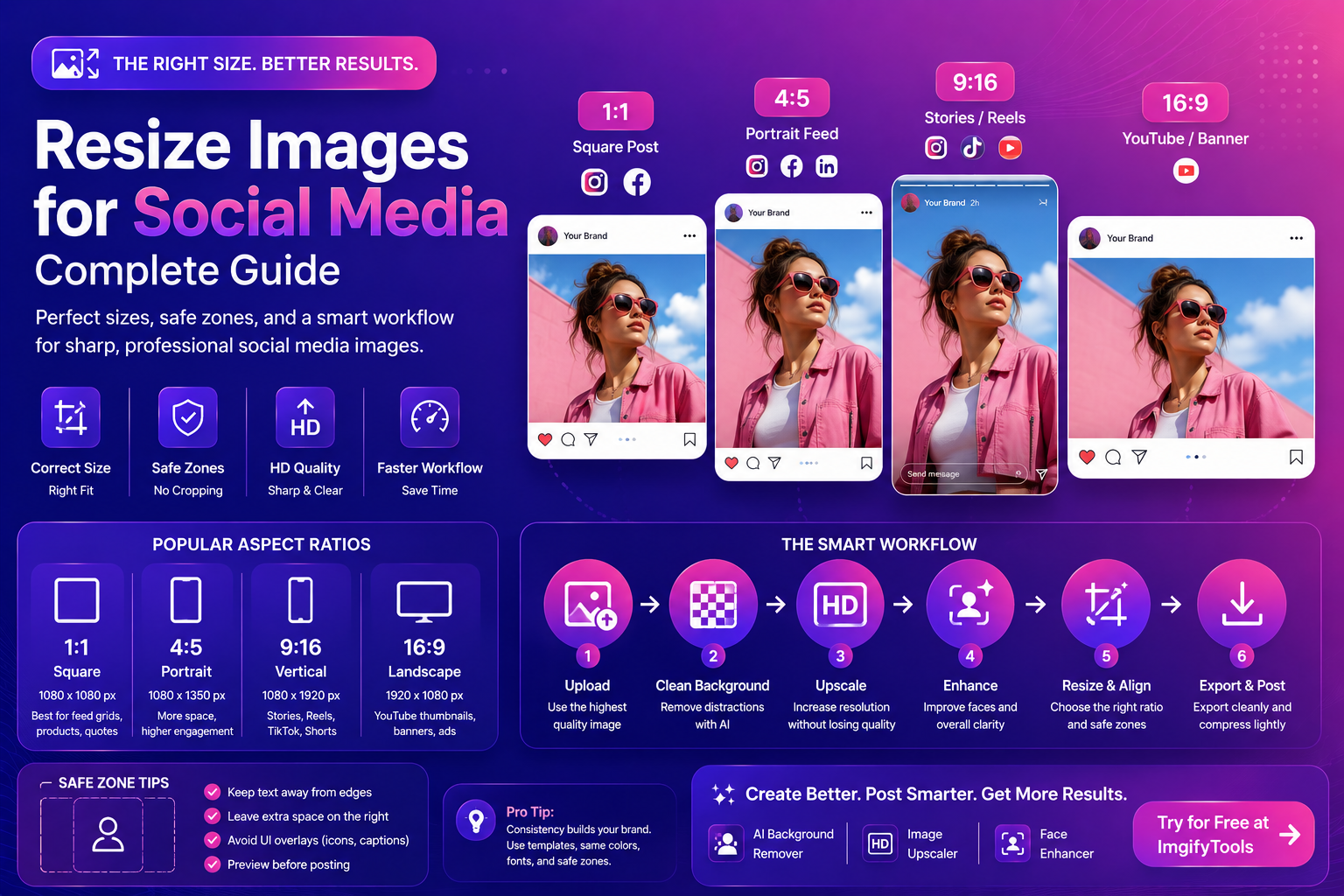
সোশ্যাল মিডিয়ার জন্য চিত্রগুলির আকার পরিবর্তন করুন (সম্পূর্ণ নির্দেশিকা)
আপনি যদি সোশ্যাল মিডিয়ার জন্য চিত্রগুলিকে পুনরায় আকার দিতে চান এবং এখনও সেগুলিকে তীক্ষ্ণ, সামঞ্জস্যপূর্ণ এবং পেশাদার রাখতে চান তবে আপনার একটি র্যান্ডম রিসাইজ টুলের চেয়ে বেশি প্রয়োজন৷ সোশ্যাল প্ল্যাটফর্ম আপনার ছবি ক্রপ, কম্প্রেস এবং রিফরম্যাট করে। সেই কারণে পোস্টগুলি কখনও কখনও ঝাপসা দেখায়, পাঠ্য কেটে যায় বা পণ্যের চিত্রগুলি বিশদ হারায়।
এই সম্পূর্ণ নির্দেশিকাটি আপনাকে নির্মাতা, ফ্রিল্যান্সার এবং ই-কমার্স ব্যবহারকারীদের জন্য একটি বাস্তব কর্মপ্রবাহ দেয় যারা প্ল্যাটফর্ম জুড়ে ভাল পারফর্ম করে এমন পরিষ্কার ভিজ্যুয়াল চান।
কেন রিসাইজ করা "প্রস্থ এবং উচ্চতা পরিবর্তন" এর চেয়ে বেশি
সামাজিক ছবি ব্যর্থ হওয়ার তিনটি কারণ রয়েছে:
- ভুল আকৃতির অনুপাত → প্ল্যাটফর্ম গুরুত্বপূর্ণ অংশ ক্রপ করে
- নিম্ন রেজোলিউশন → আধুনিক স্ক্রিনে ছবি নরম দেখায়
- অতি-সংকোচন → ব্লকি আর্টিফ্যাক্ট এবং কর্দমাক্ত পাঠ্য
বৈশিষ্ট্যযুক্ত স্নিপেট: সামাজিক ছবির জন্য সেরা কর্মপ্রবাহ
সঠিক অনুপাতের আকার পরিবর্তন করুন → প্রয়োজনে আপস্কেলে → পরিষ্কারভাবে রপ্তানি করুন → হালকাভাবে সংকুচিত করুন
সাধারণ সামাজিক মিডিয়া আকৃতির অনুপাত (দ্রুত উল্লেখ)
সময়ের সাথে আকার পরিবর্তন হয়, কিন্তু এই অনুপাতগুলি ব্যাপকভাবে ব্যবহৃত হয়:
- 1:1 (বর্গ)
- 4:5 (পোর্ট্রেট ফিড পোস্ট)
- 16:9 (ল্যান্ডস্কেপ/ভিডিও থাম্বনেল)
- 9:16 (গল্প এবং ছোট আকারের উল্লম্ব)
সংখ্যা মুখস্থ করার পরিবর্তে অনুপাত মুখস্থ করুন। প্ল্যাটফর্ম রেজোলিউশন পরিবর্তন করলেও অনুপাত আপনার রচনাকে রক্ষা করে।
সোশ্যাল মিডিয়া "নিরাপদ অঞ্চল" (বেশিরভাগ মানুষ যা ভুলে যায়)
এমনকি সঠিক অনুপাতের সাথে, পাঠ্য এবং মুখগুলি UI উপাদান (আইকন, ক্যাপশন, বোতাম) দ্বারা আচ্ছাদিত হতে পারে। একটি নিরাপদ অঞ্চল হল সেই এলাকা যেখানে আপনি "গুরুত্বপূর্ণ" সামগ্রী রাখেন৷
H3: অঙ্গুষ্ঠের নিরাপদ অঞ্চলের নিয়ম
- উল্লম্ব বিন্যাসে খুব উপরে এবং নীচে থেকে মুখ এবং পাঠ্যকে দূরে রাখুন
- ডান দিকে যেখানে আইকন প্রায়ই দেখা যায় সেখানে অতিরিক্ত জায়গা ছেড়ে দিন
- প্রান্তের কাছাকাছি ছোট পাঠ্য রাখা এড়িয়ে চলুন (এটি প্রথমে ক্রপ করা হয়)
আপনি যদি টেমপ্লেট ডিজাইন করেন, একটি নিরাপদ-জোন ওভারলে তৈরি করুন এবং এটি পুনরায় ব্যবহার করুন।
ধাপে ধাপে: সোশ্যাল মিডিয়ার জন্য চিত্রের আকার পরিবর্তন করুন (পরিষ্কার ফলাফল)
১) প্রথমে প্ল্যাটফর্ম এবং প্লেসমেন্ট বেছে নিন
জিজ্ঞাসা করুন: এই ছবিটি কোথায় প্রদর্শিত হবে?
- ফিড পোস্ট
- গল্প/রিল কভার
- বিজ্ঞাপন সৃজনশীল
- প্রোফাইল ব্যানার
প্রতিটির আলাদা "নিরাপদ অঞ্চল" রয়েছে, বিশেষ করে যখন UI ওভারলে (বোতাম, ক্যাপশন) প্রদর্শিত হয়।
2) প্রথমে বিষয় ঠিক করুন (পটভূমি এবং স্পষ্টতা)
আকার পরিবর্তন করার আগে, ছবিটি পরিষ্কার করুন। এটি শিল্পকর্মের আকার পরিবর্তন এড়ায়।
বেশিরভাগ নির্মাতার কর্মপ্রবাহের জন্য:
- **থাম্বনেল এবং বিজ্ঞাপনের জন্য বিষয় আলাদা করতে আমাদের বিনামূল্যে AI ব্যাকগ্রাউন্ড রিমুভার ব্যবহার করে দেখুন।
- আপনার ছবি ছোট হলে, আকার পরিবর্তন করার আগে আমাদের ইমেজ আপস্কেলার ব্যবহার করুন।
- পোর্ট্রেটের জন্য, ছোট স্ক্রিনে স্বচ্ছতা বজায় রাখতে আমাদের মুখ বর্ধক দিয়ে মুখ উন্নত করুন।
3) একটি রচনা-প্রথম পদ্ধতি ব্যবহার করে আকার পরিবর্তন করুন
আকার পরিবর্তন করার সময়, কেবল চিত্রটি চেপে ধরবেন না। কি গুরুত্বপূর্ণ সিদ্ধান্ত নিন:
- বিষয় কেন্দ্রিক রাখুন
- প্রান্ত থেকে পাঠ্য দূরে রাখুন (নিরাপদ অঞ্চল)
- ওভারলে জন্য শ্বাস রুম ছেড়ে
4) সামাজিক প্ল্যাটফর্মের জন্য রপ্তানি করুন (মানের ক্ষতি এড়ান)
বেশিরভাগ প্ল্যাটফর্ম JPEG/PNG গ্রহণ করে এবং পুনরায় সংকুচিত করবে। আপনার লক্ষ্য হল একটি পরিষ্কার ফাইল আপলোড করা যা তাদের সংকোচন থেকে বেঁচে থাকে।
এই সাধারণ নিয়মগুলি ব্যবহার করুন:
- ফটো: JPEG বা WebP (উচ্চ মানের)
- গ্রাফিক্স/টেক্সট-ভারী: PNG (বা ক্ষতিহীন WebP)
ফরম্যাটগুলির একটি পরিষ্কার ভাঙ্গনের জন্য, দেখুন:
MDN: চিত্র ফাইলের ধরন এবং বিন্যাস
5) সাবধানে কম্প্রেস করুন (টেক্সট নষ্ট করবেন না)
সংকোচন গুরুত্বপূর্ণ কারণ সামাজিক প্ল্যাটফর্মগুলি আবার সংকুচিত করে। আপনি যদি ইতিমধ্যে একটি ভারী সংকুচিত ফাইল আপলোড করেন, তাহলে গুণমান ভেঙে যায়।
সর্বোত্তম অনুশীলন:
- একবার উচ্চ মানের রপ্তানি করুন
- ফাইলের আকার যুক্তিসঙ্গত রাখুন
- JPEG হিসাবে একাধিক পুনঃসংরক্ষণ এড়িয়ে চলুন
web.dev ব্যাখ্যা করে কেন ভারী ছবি কর্মক্ষমতা এবং ব্যবহারকারীর অভিজ্ঞতাকে প্রভাবিত করে:
web.dev: ছবির পারফরম্যান্স সমস্যা
প্ল্যাটফর্ম-বাই-প্ল্যাটফর্ম টিপস (ব্যবহারিক)
ইনস্টাগ্রাম
- পোট্রেট ফরম্যাটগুলি ফিডে বেশিক্ষণ মনোযোগ ধরে রাখে।
- উপরের/নীচের প্রান্ত (UI ওভারলে) থেকে পাঠ্যকে দূরে রাখুন।
TikTok/রিলস
- উল্লম্ব ডিফল্ট।
- আপনি যদি কভার তৈরি করেন, তাহলে বিষয়টিকে আইকন দ্বারা আবৃত হওয়া থেকে রক্ষা করুন।
YouTube থাম্বনেল
- হাই কনট্রাস্ট ব্যবহার করুন।
- একটি পরিষ্কার কাটআউট প্রায়শই ব্যস্ত ব্যাকগ্রাউন্ডের চেয়ে ভাল কাজ করে।
- আমাদের AI ব্যাকগ্রাউন্ড রিমুভার ব্যবহার করে দেখুন বোল্ড থাম্বনেলের জন্য মুখ/পণ্য আলাদা করতে।
লিঙ্কডইন
- এটি পেশাদার এবং পাঠযোগ্য রাখুন।
- অতিরিক্ত স্যাচুরেটেড এডিট এড়িয়ে চলুন।
- হেডশটগুলির জন্য সূক্ষ্মভাবে মুখ বর্ধন ব্যবহার করুন।
রিসাইজ করা ছবিগুলিকে আরও তীক্ষ্ণ দেখানোর টিপস
আকার পরিবর্তন বিস্তারিত নরম করতে পারেন. এই টিপস সাহায্য:
- উৎস ছোট হলে প্রথমে আপস্কেল করুন
- বিশাল পরিমাণে আকার পরিবর্তন করা এড়িয়ে চলুন
- উচ্চ মানের সেটিংস সহ রপ্তানি করুন
- আপলোড করার আগে আক্রমণাত্মকভাবে সংকুচিত করবেন না
H3: "ছোট পাঠ্য" সমস্যা
যদি আপনার ছবিতে ছোট লেখা থাকে:
- ডিজাইনে ফন্ট সাইজ বাড়ান
- PNG বা উচ্চ-মানের JPEG এ রপ্তানি করুন
- অতিরিক্ত সংকোচন এড়িয়ে চলুন (পাঠ্য কর্দমাক্ত হয়ে যায়)
দ্রুত প্রিসেট আপনি পুনরায় ব্যবহার করতে পারেন (বৈশিষ্ট্যযুক্ত স্নিপেট)
আপনি যদি একটি সহজ, পুনরাবৃত্তিযোগ্য সিস্টেম চান:
- **স্কয়ার প্রিসেট (1:1): প্রোফাইল গ্রিড, সাধারণ পণ্য পোস্ট
- **পোর্ট্রেট প্রিসেট (4:5): আরো স্ক্রীন কভারেজ সহ ফিড পোস্ট
- **উল্লম্ব প্রিসেট (9:16): গল্প, রিল, TikTok
- **ল্যান্ডস্কেপ প্রিসেট (16:9): YouTube থাম্বনেল এবং ব্যানার
প্লেসমেন্টের সাথে মেলে এমন প্রিসেট ব্যবহার করুন, তারপর কম্পোজিশন সামঞ্জস্য করুন।
অভ্যন্তরীণ লিঙ্কিং ধারণা (CTA-শৈলী)
সামাজিক কর্মপ্রবাহ তৈরি করার সময়, এই তিনটি সরঞ্জাম সবচেয়ে বেশি প্রয়োজন কভার করে:
- **পরিষ্কার থাম্বনেইল এবং বিজ্ঞাপনের জন্য আমাদের বিনামূল্যে AI ব্যাকগ্রাউন্ড রিমুভার ব্যবহার করে দেখুন
- আমাদের ইমেজ আপস্কেলার ব্যবহার করুন রিসাইজ করার আগে রেজোলিউশন বাড়ানোর জন্য
- **স্রষ্টার প্রোফাইলের জন্য আমাদের মুখ বর্ধক ** দিয়ে প্রতিকৃতি উন্নত করুন
বাহ্যিক সম্পদ (কর্তৃপক্ষ)
সামাজিক + ওয়েবকে প্রভাবিত করে এমন চিত্রের সেরা অনুশীলনের জন্য:
প্রায়শই জিজ্ঞাসিত প্রশ্নাবলী
সোশ্যাল মিডিয়ার জন্য ইমেজ রিসাইজ করার জন্য সবচেয়ে ভালো সাইজ কি?
আপনার স্থান নির্ধারণের জন্য সঠিক অনুপাত ব্যবহার করুন। অনুপাত (1:1, 4:5, 9:16) সঠিক পিক্সেলের চেয়ে বেশি গুরুত্বপূর্ণ।
আপলোড করার পর আমার ছবিগুলো ঝাপসা দেখায় কেন?
প্ল্যাটফর্ম আপনার ইমেজ সংকুচিত. উচ্চ মানের আপলোড করুন এবং প্রি-কম্প্রেসিং এড়িয়ে চলুন।
রিসাইজ করার আগে আমার কি আপস্কেল করা উচিত?
ছবি ছোট হলে, হ্যাঁ। আপস্কেলিং রিসাইজ করার পর স্বচ্ছতা রক্ষা করতে সাহায্য করে।
সোশ্যাল মিডিয়ার জন্য কি PNG বা JPEG ভালো?
JPEG সাধারণত ফটোর জন্য সেরা। টেক্সট-ভারী গ্রাফিক্স বা স্বচ্ছতার জন্য PNG ভাল।
আমি কীভাবে আমার বিষয়কে ক্রপ করা থেকে রক্ষা করব?
নিরাপদ অঞ্চল ব্যবহার করুন। মূল উপাদানগুলি প্রান্ত থেকে দূরে রাখুন এবং পোস্ট করার আগে পূর্বরূপ পরীক্ষা করুন।
CTA: ImgifyTools দিয়ে আরও ভালো সামাজিক ভিজ্যুয়াল তৈরি করুন
একটি দ্রুত কর্মপ্রবাহ চান?
- **থাম্বনেল এবং বিজ্ঞাপনের জন্য পরিষ্কার কাটআউট তৈরি করতে আমাদের বিনামূল্যে AI ব্যাকগ্রাউন্ড রিমুভার ব্যবহার করে দেখুন।
- আমাদের ইমেজ আপস্কেলার ব্যবহার করুন রেজোলিউশন বাড়াতে এবং পোস্টগুলিকে তীক্ষ্ণ রাখতে।
- স্রষ্টার প্রোফাইল এবং হেডশটগুলির জন্য **আমাদের মুখ বর্ধক ** দিয়ে মুখ উন্নত করুন।
এখন আপনার ছবি আপলোড করুন এবং একটি সামঞ্জস্যপূর্ণ সামাজিক শৈলী তৈরি করুন।
উপসংহার
সোশ্যাল মিডিয়ার জন্য ছবিগুলিকে সঠিকভাবে রিসাইজ করতে, ওয়ার্কফ্লোতে চিন্তা করুন: প্রথমে বিষয় ঠিক করুন, সঠিক অনুপাতের আকার পরিবর্তন করুন, পরিষ্কারভাবে এক্সপোর্ট করুন এবং সাবধানে কম্প্রেস করুন৷ যখন আপনি AI টুলস (পটভূমি অপসারণ, আপস্কেলিং, ফেস এনহান্সমেন্ট) এর সাথে আকার পরিবর্তন করেন, তখন আপনার ভিজ্যুয়ালগুলি আরও পেশাদার দেখায়—এবং এর অর্থ সাধারণত আরও ভাল মনোযোগ, ভাল ক্লিক এবং আরও ভাল ফলাফল।
আপনার আরও পছন্দ হতে পারে

2x2 পাসপোর্ট ফটো মেকার — বিনামূল্যে অনলাইন গাইড
ImgifyTools 2×2 পাসপোর্ট ফটো দিয়ে কীভাবে 2x2 পাসপোর্ট ফটো মেকার করবেন তা শিখুন। বিনামূল্যে ব্রাউজার টুল, ধাপে ধাপে নির্দেশিকা, প্রায়শই জিজ্ঞাসিত প্রশ্নাবলী, এবং বাস্তব-বিশ্ব ব্যবহারের ক্ষেত্রে।
পরবর্তী পড়ুন →

অ্যামাজন লিস্টিং ইমেজ চেকলিস্ট 2026
Amazon Listing Image Checklist 2026. ধাপ, টেবিল এবং সঠিক টুলের লিঙ্ক সহ বিনামূল্যে ImgifyTools গাইড।
পরবর্তী পড়ুন →
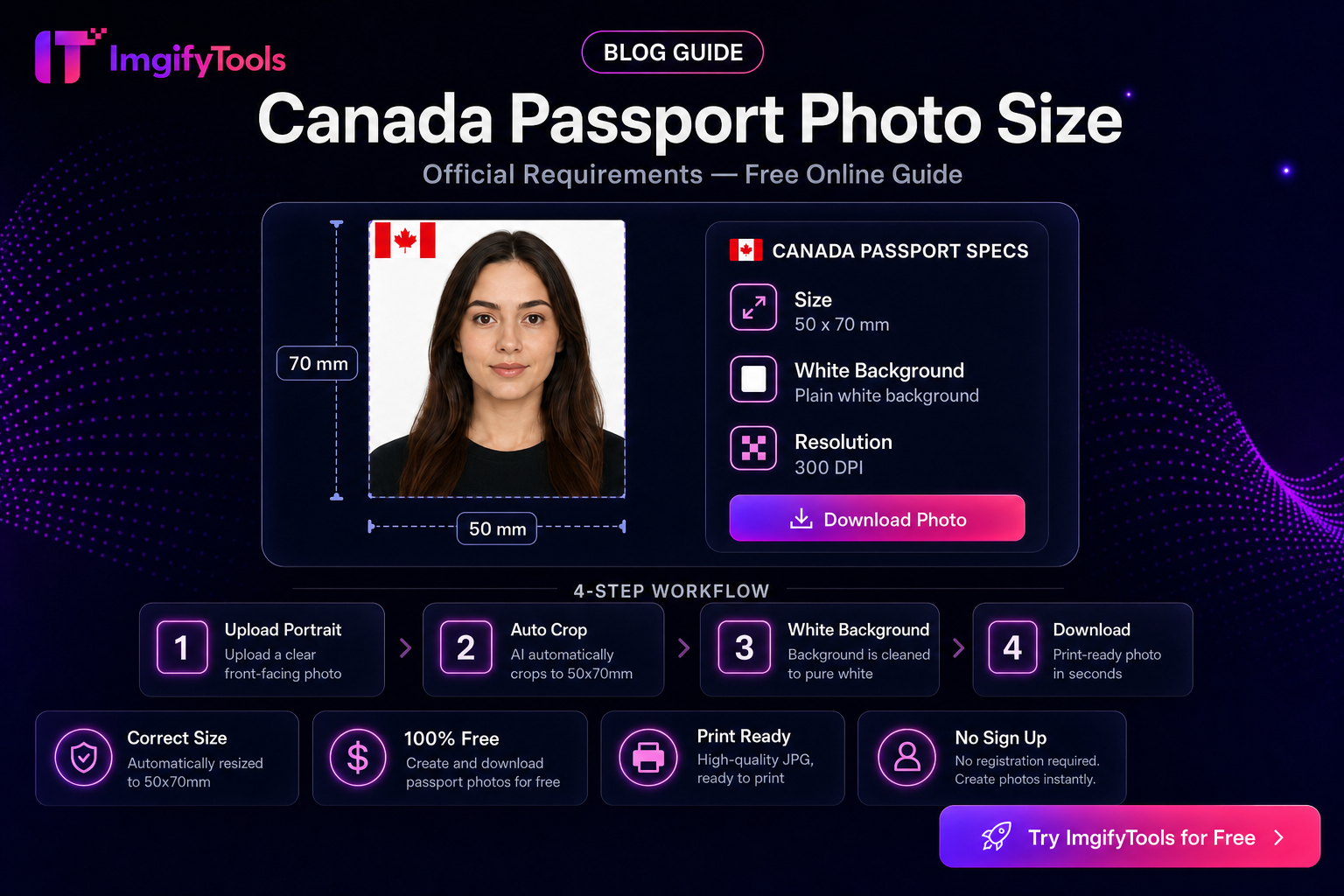
কানাডা পাসপোর্ট ছবির আকার — বিনামূল্যে অনলাইন গাইড
ImgifyTools কানাডা পাসপোর্ট ফটো মেকারের মাধ্যমে কীভাবে কানাডা পাসপোর্ট ফটো সাইজ করবেন তা শিখুন। বিনামূল্যে ব্রাউজার টুল, ধাপে ধাপে নির্দেশিকা, প্রায়শই জিজ্ঞাসিত প্রশ্নাবলী, এবং বাস্তব-বিশ্ব ব্যবহারের ক্ষেত্রে।
পরবর্তী পড়ুন →