Comprimir imagem sem perder qualidade (melhores métodos)
Comprima imagens sem perder qualidade usando métodos práticos para web e e-commerce. Aprenda formatos, configurações e um fluxo de trabalho simples para resultados rápidos e nítidos.
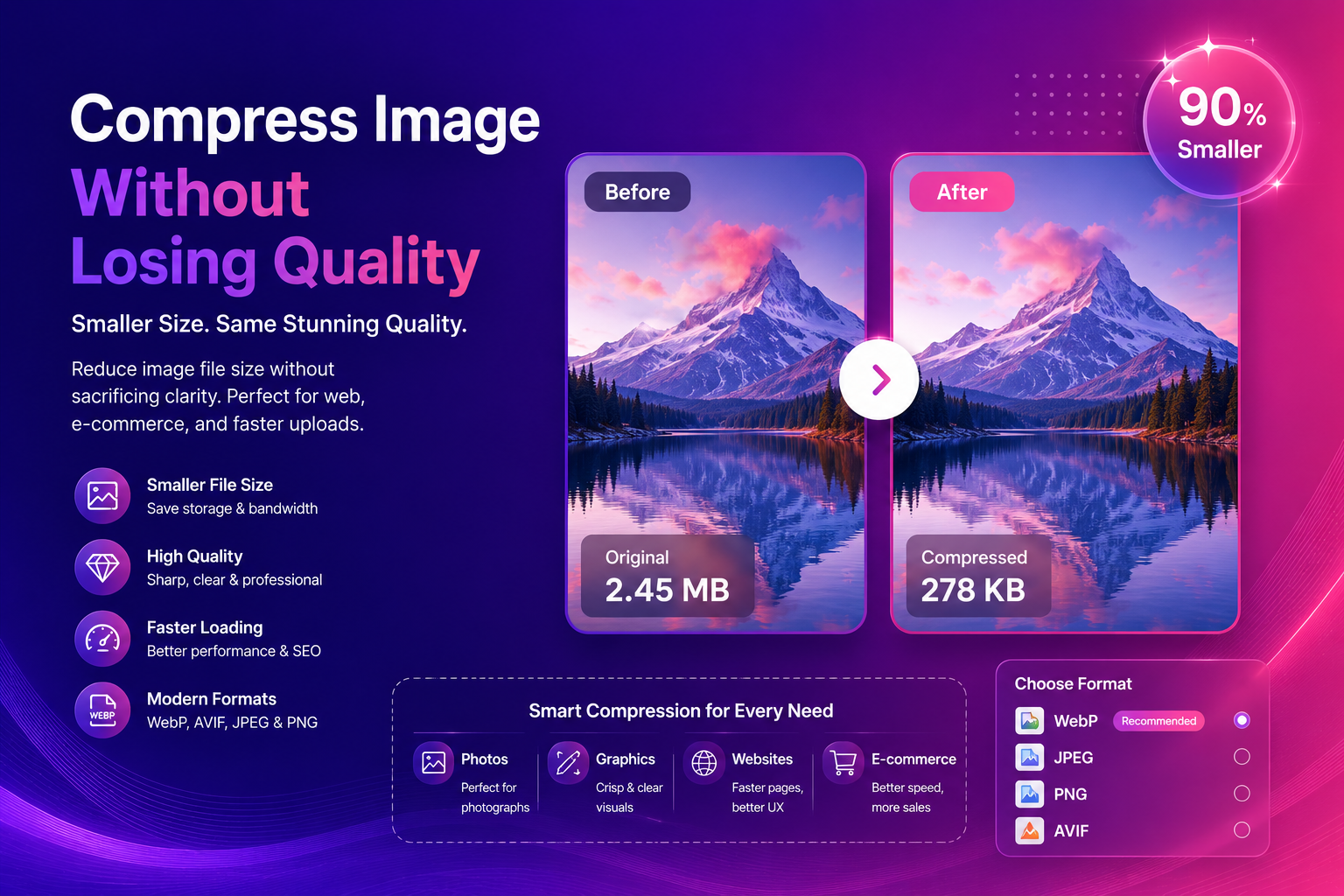
Comprimir imagem sem perder qualidade (melhores métodos)
Quer comprimir imagens sem perder qualidade para que seu site carregue mais rápido, seus uploads passem pelos limites da plataforma e seus designs continuem com aparência profissional? Você está resolvendo um problema real de negócios. Imagens grandes deixam páginas lentas, aumentam taxas de rejeição e reduzem conversões, especialmente em dispositivos móveis.
A boa notícia é que "compressão" não precisa significar artefatos feios. Com a abordagem certa (formato + configuração + fluxo de trabalho), você pode reduzir muito o tamanho dos arquivos e manter imagens nítidas.
O que "comprimir imagem sem perder qualidade" realmente significa
Sejamos honestos: alguma compressão sempre altera pixels. O objetivo é compressão sem perda visual, o que significa que a diferença é difícil de notar em um tamanho de visualização normal.
Existem dois tipos principais de compressão:
- Sem perda: preserva todos os dados de pixels originais (frequentemente arquivos maiores)
- Com perda: remove alguns dados para economizar espaço (normalmente muito menor)
Destaque: a melhor opção rápida
- Fotos → WebP ou JPEG (configuração de qualidade cuidadosa)
- Gráficos com transparência → PNG ou WebP
- Entrega web moderna → AVIF se compatível com seu canal
Por que a compressão importa para SEO e UX
Tanto o Google quanto os usuários preferem sites rápidos. Se suas páginas carregam lentamente por causa de imagens pesadas, você perderá:
- rankings orgânicos (com o tempo)
- desempenho de anúncios (custos maiores, conversão menor)
- confiança do usuário (lentidão não parece confiável)
Se publica imagens regularmente, vale a pena aprender o básico. O web.dev tem uma descrição prática de problemas de desempenho de imagens:
web.dev: Problemas de desempenho de imagens
Passo a passo: comprima imagens da forma correta
1) Decida onde a imagem será usada
A configuração de compressão depende do contexto:
- Galeria de produtos: imagens pequenas/médias, carregamento rápido é essencial
- Banner principal: imagem maior, mantenha qualidade mais alta
- Redes sociais: plataformas recomprimem; comece de um arquivo limpo
- Impressão: compressão pode destruir detalhes; use qualidade maior
2) Escolha o melhor formato (esta é a "grande vitória")
A escolha do formato frequentemente economiza mais que ajustar um controle deslizante de qualidade.
JPEG (melhor para fotografias, comum em todos os lugares)
Vantagens: arquivos pequenos e amplamente suportados
Desvantagens: artefatos de baixa qualidade, sem transparência
PNG (melhor para transparência e bordas nítidas)
Vantagens: sem perda, ideal para texto/logos
Desvantagens: pode ser enorme para fotos
WebP (excelente padrão moderno)
Vantagens: compressão forte, suporta transparência
Desvantagens: ferramentas mais antigas às vezes carecem de suporte
AVIF (o menor, frequentemente melhor qualidade por byte)
Vantagens: excelente compressão
Contras: codificação pode ser mais lenta; suporte do fluxo de trabalho varia
Para um guia claro e prático sobre formatos, use a referência da MDN:
MDN: tipos e formatos de arquivos de imagem
3) Comprima depois das suas edições (não antes)
Se comprimir primeiro e depois editar, você cria artefatos. Um bom fluxo de trabalho é:
- Edite a imagem (recorte, fundo, etc.)
- Redimensione para o tamanho de visualização final
- Comprima como último passo
Se sua imagem precisa de limpeza, comece com a edição:
- Para recortes de produtos, experimente nosso removedor de fundo com IA gratuito e exporte um PNG transparente.
- Se a imagem for pequena, execute primeiro nosso upscaler de imagens para recuperar detalhes.
- Para retratos, use nosso face enhancer para aparência mais natural e nítida.
4) Redimensione antes de comprimir (um erro comum de iniciantes)
Se seu site exibe uma imagem de 1200 px de largura, enviar uma imagem de 6000 px é desperdício de banda. Redimensione para o tamanho máximo que precisar e depois comprima.
5) Verifique a qualidade da forma correta (não confie em miniaturas)
Inspecione sempre em:
- Zoom de 100% para artefatos (blocos, faixas)
- tamanho de visualização típico para aparência do mundo real
Melhores configurações de compressão (pontos de partida práticos)
Estes são pontos de partida seguros para a maioria dos fluxos de trabalho:
Para fotos de produtos (e-commerce)
- Formato: WebP ou JPEG
- Qualidade: média-alta (evite bordas crocantes nas etiquetas)
- Redimensionar: combine com o template da sua loja (tamanho consistente)
Para imagens de blogs e tutoriais
- Formato: WebP
- Qualidade: média
- Redimensionar: largura de 1200 a 1600 px geralmente funciona bem
Para capturas de tela de UI (texto deve permanecer nítido)
- Formato: PNG ou WebP sem perda
- Evite compressão agressiva (texto fica confuso rapidamente)
Como evitar "perda de qualidade" (as causas reais)
As pessoas culpam a compressão, mas estes são os verdadeiros problemas:
- Supercompressão: qualidade muito baixa
- Dupla compressão: exportar várias vezes como JPEG
- Formato errado: usar PNG para fotos ou JPEG para gráficos de texto
- Upscale após compressão: faz artefatos ficarem maiores
H3: a "regra de uma exportação"
Se puder, mantenha uma versão original limpa (alta qualidade) e exporte a versão comprimida apenas no final. Esse único hábito previne a maioria dos problemas de qualidade.
Compressão + edição com IA: a melhor ordem (destaque)
Se usa ferramentas de IA, siga esta ordem:
- Remover fundo (se necessário)
- Upscale (se necessário)
- Melhorar rostos (retratos)
- Redimensionar
- Comprimir
Isso mantém bordas limpas e evita artefatos de ampliação.
Exemplos do mundo real (o que fazer em casos comuns)
Caso 1: foto de produto com fundo bagunçado
Objetivo: uma imagem de catálogo limpa e coerente que carregue rapidamente.
Fluxo de trabalho:
- Use nosso removedor de fundo com IA para obter um recorte limpo
- Coloque sobre um fundo neutro (branco ou cinza claro)
- Redimensione para o tamanho padrão da sua loja
- Comprima para WebP/JPEG para carregamento rápido
Caso 2: imagem borrada que deve ser usada em um banner
Objetivo: melhorar a clareza e depois comprimir.
Fluxo de trabalho:
- Experimente nosso upscaler de imagens para recuperar detalhes
- Exporte para o tamanho do banner
- Comprima com cuidado (não exagere)
Caso 3: retrato para uma landing page
Objetivo: rosto nítido, arquivo pequeno.
Fluxo de trabalho:
- Use nosso face enhancer após limpeza básica
- Redimensione para a largura exata da seção
- Comprima com WebP para entrega moderna
Fontes externas (autoridade)
Se quiser referências técnicas mais profundas:
- MDN: formatos de imagem e trade-offs
- web.dev: Problemas de desempenho de imagens
- Central de Pesquisa Google: noções básicas de SEO de imagens
Perguntas frequentes
Posso comprimir uma imagem sem perder qualidade de forma alguma?
Você pode comprimir "visualmente" sem perdas perceptíveis, especialmente com formatos modernos. A verdadeira compressão sem perda pode não reduzir drasticamente o tamanho de cada arquivo.
Qual é o melhor formato para comprimir fotos?
WebP é um ótimo padrão moderno. JPEG continua bom quando compatibilidade é a prioridade.
Por que minha imagem parece pior depois da compressão?
O mais frequente é qualidade muito baixa, formato errado ou várias exportações JPEG.
Devo comprimir antes ou depois de remover o fundo?
Depois. Edite primeiro, comprima no final para evitar artefatos.
Como comprimo imagens para Shopify ou marketplaces?
Redimensione para o tamanho recomendado pela plataforma, depois comprima para um WebP/JPEG limpo mantendo etiquetas legíveis.
CTA: experimente ImgifyTools para fluxos de trabalho mais rápidos
Se quer um fluxo de trabalho simples de editar → exportar:
- Experimente nosso removedor de fundo com IA gratuito para recortes de produtos limpos.
- Use nosso upscaler de imagens quando a resolução for muito baixa.
- Melhore retratos com nosso face enhancer para um acabamento profissional.
Envie sua imagem e veja os resultados instantaneamente.
Conclusão
Para comprimir imagem sem perder qualidade, concentre-se primeiro nos aspectos mais importantes: o formato certo, o tamanho certo e a compressão no final do seu fluxo de trabalho. Quando você combina compressão inteligente com edição de IA (remoção de fundo, upscale e melhoria de rostos), obtém recursos que carregam rapidamente, têm aparência premium e ajudam seu conteúdo a performar melhor em todos os lugares.
Você também pode gostar

Editor de imagens online gratuito — Guia completo
Saiba como editar fotos grátis on-line com o Editor de Imagens. Recorte, adicione texto, remova fundos, aplique filtros e exporte — tudo em seu navegador.
Leia a seguir →

Criador de foto 2x2 para passaporte — Guia Online Grátis
Aprenda a criar foto 2x2 para passaporte com a Foto 2×2 para Passaporte do ImgifyTools. Ferramenta gratuita no navegador, guia passo a passo, perguntas frequentes e casos de uso reais.
Leia a seguir →

Checklist de Imagens para Anúncios Amazon 2026
Checklist de Imagens para Anúncios Amazon 2026. Guia gratuito do ImgifyTools com passos, tabelas e links para a ferramenta certa.
Leia a seguir →