Converter imagens de baixa qualidade para HD (método com IA)
Converta imagens de baixa qualidade para HD usando IA. Aprenda um fluxo de trabalho limpo passo a passo para melhorar, reduzir artefatos e aprimorar rostos e recortes para uso real.
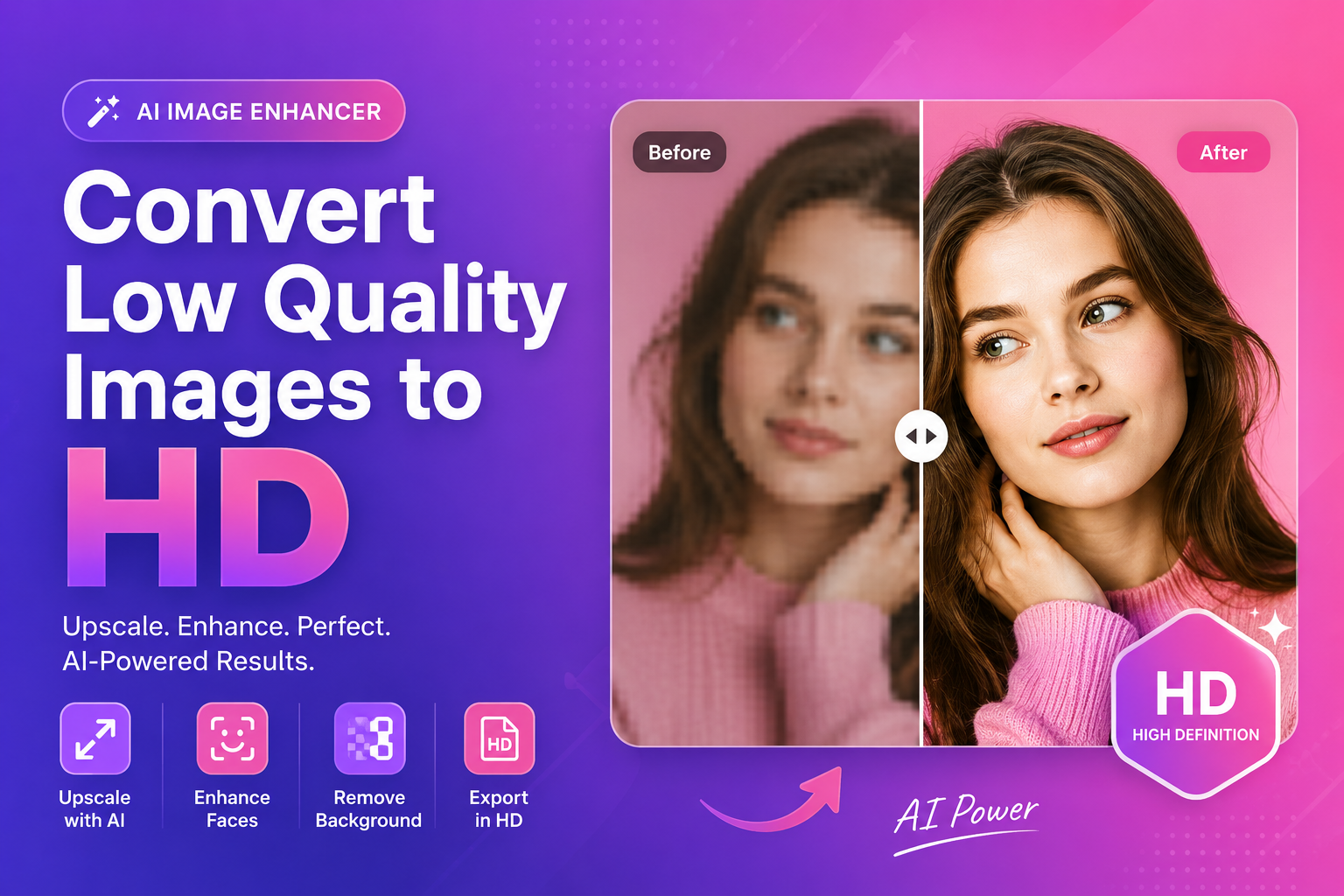
Como converter imagens de baixa qualidade para HD
Se você quer converter imagens de baixa qualidade para HD, geralmente está tentando resgatar um arquivo importante: uma foto pequena de produto, um retrato antigo, um ativo de cliente ou uma imagem baixada das redes sociais. O desafio é simples: "HD" implica mais detalhes, mas a imagem original pode não contê-los.
A IA pode ajudar a ampliar e melhorar a clareza percebida, mas os melhores resultados vêm de um fluxo de trabalho que evita erros comuns (como nitidez excessiva ou dupla compressão).
O que "HD" realmente significa para imagens (explicação rápida)
"HD" é usado de forma vaga. No caso das imagens, o que as pessoas geralmente querem dizer é:
- maior resolução (mais pixels)
- bordas mais limpas
- menos artefatos visíveis
- melhor clareza em telas modernas
Destaque: a forma mais rápida de melhorar uma imagem de baixa qualidade
- Melhore a imagem com IA
- Aprimore os rostos se for um retrato
- Remova o fundo se precisar de um recorte limpo
- Exporte uma vez com alta qualidade
Passo a passo: converta imagens de baixa qualidade para HD com IA
1) Encontre a melhor fonte possível
Antes de fazer qualquer coisa:
- verifique se consegue baixar o original (não uma captura de tela)
- peça a fonte ao cliente
- procure versões de maior resolução em unidades na nuvem
Seus resultados são limitados pela entrada.
2) Amplie primeiro (este é o passo principal)
Para converter imagens de baixa qualidade para HD, você precisa de mais pixels. O redimensionamento tradicional não adiciona detalhes; a melhoria com IA pode.
Experimente nosso upscaler de imagens e compare o resultado com zoom de 100%.
3) Reduza o "aspecto de baixa qualidade" (artefatos e suavização)
Imagens de baixa qualidade geralmente têm:
- blocos JPEG
- ruído ao redor das bordas
- textura manchada
A melhor solução é evitar acumular edições demais. Amplie uma vez e depois revise.
4) Aprimore rostos (se sua imagem incluir pessoas)
Retratos são especiais. A nitidez global frequentemente faz a pele parecer áspera ou antinatural.
Para uma melhoria mais limpa e realista, use nosso face enhancer após a ampliação.
5) Remova o fundo para um acabamento profissional (opcional)
Às vezes, a melhor forma de fazer uma imagem de baixa qualidade parecer "HD" é simplificar o layout:
- isole o assunto
- coloque-o sobre um fundo limpo
Se precisar desse visual limpo, experimente nosso removedor de fundo com IA gratuito e exporte um PNG transparente.
6) Exporte no formato correto (evite perder qualidade novamente)
Exporte uma vez com alta qualidade. Se exportar repetidamente, a qualidade diminui.
Para orientação sobre formatos, a MDN é a melhor referência rápida:
MDN: tipos e formatos de arquivos de imagem
Melhores fluxos de trabalho por caso de uso
Para imagens de e-commerce
Objetivo: bordas de produto mais nítidas + fundo limpo.
Fluxo de trabalho:
- Amplie a imagem do produto
- Remova o fundo
- Redimensione para o template da sua loja
- Comprima levemente para carregamento rápido
Para fotos antigas e memórias
Objetivo: melhorar a clareza sem parecer falso.
Fluxo de trabalho:
- Amplie
- Revise texturas e rostos
- Aprimore rostos sutilmente se necessário
- Exporte limpo
Para downloads de redes sociais
Objetivo: recuperar a melhor qualidade possível de um arquivo comprimido.
Fluxo de trabalho:
- Amplie
- Evite edições pesadas (artefatos de compressão ficam óbvios)
- Se necessário, remova o fundo e reconstrua o layout
O web.dev explica por que a compressão prejudica qualidade e desempenho:
web.dev: Problemas de desempenho de imagens
Dicas para manter resultados naturais (evite o "plástico de IA")
A IA pode exagerar. Use estas regras:
- Prefira melhorias sutis
- Não acumule muitos filtros
- Amplie para 100% e inspecione olhos, linha do cabelo e texto
- Mantenha a textura da pele visível
H3: As "três verificações" após a ampliação
- Bordas (sem halos)
- Textura (não cerosa)
- Texto (legível e não quebrado)
Solução de problemas: problemas comuns de baixa qualidade (e soluções)
Imagens de baixa qualidade geralmente falham por motivos previsíveis. Aqui estão soluções rápidas que você pode aplicar.
H3: Problema: artefatos JPEG pesados
Sinais:
- quadrados em blocos em gradientes
- bordas sujas ao redor de texto e rostos
Correção:
- Evite reexportar o mesmo JPEG repetidamente
- Melhore uma vez e depois exporte com alta qualidade
- Se possível, comece de uma fonte mais limpa
H3: Problema: imagens pequenas de apps de mensagem
Apps de mensagem geralmente reduzem imagens agressivamente.
Correção:
- encontre o upload original
- caso contrário, use nosso upscaler de imagens primeiro e depois reconstrua o layout (a remoção de fundo ajuda)
H3: Problema: bordas borradas após a ampliação
Correção:
- melhore antes de redimensionar para as dimensões finais
- mantenha as edições sutis (não acumule filtros pesados)
Mini fluxo de trabalho para "imagens de produto HD" (e-commerce)
Se seu objetivo é uma imagem de produto limpa e moderna que pareça HD:
- Amplie para melhorar a clareza das bordas
- Remova o fundo para obter um assunto limpo
- Coloque sobre um fundo consistente (branco ou gradiente suave)
- Redimensione para o tamanho do template da sua loja
- Exporte uma vez com alta qualidade
Para começar rápido, experimente nosso removedor de fundo com IA gratuito e depois passe o resultado pelo upscaler de imagens se necessário.
Fontes externas (autoridade)
Se quiser referências confiáveis sobre imagens e publicações:
Perguntas frequentes
A IA pode realmente converter imagens de baixa qualidade para HD?
A IA pode melhorar resolução e clareza, mas não pode recriar perfeitamente detalhes faltantes. Os resultados variam conforme a qualidade da entrada.
Devo melhorar antes de remover o fundo?
Se a imagem é pequena ou as bordas estão bagunçadas, amplie primeiro. Se o assunto já está claro, remover o fundo primeiro pode funcionar.
Por que meu resultado "HD" parece falso?
É comum afiar demais e suavizar demais. Escolha um resultado mais natural e evite acumular múltiplas melhorias.
Qual é o melhor formato para exportar uma imagem HD?
Para fotografias, JPEG ou WebP são comuns. PNG é melhor para transparências ou gráficos com muito texto.
Como mantenho o tamanho do arquivo pequeno após ampliar?
Redimensione para o tamanho real de exibição e comprima com cuidado. Evite exportações repetidas.
CTA: Converta sua imagem para HD com ImgifyTools
Pronto para melhorar sua imagem?
- Use nosso upscaler de imagens para converter imagens de baixa qualidade para HD
- Aprimore retratos com nosso face enhancer para clareza natural
- Experimente nosso removedor de fundo com IA gratuito para recortes limpos e layouts profissionais
Envie sua imagem agora e veja os resultados instantaneamente.
Conclusão
Para converter imagens de baixa qualidade para HD, foque em um fluxo de trabalho limpo: melhore uma vez com IA, aprimore rostos com cuidado quando necessário, simplifique o fundo para um acabamento profissional e exporte em formato de alta qualidade. Com os passos certos, você pode transformar imagens "quase utilizáveis" em ativos dos quais se orgulha de publicar.
Você também pode gostar

Editor de imagens online gratuito — Guia completo
Saiba como editar fotos grátis on-line com o Editor de Imagens. Recorte, adicione texto, remova fundos, aplique filtros e exporte — tudo em seu navegador.
Leia a seguir →

Criador de foto 2x2 para passaporte — Guia Online Grátis
Aprenda a criar foto 2x2 para passaporte com a Foto 2×2 para Passaporte do ImgifyTools. Ferramenta gratuita no navegador, guia passo a passo, perguntas frequentes e casos de uso reais.
Leia a seguir →

Checklist de Imagens para Anúncios Amazon 2026
Checklist de Imagens para Anúncios Amazon 2026. Guia gratuito do ImgifyTools com passos, tabelas e links para a ferramenta certa.
Leia a seguir →