Melhorar qualidade facial em fotos usando IA
Melhore a qualidade dos rostos em fotografias usando IA com um fluxo de trabalho simples. Melhore a clareza, reduza o desfoque e mantenha a textura da pele natural — perfeito para criadores e perfis.
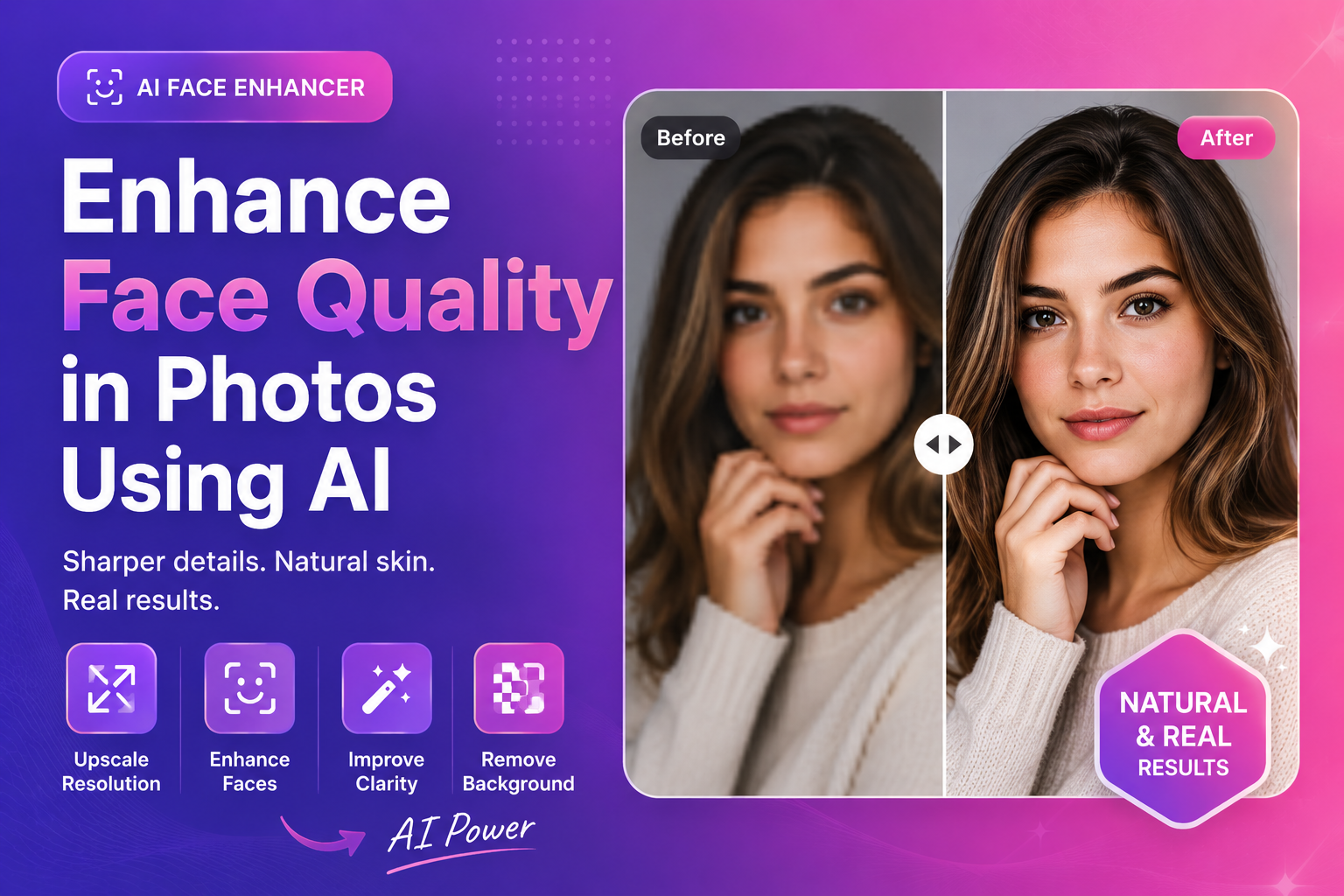
Como melhorar qualidade facial em fotos usando IA
Se você quer melhorar a qualidade do rosto em fotografias usando IA, seu objetivo é uma coisa: um retrato mais claro e profissional que ainda pareça uma pessoa real. O maior risco é exagerar: suavização e afiamento demais podem transformar um rosto em plástico.
Este guia oferece um fluxo de trabalho realista e amigável para iniciantes para melhorar a clareza dos rostos em retratos, perfis de criadores e páginas de equipe.
O que "qualidade facial" significa (e o que evitar)
A qualidade do rosto não se trata de pele perfeita. Trata-se de:
- olhos e traços faciais claros
- textura natural da pele (não "pintada")
- bom contraste e iluminação
- sem artefatos agressivos devido à compressão
Destaque: melhor resultado rápido
Para a maioria dos retratos:
- Faça upscale se a imagem for pequena
- Melhore rostos com uma ferramenta focada no rosto
- Mantenha edições sutis e naturais
Passo a passo: melhore a qualidade do rosto em fotos usando IA
1) Comece com o arquivo de maior qualidade que puder
Se tiver opções, escolha:
- arquivo original da câmera
- upload original (antes da compressão das redes sociais)
- versão menos comprimida
Evite capturas de tela quando possível.
2) Melhore primeiro quando a imagem for muito pequena
Retratos pequenos frequentemente parecem borrados porque não há pixels suficientes. O upscale adiciona resolução para que a melhoria facial tenha mais detalhes para trabalhar.
Experimente nosso upscaler de imagens para aumentar a resolução antes de melhorar o rosto.
3) Realce o rosto (sutil vence agressivo)
Agora aplique a melhoria facial:
- foque na clareza dos olhos e características principais
- evite suavizações intensas
- verifique os resultados com zoom de 100%
Para melhoria natural, use nosso face enhancer e compare antes/depois em resolução completa.
4) Limpe o fundo (opcional, mas poderoso)
Aqui está um truque oculto: mesmo se a melhoria do rosto for modesta, um fundo limpo faz a foto parecer mais profissional.
Se o fundo distrai, experimente nosso removedor de fundo com IA gratuito e coloque o retrato sobre um fundo neutro simples.
Melhores casos de uso (onde a melhoria facial ajuda mais)
- Fotos de perfil do LinkedIn
- Retratos de criadores para YouTube, TikTok e podcasts
- Páginas "Sobre" do site e páginas de equipe
- Biografias de palestrantes e perfis de eventos
- Perfis de vendedor de marketplace
Uma checklist simples para melhoria facial (destaque)
Se lembrar de apenas uma coisa, lembre disto:
- Olhos primeiro: clareza nos olhos importa mais que suavizar a pele
- Mantenha a textura: evite pele "pintada" ou cerosa
- Corrija a resolução: faça upscale de imagens pequenas antes de melhorar
- Verifique o realismo: compare com zoom de 100% antes de exportar
Problemas comuns e soluções
Problema: o rosto parece ceroso
Causa: suavização demais.
Solução: reduza a intensidade da melhoria, mantenha a textura visível e evite acumular vários filtros.
Problema: os olhos não parecem naturais
Causa: detalhe muito afiado ou "pintado".
Solução: escolha um resultado mais natural ou faça upscale primeiro para obter melhor estrutura.
Problema: a imagem está borrada (desfoque de movimento)
Causa: movimento durante a captura.
Solução: a IA pode melhorar um pouco a clareza, mas desfoque de movimento intenso é difícil. Use o melhor arquivo disponível e mantenha expectativas realistas.
Dicas avançadas (ainda adequadas para iniciantes)
Estas pequenas melhorias podem fazer a melhoria facial parecer muito mais natural.
H3: Melhore a iluminação na edição (sem filtros pesados)
Se o rosto parecer apagado:
- aumente ligeiramente o brilho
- levante as sombras com cuidado (não lave o rosto)
- evite contraste extremo (pode criar bordas ásperas)
H3: Observe o fundo para "ilusão de nitidez"
Um fundo ocupado faz os rostos parecerem mais suaves. Até uma limpeza suave do fundo pode fazer o retrato parecer mais nítido.
Se o fundo distrai, experimente nosso removedor de fundo com IA gratuito e coloque o retrato sobre um fundo neutro simples. Isso frequentemente melhora a qualidade percebida mais que afiamento adicional.
H3: Não esqueça as configurações de exportação
Opções de exportação podem arruinar uma boa melhoria facial:
- evite reexportar JPEG várias vezes
- mantenha alta a qualidade para exportação final
- redimensione para o tamanho real de exibição da plataforma antes de comprimir
Se precisar aprender rapidamente prós e contras de tipos de arquivos, este guia da MDN é a referência mais clara:
MDN: tipos e formatos de arquivos de imagem
Dicas profissionais para melhores retratos (mesmo antes de editar)
Você terá melhores resultados se a foto original for decente:
- Olhe para uma janela para obter luz suave
- Evite iluminação de cima que cria sombras nos olhos
- Mantenha a câmera na altura dos olhos
- Use um fundo simples quando possível
H3: verificação rápida de cor e contraste
Antes de exportar, verifique:
- o tom de pele parece natural (não laranja/cinza)
- os destaques não estão apagados
- as sombras não esmagam detalhes faciais
Destaque: melhor ordem de operações
Upscale → melhoria de rosto → remoção de fundo (opcional) → redimensionar → exportar
Essa ordem evita artefatos e mantém o rosto realista.
Recursos externos (autoridade)
Para conhecer noções básicas de imagens que também afetam retratos:
- MDN: tipos e formatos de arquivos de imagem
- web.dev: Problemas de desempenho de imagens
- Central de Pesquisa Google: noções básicas de SEO de imagens
Perguntas frequentes
A IA pode melhorar a qualidade do rosto sem parecer falso?
Sim, se mantiver sutil, começar com uma imagem decente e evitar acumular filtros pesados.
Devo fazer upscale antes de melhorar rostos?
Se a imagem for pequena ou suave, sim. O upscale ajuda o enhancer a trabalhar com mais pixels.
A melhoria facial funciona em fotos em grupo?
Pode, mas os resultados variam conforme a resolução e o tamanho dos rostos no enquadramento.
Posso remover o fundo depois de melhorar o rosto?
Sim. A remoção de fundo geralmente fica mais limpa depois que a clareza foi melhorada.
Qual é o melhor formato para exportar retratos?
JPEG ou WebP são comuns para fotografias. Use PNG se precisar de transparência.
CTA: Experimente ImgifyTools grátis
Pronto para melhorar seu retrato?
- Melhore sua foto com nosso face enhancer para clareza natural
- Use nosso upscaler de imagens se seu arquivo for de baixa resolução
- Experimente nosso removedor de fundo com IA gratuito para um fundo limpo e profissional
Envie sua imagem agora e veja os resultados instantaneamente.
Conclusão
Para melhorar a qualidade dos rostos em fotografias usando IA, foque no realismo. Comece com o melhor arquivo, amplie quando necessário, use melhoria facial com suavidade e limpe o fundo quando útil. Com um fluxo de trabalho simples, você pode atualizar retratos para uso profissional, sem o visual de "filtro de IA" que reduz a confiança.
Você também pode gostar

Adicionar texto à imagem — Guia online gratuito
Aprenda a adicionar texto a uma imagem com o Text Overlay Tool da ImgifyTools. Ferramenta de navegador gratuita, guia passo a passo, perguntas frequentes e casos de uso do mundo real.
Leia a seguir →

Adicionar marca d'água à imagem — Guia online gratuito
Aprenda a adicionar marca d'água a uma imagem com o Watermark Studio da ImgifyTools. Ferramenta de navegador gratuita, guia passo a passo, perguntas frequentes e casos de uso do mundo real.
Leia a seguir →

Desfocar imagem online — Guia online gratuito
Aprenda a desfocar imagens online com o Blur Image Tool da ImgifyTools. Ferramenta de navegador gratuita, guia passo a passo, perguntas frequentes e casos de uso do mundo real.
Leia a seguir →