Corrigir fotos borradas com IA (passo a passo)
Corrija fotos borradas com IA através de um fluxo de trabalho simples. Aprenda quais tipos de desfoque existem, como melhorar a clareza e quando upscale e melhoria facial são mais úteis.
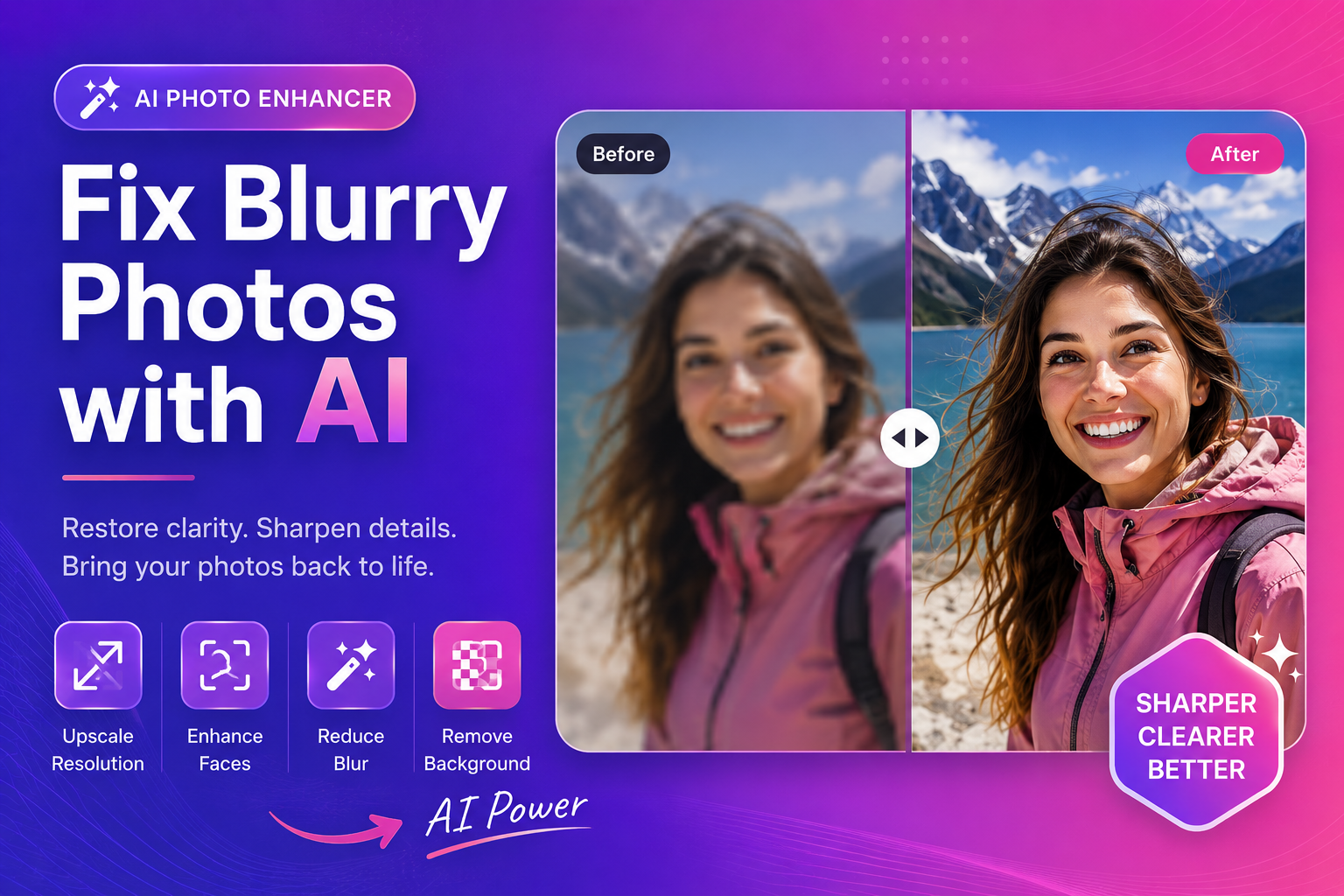
Corrigir fotos borradas com IA (passo a passo)
Tentar corrigir fotos borradas com IA pode parecer uma aposta. Às vezes as ferramentas afiam demais e criam halos. Às vezes "inventam" detalhes que parecem falsos. A boa notícia é que desfoque não é um único problema. Quando você identifica o tipo de desfoque e usa o fluxo de trabalho certo, a IA pode melhorar drasticamente a clareza, especialmente para retratos e imagens de produtos.
Este guia passo a passo é escrito para iniciantes e criadores ocupados que precisam de resultados práticos rapidamente.
Passo 0: identifique o tipo de desfoque (rápido)
Antes de corrigir o desfoque, busque a causa:
- Desfoque de movimento: assunto se moveu durante a captura (listras)
- Desfoque por foco: câmera focada no plano errado (suave em todos os lugares)
- Desfoque de baixa resolução: a imagem é muito pequena e depois é ampliada (pele triturada)
- Desfoque por compressão: artefatos JPEG pesados, detalhes suaves (em blocos/sujos)
Destaque: a forma mais rápida de decidir
- Se a imagem é pequena → comece com upscale
- Se os rostos parecem suaves → use melhoria facial
- Se o assunto é claro mas o fundo está bagunçado → remova o fundo para aparência final mais limpa
Passo a passo: corrija fotos borradas com IA
1) Comece do melhor arquivo disponível
Este é o passo mais subestimado. Se você tem:
- uma exportação original da câmera
- uma versão de maior qualidade de um cliente
- um download social RAW ou "original"
Use isso. Se começar com uma captura de tela comprimida, o teto é mais baixo.
2) Melhore quando a imagem for de baixa resolução
Se a foto é pequena (ou parece "suave"), você precisa de mais pixels. É aqui que a IA ajuda mais.
Use primeiro um upscaler dedicado. Experimente nosso upscaler de imagens para aumentar a resolução e recuperar bordas antes de tentar outras alterações.
3) Melhore rostos (retratos precisam de tratamento especial)
Rostos são onde os humanos notam tudo. Se você apenas afiar globalmente, pode obter pele crocante.
Para retratos e fotografias de criadores, use nosso face enhancer após ampliar. Ele é projetado para melhorar a clareza facial enquanto mantém a textura da pele mais natural que filtros básicos.
4) Limpe o fundo (um truque simples para imagens "mais nítidas")
Aqui está um verdadeiro segredo de design: as pessoas percebem imagens mais nítidas quando o assunto está limpo e separado.
Mesmo se a melhoria de desfoque for limitada, remover o fundo pode fazer o design final parecer mais profissional. Experimente nosso removedor de fundo com IA gratuito e coloque o assunto sobre um fundo simples para reduzir ruído visual.
Cenários comuns de desfoque e o que fazer
Cenário A: foto de produto borrada para e-commerce
Objetivo: bordas nítidas, texto de etiqueta claro, apresentação limpa.
Fluxo de trabalho
- Faça upscale para recuperar bordas e clareza das etiquetas
- Remova o fundo para aparência de catálogo consistente
- Exporte com tamanho e fundo padrão
Dicas
- Evite edições extremas; mantenha a embalagem realista
- Use um fundo neutro para marketplaces
Cenário B: retrato/selfie borrado
Objetivo: clareza natural do rosto sem aparência de "filtro de beleza".
Fluxo de trabalho
- Faça upscale se a imagem for pequena
- Melhore detalhes do rosto com um passo dedicado ao rosto
- Se necessário, remova o fundo para um ativo de perfil limpo
Cenário C: foto antiga/memória escaneada
Objetivo: melhorar legibilidade e detalhe percebido.
Fluxo de trabalho
- Faça upscale para aumentar dimensões de pixels
- Aplique melhoria cuidadosa (evite afiar demais)
- Exporte para um formato adequado para compartilhar e imprimir
Para decisões de formato, o guia da MDN é uma ótima referência:
MDN: tipos de arquivos de imagem
Dicas para evitar artefatos de IA (mantenha realista)
Ao corrigir fotos borradas com IA, evite estes erros:
- Super-afiamento: cria halos ao redor das bordas
- Acúmulo de muitos filtros: cria textura falsa
- Julgar por visualizações pequenas: sempre amplie para 100%
H3: um método simples de "verificação de realidade"
Após o processamento:
- compare original vs melhorado com o mesmo zoom
- verifique olhos, dentes, linha do cabelo e texto do produto
- se parecer "perfeito demais", volte e escolha um resultado mais natural
Referências externas (autoridade)
Estas ajudarão você a entender por que ocorrem desfoque e compressão:
- web.dev: Problemas de desempenho de imagens
- Central de Pesquisa Google: Imagens
- MDN: Formatos de imagem
Perguntas frequentes
A IA realmente pode corrigir fotos borradas?
A IA pode melhorar a clareza, especialmente em imagens e retratos de baixa resolução. Desfoque de movimento e compressão intensa são mais difíceis, mas os resultados ainda podem melhorar.
Qual desfoque é mais difícil de corrigir?
Desfoque de movimento intenso geralmente é o mais difícil porque falta informação real nas bordas.
Devo fazer upscale antes de melhorar?
Se a imagem é pequena, sim. Upscale primeiro dá ao enhancer mais pixels para trabalhar.
Por que algumas ferramentas de IA fazem rostos parecerem falsos?
Suavização excessiva e afiamento excessivo removem textura natural. Use um enhancer focado no rosto projetado para resultados realistas.
Como faço uma foto borrada parecer profissional para redes sociais?
Melhore, aprimore rostos se necessário e depois remova o fundo ou simplifique o design para que o assunto se destaque.
CTA: Experimente ImgifyTools agora
Pronto para melhorar sua imagem?
- Corrija a clareza executando nosso upscaler de imagens
- Melhore retratos com nosso face enhancer
- Faça designs mais limpos com nosso removedor de fundo com IA gratuito
Envie sua imagem agora e compare o resultado instantaneamente.
Conclusão
Para corrigir fotos borradas com IA, não trate todas as fotos borradas da mesma forma. Identifique o tipo de desfoque, faça upscale quando a resolução for o problema, melhore rostos com cuidado e simplifique fundos para que o resultado final pareça mais nítido. Com um fluxo de trabalho prático, você pode transformar fotografias "quase utilizáveis" em recursos que poderá publicar com confiança.
Você também pode gostar

Adicionar texto à imagem — Guia online gratuito
Aprenda a adicionar texto a uma imagem com o Text Overlay Tool da ImgifyTools. Ferramenta de navegador gratuita, guia passo a passo, perguntas frequentes e casos de uso do mundo real.
Leia a seguir →

Adicionar marca d'água à imagem — Guia online gratuito
Aprenda a adicionar marca d'água a uma imagem com o Watermark Studio da ImgifyTools. Ferramenta de navegador gratuita, guia passo a passo, perguntas frequentes e casos de uso do mundo real.
Leia a seguir →

Desfocar imagem online — Guia online gratuito
Aprenda a desfocar imagens online com o Blur Image Tool da ImgifyTools. Ferramenta de navegador gratuita, guia passo a passo, perguntas frequentes e casos de uso do mundo real.
Leia a seguir →