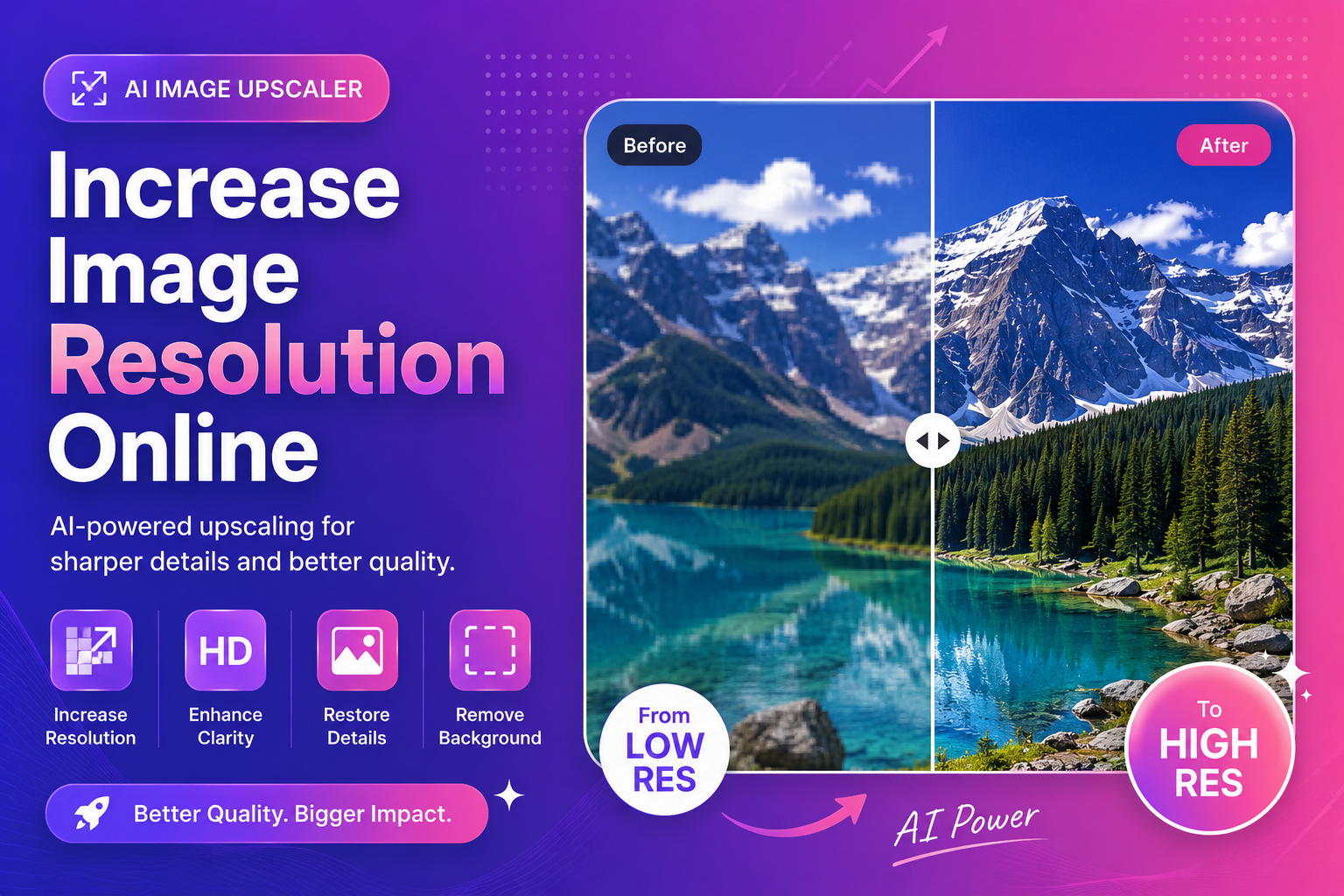
Aumentar a resolução da imagem online (Guia de IA)
Se você precisa aumentar a resolução de uma imagem online, o primeiro instinto geralmente é: "Posso simplesmente redimensionar?" O problema é que redimensionar sozinho não adiciona detalhes reais. Frequentemente faz as imagens parecerem suaves, pixeladas ou estranhamente "plásticas".
Este guia mostra como funciona a melhoria com IA, quando vale a pena usá-la e o fluxo de trabalho mais simples para obter resultados mais nítidos para web, impressão e e-commerce.
O que "resolução de imagem" realmente significa (explicação simples)
A resolução geralmente é discutida de duas formas:
- Dimensões em pixels (exemplo: 1200 × 1200)
- Densidade de impressão (DPI/PPI para impressão)
Para a maioria dos casos de uso online, as dimensões em pixels são as mais importantes. Se sua imagem é pequena, ela tem menos pixels. Menos pixels significa menos informação, especialmente ao redor de bordas e texturas finas.
Destaque: regra geral rápida
- Para banners web e miniaturas: foque em dimensões em pixels
- Para impressão: verifique DPI/PPI e o tamanho do arquivo de destino
Por que o redimensionamento normal piora as imagens
O redimensionamento tradicional usa interpolação. Ele adivinha pixels intermediários com base nos vizinhos. Isso pode suavizar bordas e borrar detalhes.
A melhoria com IA é diferente. Ela prevê como os detalhes pareceriam com base em padrões aprendidos, frequentemente melhorando bordas, texturas e legibilidade.
Se quiser testar imediatamente, use nosso upscaler de imagens e compare antes/depois em tamanho completo.
Passo a passo: aumente a resolução da imagem online com IA
1) Comece com a melhor fonte que puder encontrar
Antes de melhorar:
- Use o arquivo original da câmera se possível
- Evite capturas de tela de capturas de tela
- Evite múltiplas reexportações (cada exportação pode perder detalhes)
2) Melhore primeiro quando a imagem for muito pequena
Se a imagem é pequena e você também precisa remover o fundo, a melhor ordem depende do arquivo:
- Se as bordas estão bagunçadas: melhore primeiro, depois remova o fundo
- Se o assunto é claro: remova o fundo primeiro e depois melhore
Para fotografias de produtos com fundos ruidosos, uma boa cadeia é:
- Experimente nosso removedor de fundo com IA gratuito para obter um recorte limpo
- Melhore usando nosso upscaler de imagens com IA para banners ou zoom
3) Inspecione textura e bordas (não julgue pelas miniaturas)
Amplie para 100%. Procure por:
- Mechas de cabelo e bordas de cabelo
- Legibilidade do texto
- Bordas do produto (logos, etiquetas)
4) Exporte para o destino correto
Use:
- WebP/AVIF para entrega web moderna quando possível
- PNG para transparência e imagens nítidas similares a UI
- JPEG para fotos onde você precisa de tamanho menor
Se quiser uma análise clara de formatos, a visão geral da MDN é excelente:
MDN: tipos e formatos de imagens
Quando a melhoria com IA vale a pena (e quando não)
Vale a pena
- Fotografias de produtos de baixa resolução
- Retratos antigos e impressões escaneadas
- Ativos de redes sociais que precisam ter bom desempenho
- Trabalho com clientes onde a nitidez impacta a confiança
Não é ideal para
- Imagens muito comprimidas com artefatos em blocos
- Fotografias borradas por movimento sem detalhes reais nas bordas
- Texto pequeno que já é ilegível
Nesses casos, você ainda pode melhorar a imagem, mas gerencie expectativas.
Dicas para resultados mais naturais (evite as "estranhezas da IA")
A melhoria com IA às vezes pode afiar demais. Use estas dicas:
- Prefira ampliação moderada se não tiver certeza
- Evite acumular várias melhorias de IA de uma vez
- Compare com o original no mesmo nível de zoom
H3: Corrija rostos sem suavizar demais
No caso de retratos, o upscale sozinho pode ajudar, mas rostos são sensíveis. Se o assunto parecer ceroso, pare e tente um passo de melhoria específico.
Para retratos e fotografias de criadores, use nosso face enhancer após ampliar para manter a textura da pele crível enquanto melhora a clareza.
Melhores fluxos de trabalho para usuários comuns
Para vendedores de e-commerce
- Faça upscale da imagem de produto para zoom
- Remova o fundo para padronizar o catálogo
- Exporte em tamanho e estilo de fundo consistentes
Para freelancers e designers
- Faça upscale de ativos de clientes (logos/fotos) para novos designs
- Use arquivos PNG transparentes após remover o fundo
- Comprima imagens finais para páginas de carregamento rápido
A orientação do Google sobre imagens é voltada para busca, mas também é um bom conselho de UX:
Central de Pesquisa Google: Imagens
Perguntas frequentes
Posso aumentar a resolução da imagem online gratuitamente?
Sim. Muitas ferramentas permitem começar sem pagar adiantado. O ImgifyTools é projetado para fluxos de trabalho rápidos no navegador.
A melhoria com IA é a mesma coisa que nitidez?
Não. Nitidez aumenta o contraste nas bordas; a melhoria com IA prevê detalhes faltantes e pode melhorar a estrutura.
Devo melhorar antes ou depois de remover o fundo?
Se as bordas estão bagunçadas, melhore primeiro. Se o assunto já está limpo, remova o fundo primeiro e depois amplie.
Qual tipo de arquivo devo enviar?
Envie o arquivo de maior qualidade que tiver. Evite cópias muito comprimidas.
Como mantenho o tamanho dos arquivos pequeno após ampliar?
Exporte para formatos modernos quando possível e comprima adequadamente. O web.dev tem orientação prática:
web.dev: Desempenho de imagens
CTA: Experimente ImgifyTools grátis
Se está pronto para melhorar suas imagens hoje:
- Experimente nosso upscaler de imagens para aumentar a resolução online e recuperar detalhes.
- Precisa de um recorte limpo? Experimente nosso removedor de fundo com IA gratuito para arquivos PNG transparentes.
- Trabalhando com retratos? Melhore os rostos com nosso face enhancer com IA para um acabamento profissional.
Conclusão
Para aumentar a resolução da imagem online de uma forma que pareça real, evite simplesmente redimensionar. Comece com a melhor fonte, use melhoria com IA, inspecione os resultados a 100% e exporte para a plataforma correta. Quando você combina melhoria com as ferramentas de suporte certas (remoção de fundo e melhoria de rostos), suas imagens parecem mais nítidas, limpas e confiáveis — exatamente o que o público moderno espera.
Você também pode gostar

Editor de imagens online gratuito — Guia completo
Saiba como editar fotos grátis on-line com o Editor de Imagens. Recorte, adicione texto, remova fundos, aplique filtros e exporte — tudo em seu navegador.
Leia a seguir →

Criador de foto 2x2 para passaporte — Guia Online Grátis
Aprenda a criar foto 2x2 para passaporte com a Foto 2×2 para Passaporte do ImgifyTools. Ferramenta gratuita no navegador, guia passo a passo, perguntas frequentes e casos de uso reais.
Leia a seguir →

Checklist de Imagens para Anúncios Amazon 2026
Checklist de Imagens para Anúncios Amazon 2026. Guia gratuito do ImgifyTools com passos, tabelas e links para a ferramenta certa.
Leia a seguir →