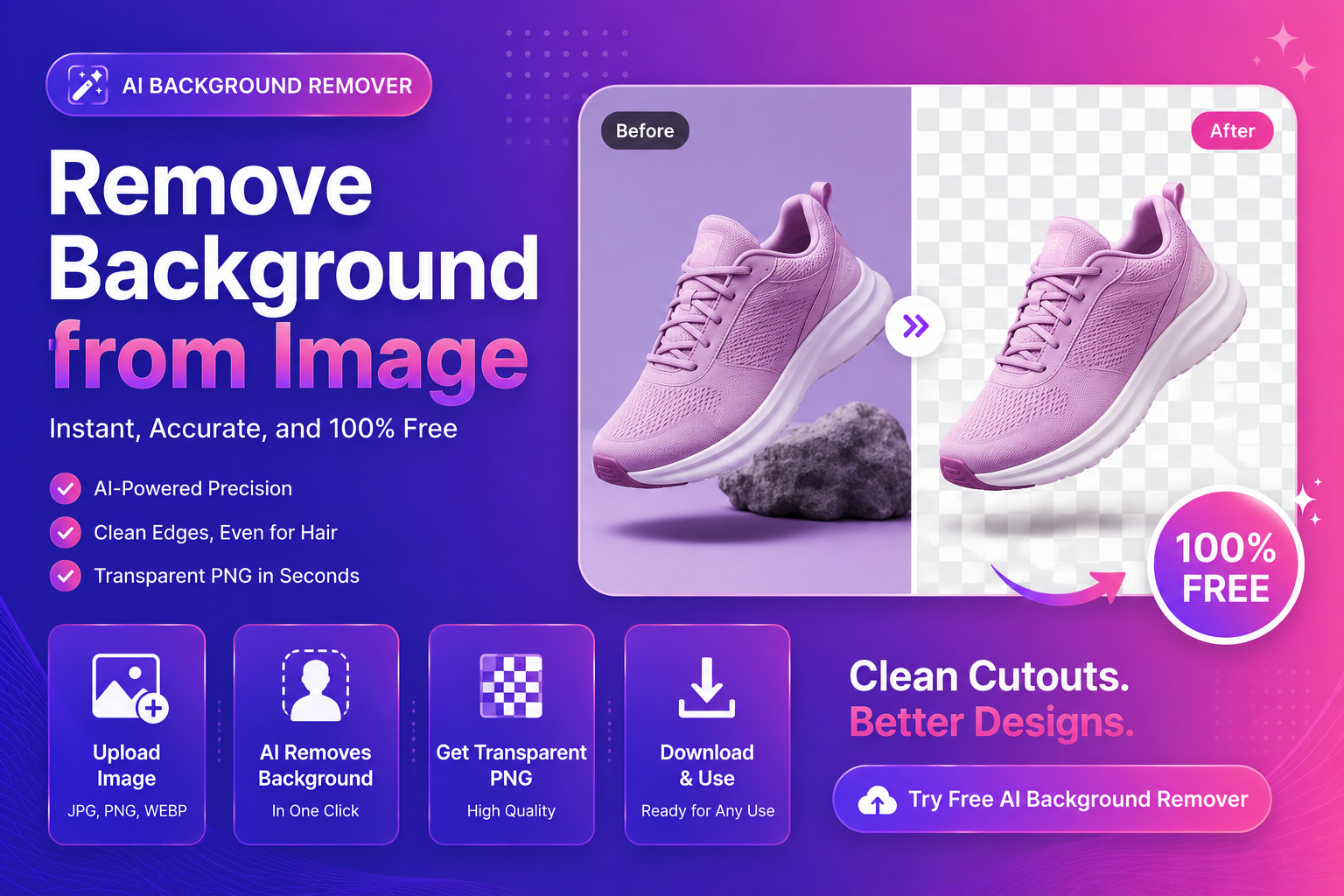
Como remover o fundo da imagem (ferramenta de IA gratuita)
Precisa remover o fundo da imagem rapidamente, sem Photoshop, plugins ou mascaramento manual? Você não está sozinho. Vendedores de produtos, freelancers e criadores costumam ter um problema: a foto é boa, mas o fundo está bagunçado, então o design final parece pouco profissional.
Neste tutorial, você aprenderá um fluxo de trabalho simples e confiável para remover fundos online, obter bordas limpas (até mesmo ao redor do cabelo) e exportar um PNG transparente que pode usar em qualquer lugar.
Quando a remoção de fundo faz a maior diferença
A remoção de fundo não é apenas algo "legal de ter". Ela melhora a conversão e a clareza quando você trabalha com:
- Imagens de produtos de e-commerce para marketplaces e lojas
- Fotos de perfil e retratos de criadores
- Criativos publicitários onde o assunto precisa se destacar
- Miniaturas para YouTube e conteúdo social
- Recursos de design para cartazes, folhetos e landing pages
Se você quer o caminho mais rápido, experimente nosso removedor de fundo com IA gratuito e envie uma única imagem para ver resultados instantâneos.
Passo a passo: remover o fundo de uma imagem online
1) Escolha a melhor imagem de origem
Seus resultados dependem muito do arquivo original. Antes de enviar, verifique estes pontos básicos:
- Use a resolução mais alta que tiver (evite capturas de tela pequenas).
- Evite artefatos de compressão fortes (JPGs em blocos criam bordas irregulares).
- Se possível, escolha uma foto com bom contraste entre o assunto e o fundo.
2) Enviar para um removedor de fundo com IA
Envie sua imagem e deixe a IA separar o assunto do fundo. Este é o momento que a maioria das pessoas apressa — não faça isso.
Após o processamento, amplie e inspecione o recorte. Você está buscando qualidade de borda.
3) Inspecione as bordas como um profissional (a "verificação de 3 zonas")
Para remover o fundo da imagem de forma limpa, marque estas três zonas:
Cabelo e pelos (bordas suaves)
Bons recortes mantêm a suavidade natural. Se você vir "pelos de capacete" ásperos, geralmente isso se deve à baixa qualidade da imagem original ou ao assunto se misturar com o fundo.
Bordas do produto (bordas duras)
Sapatos, garrafas, eletrônicos e embalagens devem permanecer nítidos. Um bom removedor de fundo preserva linhas retas e cantos afiados.
Zonas semitransparentes (vidro, fumaça, malha)
São difíceis porque exigem transparência real, não uma máscara rígida de "ligado/desligado". Mantenha expectativas realistas e use melhores imagens de origem quando possível.
4) Exportar o formato correto
Para a maioria dos casos de uso:
- Exporte PNG para transparência (melhor para design e recortes de produtos)
- Exporte JPG apenas se quiser um fundo sólido incorporado
Se você também precisa de resolução mais alta (para banners ou recortes ampliados), passe o resultado pelo nosso upscaler de imagens após remover o fundo para manter a nitidez.
Como obter resultados mais limpos (erros comuns e correções)
Erro: enviar uma imagem pequena
Imagens pequenas não contêm detalhes suficientes para bordas limpas. Solução: busque primeiro o arquivo original ou faça upscale.
Erro: escolher imagens com cores similares
Uma camisa branca sobre uma parede branca é difícil. Solução: use imagens com separação mais forte ou refaça a foto com iluminação simples.
Erro: esperar resultados perfeitos em desfoque de movimento
Bordas borradas são ambíguas. Solução: escolha uma foto mais nítida ou aceite um recorte ligeiramente mais suave.
Melhores fundos para usar após a remoção
Depois que o fundo é removido, o próximo passo é escolher o que o substitui. Estas opções funcionam bem para a maioria dos iniciantes:
- Branco puro para marketplaces (limpo e consistente)
- Gradientes suaves para ativos de marca/SaaS modernos
- Cores sólidas da marca para templates sociais
- Versão borrada do original (rápido "visual de estúdio")
Se sua imagem será usada na web, é útil entender como os formatos afetam o desempenho e a aparência. O guia da MDN sobre tipos de imagens é uma referência prática:
MDN: tipos e formatos de arquivos de imagem
Destaque: checklist rápido (copiar/colar)
Aqui está um checklist rápido que você pode seguir sempre:
- Envie a imagem de maior qualidade que tiver
- Execute a remoção de fundo com IA
- Amplie e verifique cabelo, bordas do produto e zonas de transparência
- Exporte um PNG transparente
- Faça upscale se necessário para designs grandes
- Melhore os rostos se for um retrato
Para acelerar seu fluxo de trabalho, use nosso removedor de fundo com IA gratuito agora e exporte um PNG transparente em minutos.
Fluxo de trabalho profissional para vendedores de e-commerce
Se você envia imagens de produtos regularmente, a consistência importa. Aqui está um sistema repetível simples:
H3: Padronize as fotos dos seus produtos
- Mantenha iluminação similar
- Use a mesma distância e ângulo da câmera
- Evite fundos ocupados
H3: Agrupe seus passos de edição
- Remova o fundo de todos os produtos
- Substitua o fundo pelo seu estilo padrão
- Comprima e redimensione para seu marketplace
Se alguma foto de produto parecer suave, experimente nosso upscaler de imagens antes de publicar. E se incluir pessoas (modelos, fotos de equipe), use o face enhancer para um visual limpo e profissional que ainda pareça natural.
Perguntas frequentes
É realmente possível remover o fundo de uma imagem gratuitamente?
Sim. Muitas ferramentas permitem remover o fundo sem pagar adiantado. Com ImgifyTools, você pode começar rapidamente e exportar recortes para fluxos de trabalho comuns.
Qual tipo de arquivo é melhor para remover o fundo?
Envie PNG/JPG/WebP. Exporte PNG se precisar de transparência.
Como removo o fundo da imagem no celular?
Use um navegador móvel e envie sua foto. Para melhor velocidade, evite arquivos grandes em redes lentas.
Por que as bordas ao redor do cabelo parecem ásperas?
Geralmente devido à baixa resolução, desfoque de movimento ou cores de fundo similares. Experimente com uma imagem mais nítida ou ajuste sua foto original.
Posso melhorar depois de remover o fundo?
Sim, e geralmente é a melhor ordem. Remova o fundo e depois faça upscale se precisar de mais pixels.
Recursos externos (confiáveis)
Se quiser se aprofundar:
- Central de Pesquisa Google: noções básicas de SEO de imagens
- MDN: Formatos de imagem e quando usá-los
- web.dev: Problemas de desempenho de imagens
CTA: Experimente ImgifyTools agora
Pronto para remover seu primeiro fundo?
- Experimente nosso removedor de fundo com IA gratuito agora e exporte um PNG transparente.
- Precisa de mais clareza? Melhore sua imagem com nosso upscaler de IA.
- Editando um retrato? Melhore os rostos com nosso face enhancer com IA.
Conclusão
Se você quer remover o fundo da imagem rapidamente e obter resultados com aparência profissional, concentre-se em duas coisas: uma boa fotografia de origem e um fluxo de trabalho consistente. Com o envio correto, um recorte rápido de IA e uma exportação limpa, suas imagens instantaneamente parecem mais premium — e isso se traduz em melhores cliques, mais confiança e melhores vendas.
Você também pode gostar

Adicionar texto à imagem — Guia online gratuito
Aprenda a adicionar texto a uma imagem com o Text Overlay Tool da ImgifyTools. Ferramenta de navegador gratuita, guia passo a passo, perguntas frequentes e casos de uso do mundo real.
Leia a seguir →

Adicionar marca d'água à imagem — Guia online gratuito
Aprenda a adicionar marca d'água a uma imagem com o Watermark Studio da ImgifyTools. Ferramenta de navegador gratuita, guia passo a passo, perguntas frequentes e casos de uso do mundo real.
Leia a seguir →

Desfocar imagem online — Guia online gratuito
Aprenda a desfocar imagens online com o Blur Image Tool da ImgifyTools. Ferramenta de navegador gratuita, guia passo a passo, perguntas frequentes e casos de uso do mundo real.
Leia a seguir →