Как удалить фон изображения с помощью AI (быстрые и чистые результаты)
Узнайте, как работает удаление фона с помощью ИИ, когда его использовать и как получить профессиональные вырезы для электронной коммерции и социальных сетей, а также инструменты для масштабирования и улучшения портретов.
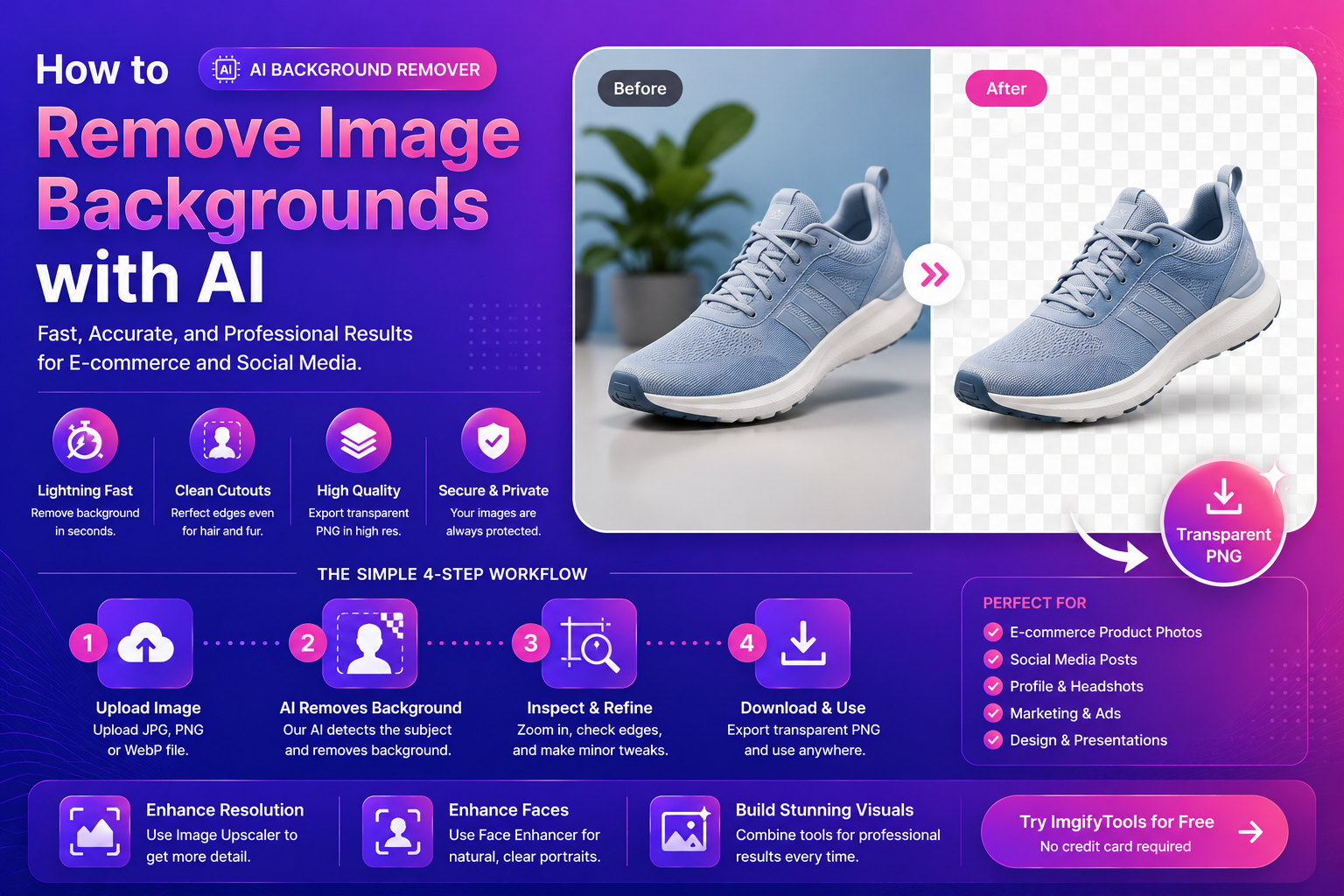
Как удалить фон изображения с помощью AI
Если вы когда-либо тратили час на вычерчивание волос с помощью ручки, вы уже знаете, почему удаление фона с помощью ИИ изменило отрасль. Ручная маскировка точна, но это медленный, дорогой и болезненный процесс, когда сроки приближаются. Сегодня современный редактор изображений с искусственным интеллектом может отделить объект от его фона за считанные секунды — часто этого достаточно для каталогов, рекламы и публикаций в социальных сетях, не затрагивая кривую Безье.
В этом руководстве объясняется, как работает этот процесс, на что следует обращать внимание на краях и как построить простой рабочий процесс вокруг ImgifyTools, чтобы вы могли быстрее отправлять визуальные эффекты, не жертвуя качеством.
Почему традиционное удаление фона не работает
Классические рабочие процессы основаны на обтравочных контурах, волшебных палочках или цветовых ключах. Эти методы работают, когда освещение идеальное, а края простые. Реальные фотографии редко сочетаются друг с другом: развевающиеся волосы, полупрозрачное стекло, размытие в движении и загруженные текстуры — все это нарушает инструменты, основанные на правилах.
Именно здесь помогает сегментация машинного обучения. Вместо того, чтобы угадывать пиксели по сходству цветов, модели изучают, что означает «объект», из огромных наборов данных, а затем прогнозируют маску, которая повторяет контуры, как это сделал бы человек-ретушер.
Что происходит, когда вы используете средство для удаления фона с помощью ИИ
Большинство инструментов инструментов для удаления фона используют один и тот же путь пользователя, даже если используемая модель отличается:
- Загрузите файл PNG, JPG или WebP в максимально возможном качестве.
- Сегментация выполняется в облаке или локально, создавая маску, которая отделяет передний план от фона.
- Осмотрите увеличенный вырез, особенно вокруг волос, сетки и краев изделия.
- Экспортируйте PNG с прозрачностью или поместите объект в новый цвет или сцену.
Разница между «хорошо» и «отлично» редко заключается в кнопке, которую вы нажимаете. Это освещение, разрешение и то, как вы справляетесь с экспортом. Официальную информацию о том, как изображения ведут себя в сети, см. в разделе Google’s image ⟦13⟧ documentation — он написан для издателей, но одни и те же привычки (ясная тема, описательный контекст) помогают вашим ресурсам работать везде.
Шаг за шагом: рабочий процесс, который действительно работает в производстве
Начните с фотографии, которая поможет модели
ИИ могущественен, но это не волшебство. Дайте ему честный файл:
- Предпочитайте равномерное освещение объекта съемки; резкие тени могут сбить с толку признаки глубины.
- Избегайте тяжелых артефактов JPEG; повторное сохранение крошечного файла десять раз приводит к размытым краям.
- Оставьте немного места вокруг объекта, чтобы модель видела контекст, а не тугую обрезку одной ресницы.
Запустите вырез, затем осмотрите три проблемные зоны
Каждая команда разрабатывает свой собственный контрольный список. У нас все просто:
- Волосы и мех — выбившиеся пряди должны исчезнуть естественным путем, а не срезаться в резкие линии. – Края продукта – края, подошвы обуви и крышки для бутылок должны оставаться четкими.
- Полупрозрачные области — для стекла, дыма и тонких тканей требуется мягкая альфа, а не бинарная маска на /off.
Когда вы будете довольны силуэтом, вы можете перейти к следующему шагу в своей стопке. Если вам также нужно больше пикселей для баннера, соедините этот рабочий процесс с нашим image upscaler, чтобы не растягивать крошечный экспорт за пределы его предела.
Переместите объект на безопасный для бренда фон.
Прозрачные PNG могут быть гибкими: белая студия, градиент или многослойный коллаж. Сохраняйте контрастность бренда достаточно высокой для обеспечения доступности — MDN’s introduction to images on the web по-прежнему является одним из самых ярких примеров того, как выбор изображения влияет на макет и производительность.
Когда удаление фона ИИ — неправильный инструмент
Честность укрепляет доверие. Сегментация ИИ может быть затруднена, когда:
- Объекты соответствуют фону (белые туфли на белом полу без разделения теней).
- Размытие в движении размывает детали, которые модель интерпретирует как фон.
- Мелкие повторяющиеся узоры (рабица, сетка) создают «мерцание» вдоль маски.
В таких случаях переснимайте, если можете, или запланируйте гибридное исправление: сначала искусственный интеллект, затем легкая ретушь.
Преимущества, которые команды видят, когда переходят на внедрение искусственного интеллекта
- Скорость — готовые пакетные результаты для запусков и сезонных замен.
- Последовательность — все SKU оформлены одинаково для торговых площадок.
- Снижение затрат – меньше часов оплачивается за ручное выполнение простых продуктов.
- Доступность – дизайнеры тратят силы на творческое направление, а не на механическую маскировку.
Если портреты являются частью вашего конвейера — фотографии основателей, страницы команд или снимки докладчиков — пропустите лица через нашу face enhancer после фоновой работы, чтобы оттенки кожи оставались естественными, а глаза и четкость выделялись.
FAQs
Насколько точно удаление фона с помощью ИИ по сравнению с редактированием вручную?Для большинства продуктовых и портретных фотографий современные модели «готовы к работе с клиентами» прямо из коробки. В сложных случаях все еще может потребоваться быстрый переход, но отправная точка происходит значительно быстрее, чем путь с нуля.
Работает ли удаление фона ИИ в бесплатных инструментах?
Да, многие платформы, в том числе ImgifyTools, позволяют начать без кредитной карты. Всегда читайте privacy policy, чтобы знать, как обрабатываются файлы.
Какой формат файла мне следует экспортировать?
PNG является стандартом прозрачности. Используйте JPG только в том случае, если вы намеренно хотите, чтобы фон был ровным.
Могу ли я удалить фон на мобильном телефоне?
Да. Мобильные браузеры могут запускать те же потоки; просто смотрите размер файла в сотовых сетях. web.dev’s image performance guidance объясняет, почему большие загрузки на телефонах выполняются медленнее и как обеспечить быстроту загрузки.
Что делать после удаления фона?
Рассмотрите возможность изменения размера для каждого канала (магазин, социальные сети, реклама), разумно сжимайте и — если кадрирование мало — сначала try our free AI background remover, а затем увеличивайте масштаб только тогда, когда креативное задание требует дополнительного разрешения.
Попробуйте ImgifyTools сегодня
Вам не нужна еще одна раздутая установка. Upload your image to our free AI background remover, review the cutout, and download a transparent PNG in moments.
Готовы идти дальше? Соедините background removal с image upscaler для широкоформатных баннеров или отточите снимки людей с помощью face enhancer — все в одном и том же ImgifyTools интерфейсе.
Заключение
Удаление фона с помощью ИИ — это не трюк; это практическая замена медленному ручному маскированию в огромной части реальной работы. Сочетая умные навыки съемки с надежным редактором изображений с искусственным интеллектом, вы получаете профессиональные вырезы без необходимости тратить время на ожидание. Начните с одной партии каталога, подсчитайте сэкономленные часы и масштабируйте рабочий процесс в своей команде — ваши будущие запуски скажут вам спасибо.
Вам также может понравиться

Создатель фотографий на паспорт 2x2 — Бесплатное онлайн-руководство
Узнайте, как создать фотографию на паспорт 2x2 с помощью ImgifyTools 2x2 Passport Photo. Бесплатный инструмент для браузера, пошаговое руководство, FAQs и реальные примеры использования.
Читать далее →

Amazon Контрольный список изображений листинга на 2026 год
Amazon Контрольный список изображений для листинга 2026. Бесплатное ImgifyTools руководство с шагами, таблицами и ссылками на нужный инструмент.
Читать далее →
Размер фотографии на паспорт Канады — Бесплатное онлайн-руководство
Узнайте, как изменить размер фотографии на канадский паспорт с помощью ImgifyTools Canada Passport Photo Maker. Бесплатный инструмент для браузера, пошаговое руководство, FAQs и реальные примеры использования.
Читать далее →