Сжатие изображения без потери качества (лучшие методы)
Сжимайте изображения без потери качества, используя практические методы для Интернета и электронной коммерции. Изучите форматы, настройки и простой рабочий процесс для получения быстрых и четких результатов.
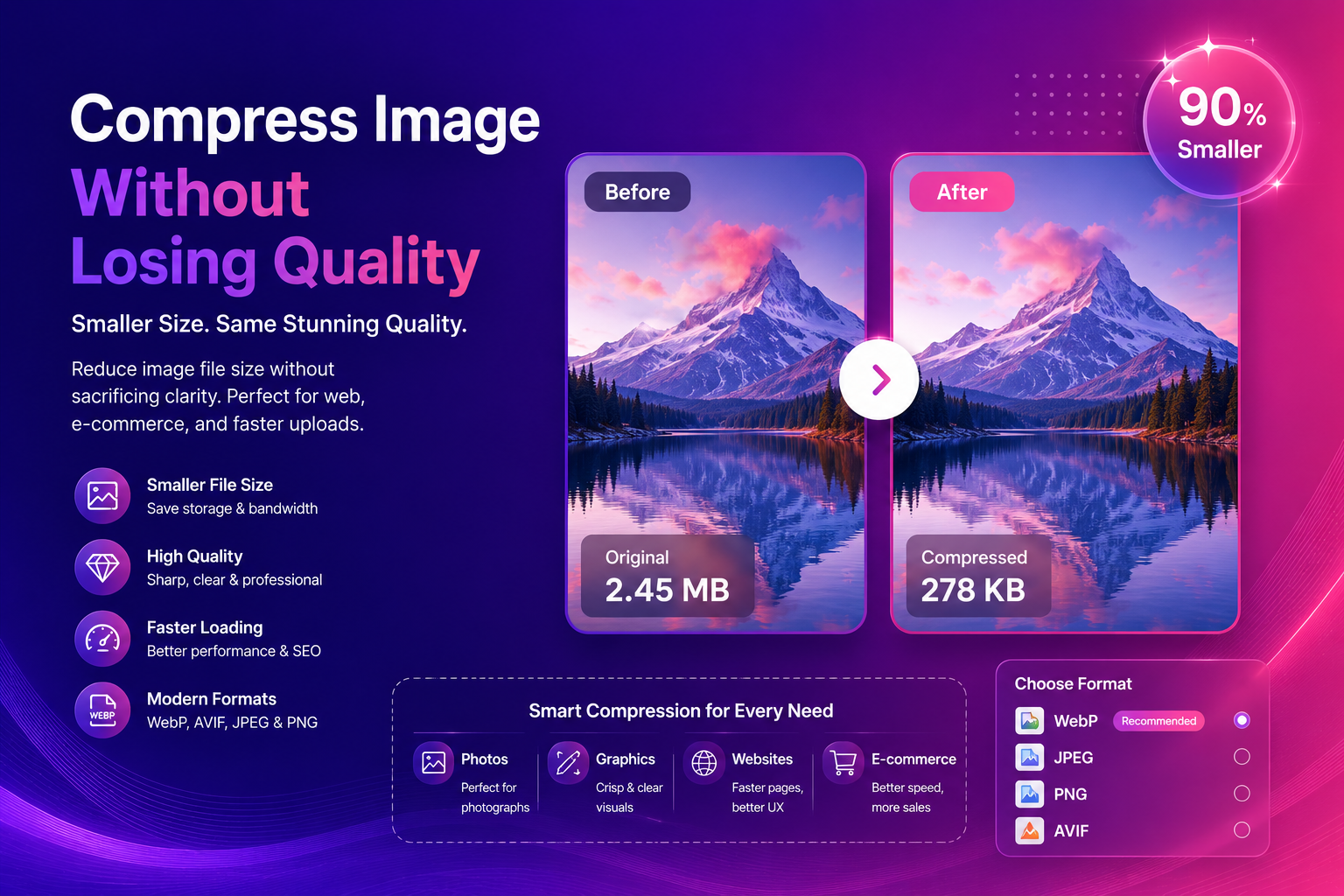
Сжатие изображения без потери качества (лучшие методы)
Хотите сжать изображение без потери качества, чтобы ваш сайт загружался быстрее, ваши загрузки не превышали ограничений платформы, а ваши проекты по-прежнему выглядели профессионально? Вы решаете реальную бизнес-задачу. Большие изображения замедляют работу страниц, увеличивают показатель отказов и снижают конверсию, особенно на мобильных устройствах.
Хорошая новость заключается в том, что «сжатие» не обязательно означает уродливые артефакты. При правильном подходе (формат + настройки + рабочий процесс) вы можете значительно уменьшить размеры файлов, сохраняя при этом четкость изображений.
Что на самом деле означает «сжимать изображение без потери качества»
Давайте будем честными: некоторое сжатие всегда меняет пиксели. Целью является сжатие визуальных потерь, то есть разницу трудно заметить при обычном размере просмотра.
Существует два основных типа сжатия:
- Без потерь: сохраняются все исходные данные пикселей (часто файлы большего размера).
- С потерями: удаляются некоторые данные для экономии места (обычно гораздо меньше).
Избранный фрагмент: лучший быстрый выбор
- Фотографии → WebP или JPEG (тщательная настройка качества)
- Графика с прозрачностью → PNG или WebP
- Современная веб-доставка → AVIF, если это поддерживается в вашем конвейере.
Почему сжатие важно для SEO и UX
Google и пользователи предпочитают быстрые сайты. Если ваши страницы загружаются медленно из-за тяжелых изображений, вы теряете:
- органический рейтинг (с течением времени)
- эффективность рекламы (более высокие затраты, более низкая конверсия)
- доверие пользователей (медленный кажется ненадежным)
Если вы регулярно публикуете изображения, стоит изучить основы. На сайте web.dev есть практический обзор тем, связанных с производительностью изображений:
web.dev: Image performance issues
Шаг за шагом: правильно сжимайте изображения
1) Решите, где будет использоваться изображение
Настройки сжатия зависят от контекста:
- Галерея товаров: маленькие /medium изображения, главное — быстрая загрузка.
- Геройский баннер: увеличенное изображение, более высокое качество.
- Социальные сети: платформы повторно сжимаются; начать с чистого файла
- Печать: сжатие может разрушить детали; используйте более высокое качество
2) Выберите лучший формат (это «большой выигрыш»)
Выбор формата часто экономит больше, чем просто настройка слайдера качества.
JPEG (лучше всего подходит для фотографий, распространен повсюду)
Плюсы: широкая поддержка, небольшие файлы.
Минусы: артефакты низкого качества, отсутствие прозрачности.
PNG (лучше всего подходит для прозрачности и острых краев)
Плюсы: без потерь, отлично подходит для текста/logos
Минусы: может быть огромным для фотографий
WebP (отличный современный вариант по умолчанию)
Плюсы: сильное сжатие, поддерживает прозрачность.
Минусы: старые инструменты иногда не поддерживаются.
AVIF (наименьший, часто наилучшего качества на байт)
Плюсы: отличное сжатие.
Минусы: кодирование может быть медленнее; поддержка рабочего процесса варьируется
Для получения четкого практического руководства по форматам используйте ссылку MDN:
MDN: Image file types and formats
3) Сжимайте после редактирования (не раньше)
Если вы сначала сжимаете, а затем редактируете, вы создаете артефакты. Хороший рабочий процесс:
- Отредактируйте изображение (обрезка, фон и т. д.)
- Измените размер экрана до окончательного размера.
- Сжатие в качестве последнего шага
Если ваше изображение нуждается в очистке, начните с редактирования:
- Чтобы вырезать продукты, попробуйте наше бесплатное средство для удаления фона с помощью искусственного интеллекта и экспортируйте прозрачный PNG. – Если изображение маленькое, сначала запустите программу масштабирования изображения, чтобы восстановить детали.
- Для портретов используйте наш усилитель лица, чтобы придать лицу естественный и четкий вид.
4) Измените размер перед сжатием (частая ошибка новичков)
Если на вашем сайте отображается изображение шириной 1200 пикселей, загрузка изображения шириной 6000 пикселей приведет к потере трафика. Измените размер до максимального размера, который вам нужен, затем сожмите.
5) Правильно проверяйте качество (не доверяйте миниатюрам)
Всегда проверяйте по адресу:
- 100% масштабирование для артефактов (блочность, полосатость)
- типичный размер просмотра для реального внешнего вида
Лучшие настройки сжатия (практичная отправная точка)
Это безопасные отправные точки для большинства рабочих процессов:
Для фотографий товаров (электронная коммерция)
- Формат: WebP или JPEG.
- Качество: средне-высокое (избегайте хрустящих краев на этикетках)
- Изменение размера: соответствие шаблону вашего магазина (постоянный размер)
Для изображений и руководств в блогах
- Формат: WebP
- Качество: среднее – Изменение размера: ширина 1200–1600 пикселей обычно работает хорошо.
Для скриншотов пользовательского интерфейса (текст должен оставаться четким)
- Формат: PNG или без потерь WebP
- Избегайте агрессивного сжатия (текст быстро становится мутным)
Как избежать «потери качества» (истинные причины)
Люди обвиняют сжатие, но настоящие проблемы заключаются в следующем:
- Чрезмерное сжатие: слишком низкое качество.
- Двойное сжатие: многократный экспорт в формате JPEG.
- Неверный формат: используйте PNG для фотографий или JPEG для текстовой графики.
- Масштабирование после сжатия: артефакты увеличиваются.
H3: «правило одного экспорта»Если можете, сохраните чистую оригинальную версию (высокого качества) и экспортируйте сжатую версию только в конце. Эта единственная привычка предотвращает большинство проблем с качеством.
Сжатие + редактирование AI: лучший порядок (выделенный фрагмент)
Если вы используете инструменты искусственного интеллекта, следуйте следующему порядку:
- Удалить фон (при необходимости)
- Высококлассное (при необходимости)
- Улучшение лиц (портреты)
- Изменить размер
- Сжать
Это сохраняет края чистыми и позволяет избежать увеличения артефактов.
Примеры из реальной жизни (что делать в распространенных случаях)
Случай 1: фотография товара на неряшливом фоне.
Цель: чистое, единообразное изображение каталога, которое быстро загружается.
Рабочий процесс:
- Используйте нашу программу для удаления фона с помощью искусственного интеллекта, чтобы получить аккуратный вырез.
- Размещайте на нейтральном фоне (белом или светло-сером).
- Изменение размера до стандартного размера вашего магазина.
- Сжать до WebP/JPEG для быстрой загрузки.
Случай 2: размытое изображение, которое необходимо использовать в баннере
Цель: улучшить четкость, а затем сжать.
Рабочий процесс:
- Попробуйте нашу программу масштабирования изображений, чтобы восстановить детали.
- Экспортировать в размер баннера
- Сжимайте осторожно (не переусердствуйте)
###Кейс 3: портрет для лендинга
Цель: острое лицо, маленький напильник.
Рабочий процесс:
- Используйте наш усилитель для лица после основной очистки.
- Изменение размера до точной ширины раздела
- Сжать с помощью WebP для современной доставки.
Внешние источники (авторитет)
Если вам нужны более глубокие технические ссылки:
- MDN: Image formats and trade-offs
- web.dev: Image performance issues
- Google Search Central: Image ⟦21⟧ basics
FAQs
Могу ли я сжать изображение без потери качества?
Сжимать «визуально» можно без заметных потерь, особенно современных форматов. Настоящее сжатие без потерь не может существенно уменьшить размер каждого файла.
В каком формате лучше всего сжимать фотографии?
WebP — отличное современное значение по умолчанию. JPEG по-прежнему хорош, когда совместимость является приоритетом.
Почему мое изображение после сжатия выглядит хуже?
Чаще всего: слишком низкое качество, неправильный формат или несколько экспортов в формате JPEG.
Должен ли я сжимать до или после удаления фона?
После. Сначала редактируйте, а потом сжимайте, чтобы избежать артефактов.
Как сжать изображения для Shopify или торговых площадок?
Измените размер до рекомендованного платформой размера, затем сожмите его до чистого размера WebP/JPEG, сохраняя при этом надписи читабельными.
Призыв к действию: попробуйте ImgifyTools для ускорения рабочих процессов.
Если вам нужен простой рабочий процесс от редактирования → экспорта:
- Попробуйте наше бесплатное средство для удаления фона с помощью искусственного интеллекта, чтобы получить аккуратные вырезы на продуктах.
- Используйте наш инструмент масштабирования изображений, если разрешение слишком низкое.
- Улучшайте портреты с помощью усилителя лица, чтобы они выглядели профессионально.
Загрузите свое изображение и мгновенно увидите результаты.
Заключение
Чтобы сжать изображение без потери качества, сначала сосредоточьтесь на важных факторах: правильном формате, правильном размере и сжатии в конце рабочего процесса. Когда вы сочетаете интеллектуальное сжатие с редактированием AI (удаление фона, масштабирование и улучшение лица), вы получаете ресурсы, которые загружаются быстро, выглядят превосходно и помогают вашему контенту работать лучше везде.
Вам также может понравиться

Создатель фотографий на паспорт 2x2 — Бесплатное онлайн-руководство
Узнайте, как создать фотографию на паспорт 2x2 с помощью ImgifyTools 2x2 Passport Photo. Бесплатный инструмент для браузера, пошаговое руководство, FAQs и реальные примеры использования.
Читать далее →

Amazon Контрольный список изображений листинга на 2026 год
Amazon Контрольный список изображений для листинга 2026. Бесплатное ImgifyTools руководство с шагами, таблицами и ссылками на нужный инструмент.
Читать далее →
Размер фотографии на паспорт Канады — Бесплатное онлайн-руководство
Узнайте, как изменить размер фотографии на канадский паспорт с помощью ImgifyTools Canada Passport Photo Maker. Бесплатный инструмент для браузера, пошаговое руководство, FAQs и реальные примеры использования.
Читать далее →