Улучшите качество лиц на фотографиях с помощью искусственного интеллекта
Улучшите качество лиц на фотографиях с помощью ИИ с помощью простого рабочего процесса. Улучшите четкость, уменьшите размытость и сохраните естественную текстуру кожи — идеально подходит для авторов и профилей.
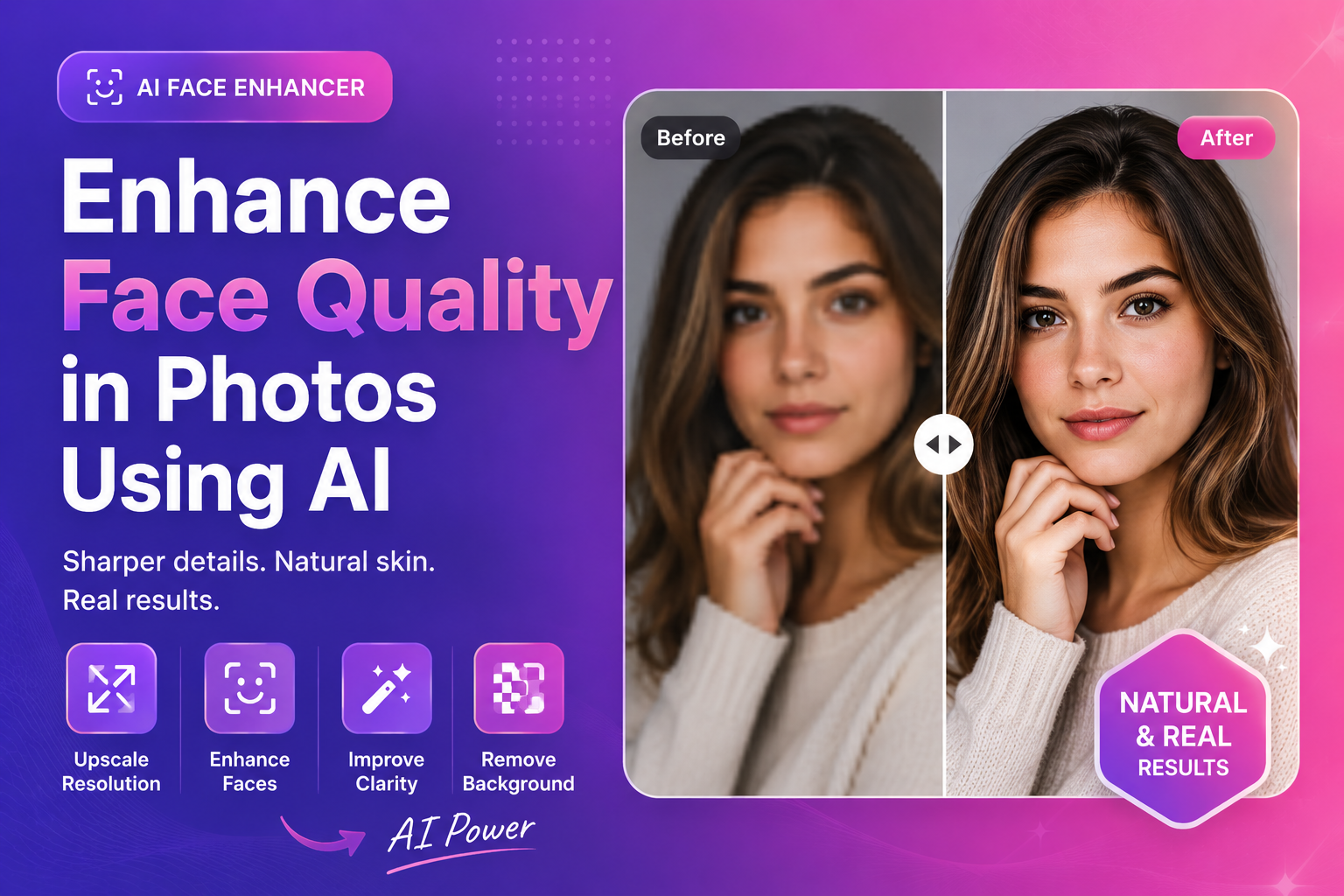
Как улучшить качество лиц на фотографиях с помощью ИИ
Если вы хотите улучшить качество лица на фотографиях с помощью искусственного интеллекта, вы стремитесь к одному: более четкому и профессиональному портрету, который по-прежнему будет выглядеть как настоящий человек. Самый большой риск — переусердствовать: слишком сильное сглаживание и резкость могут превратить лицо в пластик.
В этом руководстве представлен реалистичный и удобный для новичков рабочий процесс, позволяющий улучшить четкость лиц на фотографиях, профилях авторов и страницах команд.
Что означает «качество лица» (и чего следует избегать)
Качество лица – это не идеальная кожа. Речь идет о:
- ясные глаза и черты лица
- естественная текстура кожи (не «крашеная»)
- хороший контраст и освещение
- нет резких артефактов от сжатия
Избранный фрагмент: лучший быстрый результат
Для большинства портретов:
- Увеличьте масштаб, если изображение маленькое
- Улучшите лица с помощью инструмента, ориентированного на лица
- Сохраняйте редактирование тонким и естественным
Шаг за шагом: улучшите качество лиц на фотографиях с помощью ИИ
1) Начните с файла самого высокого качества, какое только можете.
Если у вас есть варианты, выберите:
- оригинальный файл камеры
- исходная загрузка (до сжатия в социальных сетях)
- наименее сжатая версия
По возможности избегайте скриншотов.
2) Сначала увеличьте масштаб, если изображение слишком маленькое
Маленькие портреты часто выглядят размытыми из-за недостаточного количества пикселей. Повышение разрешения увеличивает разрешение, поэтому при улучшении лица появляется больше деталей.
Попробуйте нашу программу масштабирования изображений, чтобы увеличить разрешение перед улучшением лица.
3) Улучшите лицо (тонкие удары агрессивны)
Теперь примените улучшение лица:
- сосредоточьтесь на ясности глаз и ключевых чертах лица
- избегать сильного сглаживания
- проверить результаты при 100% увеличении
Для естественного обновления используйте наш усилитель лица и сравните изображение до /after в полном разрешении.
4) Очистите фон (необязательно, но мощно)
Вот скрытый трюк: даже если улучшение лица скромное, чистый фон делает фотографию более профессиональной.
Если фон отвлекает, попробуйте нашу бесплатную программу для удаления фона с помощью искусственного интеллекта и поместите портрет на простой нейтральный фон.
Лучшие варианты использования (где улучшение лица помогает больше всего)
- LinkedIn фотографии профиля
- снимки создателей для YouTube, TikTok, подкастов
- страницы сайта «О нас» и страницы команды
- биографии спикеров и профили событий
- профили продавцов на торговой площадке
Простой контрольный список по улучшению лица (выделенный фрагмент)
Если вы помните только одно, запомните это:
- Глаза прежде всего: ясность глаз важнее, чем гладкость кожи.
- Сохранять текстуру: избегайте «окрашенной» или восковой кожи.
- Исправить разрешение: увеличивайте небольшие изображения перед улучшением.
- Проверьте реалистичность: сравните при масштабе 100 % перед экспортом.
Распространенные проблемы и их исправления
Проблема: лицо выглядит восковым
Причина: слишком сильное сглаживание.
Исправление: уменьшите интенсивность улучшения, оставьте текстуру видимой и избегайте наложения нескольких фильтров.
Проблема: глаза выглядят неестественно
Причина: переточка или «покраска» детали.
Исправление: выберите более естественный результат или сначала увеличьте масштаб для лучшей структуры.
Проблема: изображение размытое (размытие в движении)
Причина: движение во время захвата.
Исправление: ИИ может немного улучшить четкость, но сильное размытие в движении затруднено. Используйте лучший доступный файл и сохраняйте реалистичные ожидания.
Советы для продвинутых пользователей (по-прежнему удобны для новичков)
Эти небольшие улучшения могут сделать лицо более естественным.
H3: Улучшите освещение при монтаже (без тяжелых фильтров)
Если лицо выглядит тусклым:
- немного увеличить яркость
- аккуратно приподнимайте тени (лицо не смывайте)
- избегайте чрезмерного контраста (он может создать резкие края)
H3: Следите за фоном, чтобы увидеть «иллюзию резкости».
Насыщенный фон делает лица мягче. Даже небольшая очистка фона может сделать портрет более резким.
Если фон отвлекает, попробуйте наше бесплатное средство для удаления фона с помощью искусственного интеллекта и поместите портрет на простой нейтральный фон. Это часто улучшает воспринимаемое качество больше, чем дополнительная резкость.
H3: Не забудьте настройки экспорта
Выбор экспорта может испортить хорошее улучшение лица:
- избегайте многократного повторного экспорта JPEG
- поддерживать высокое качество для конечного экспорта
- изменить размер до фактического размера дисплея платформы перед сжатием
Если вам нужно быстро изучить компромиссы между типами файлов, это руководство MDN станет самым понятным справочником:
MDN: Image file types and formats
Советы профессионалов для улучшения портретов (даже до редактирования)
Вы получите лучшие результаты, если исходная фотография будет приличной:
- Повернитесь к окну, чтобы получить мягкий свет.
- Избегайте верхнего освещения, создающего тени для век.
- Держите камеру на уровне глаз
- По возможности используйте простой фон.
H3: быстрая проверка цвета и контрастности
Перед экспортом проверьте:- тон кожи выглядит естественным (не оранжевый/gray)
- блики не засвечены
- тени не портят детали лица
Избранный фрагмент: лучший порядок операций
Высокое масштабирование → улучшение лица → удаление фона (необязательно) → изменение размера → экспорт
Такой порядок предотвращает появление артефактов и сохраняет лицо реалистичным.
Внешние ресурсы (авторитет)
Основные сведения об изображениях, которые также влияют на портреты:
- MDN: Image file types and formats
- web.dev: Image performance issues
- Google Search Central: Image ⟦6⟧ basics
FAQs
Может ли ИИ улучшить качество лица, не делая его фальшивым?
Да, если вы делаете это незаметно, начните с приличного изображения и избегайте использования тяжелых фильтров.
Стоит ли повышать масштаб перед улучшением лиц?
Если изображение маленькое или мягкое, да. Повышение масштаба помогает усилителю работать с большим количеством пикселей.
Работает ли улучшение лица на групповых фотографиях?
Можно, но результаты различаются в зависимости от разрешения и размера лиц в кадре.
Можно ли удалить фон после улучшения лица?
Да. Удаление фона часто выглядит чище после того, как вы улучшили четкость.
Какой формат лучше всего подходит для экспорта портретов?
JPEG или WebP обычно используется для фотографий. Используйте PNG, если вам нужна прозрачность.
Призыв к действию: попробуйте ImgifyTools бесплатно
Готовы улучшить свой портрет?
- Улучшите свою фотографию с помощью нашего усилителя лица, чтобы добиться естественной четкости.
- Используйте наш инструмент масштабирования изображений, если ваш файл имеет низкое разрешение.
- Попробуйте наше бесплатное средство для удаления фона с помощью искусственного интеллекта, чтобы получить чистый и профессиональный фон.
Загрузите свое изображение сейчас и мгновенно увидите результаты.
Заключение
Чтобы улучшить качество лиц на фотографиях с помощью искусственного интеллекта, сосредоточьтесь на реализме. Начните с лучшего файла, увеличьте его масштаб при необходимости, аккуратно используйте улучшение лица и очистите фон, когда это поможет. С помощью простого рабочего процесса вы можете обновить портреты для профессионального использования — без внешнего вида «фильтра AI», который снижает доверие.
Вам также может понравиться

Добавьте текст к изображению — Бесплатное онлайн-руководство
Узнайте, как добавить текст к изображению с помощью инструмента «Наложение текста» ImgifyTools. Бесплатный инструмент для браузера, пошаговое руководство, FAQs и реальные примеры использования.
Читать далее →

Добавьте водяной знак к изображению — Бесплатное онлайн-руководство
Узнайте, как добавить водяной знак к изображению с помощью ImgifyTools Watermark Studio. Бесплатный инструмент для браузера, пошаговое руководство, FAQs и реальные примеры использования.
Читать далее →

Размытие изображения онлайн — Бесплатное онлайн-руководство
Узнайте, как размыть изображение онлайн с помощью ImgifyTools Инструмента «Размытие изображения». Бесплатный инструмент для браузера, пошаговое руководство, FAQs и реальные примеры использования.
Читать далее →