Увеличение разрешения изображения онлайн (Руководство по искусственному интеллекту)
Увеличьте разрешение изображения онлайн с помощью искусственного интеллекта. Узнайте, что на самом деле означает разрешение, как аккуратно повысить масштаб и как избежать размытых и ненастоящих результатов.
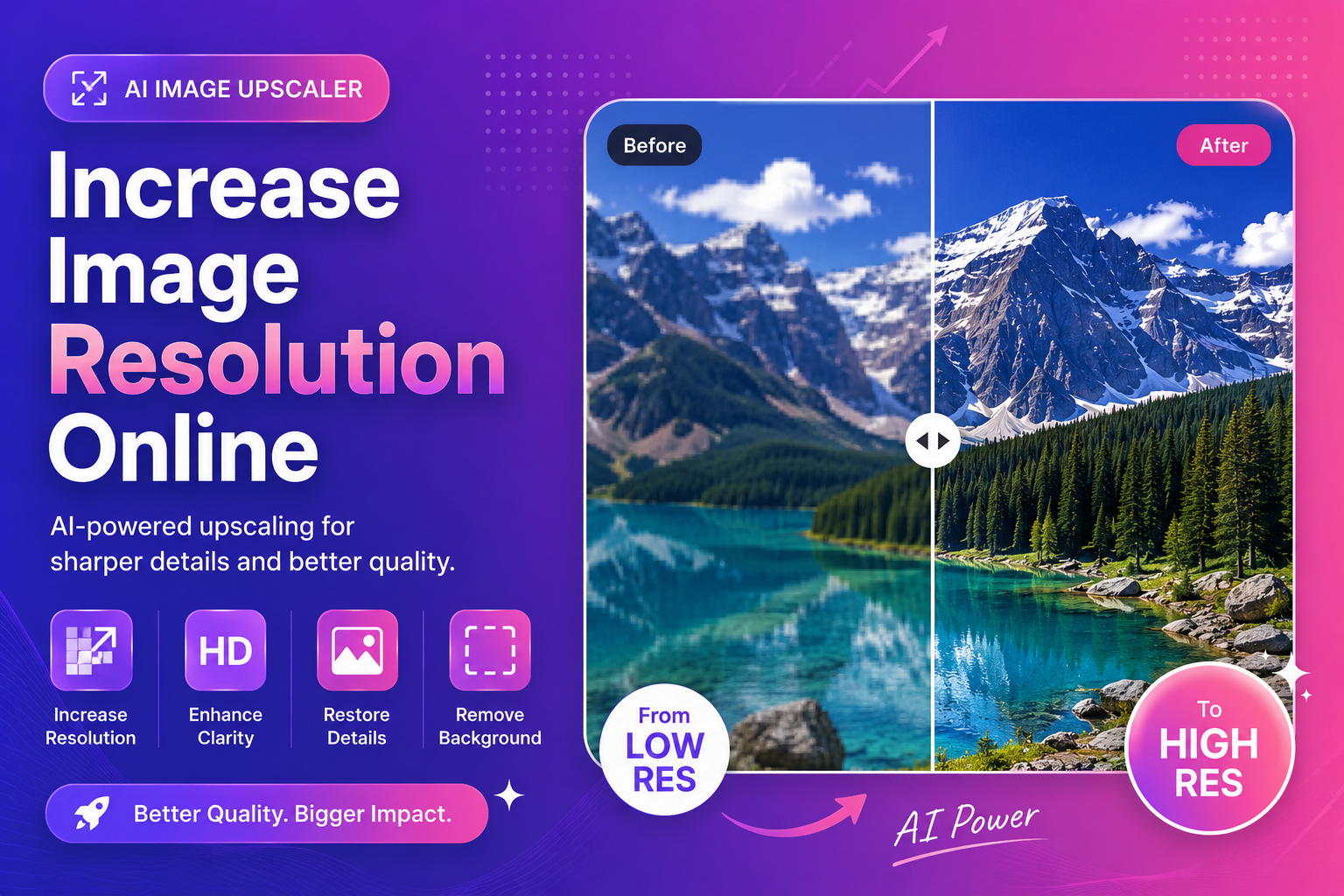
Увеличение разрешения изображения онлайн (Руководство по AI)
Если вам нужно увеличить разрешение изображения онлайн, первым инстинктом обычно будет: «Могу ли я просто изменить его размер?» Проблема в том, что изменение размера само по себе не добавляет реальных деталей. Из-за этого изображения часто выглядят мягкими, пикселизированными или странно «пластичными».
В этом руководстве показано, как работает масштабирование ИИ, когда его стоит использовать, а также простейший рабочий процесс для получения более точных результатов для Интернета, печати и электронной коммерции.
Что на самом деле означает «разрешение изображения» (простое объяснение)
Разрешение обычно обсуждается двумя способами:
- Размеры пикселей (пример: 1200 × 1200)
- Плотность печати (DPI/PPI для печати)
Для большинства случаев использования в Интернете наибольшее значение имеют размеры в пикселях. Если ваше изображение маленькое, оно имеет меньше пикселей. Меньше пикселей означает меньше информации, особенно по краям и мелким текстурам.
Избранный фрагмент: краткое практическое правило
– Для веб-баннеров и миниатюр: сосредоточьтесь на размерах в пикселях. – Для печати: установите флажок DPI/PPI и целевой размер файла.
Почему обычное изменение размера ухудшает качество изображений
Традиционное изменение размера использует интерполяцию. Он угадывает промежуточные пиксели на основе соседей. Это может сгладить края и размыть детали.
Апскейлинг ИИ — это другое. Он предсказывает, как могут выглядеть детали, на основе изученных шаблонов, часто улучшая края, текстуры и читабельность.
Если вы хотите попробовать это немедленно, используйте наш инструмент масштабирования изображений и сравните изображение до /after в полном размере.
Шаг за шагом: увеличьте разрешение изображения онлайн с помощью ИИ
1) Начните с лучшего источника, который вы можете найти.
Прежде чем повышать масштаб:
- Если возможно, используйте исходный файл камеры.
- Избегайте скриншотов скриншотов
- Избегайте многократного реэкспорта (каждый экспорт может потерять детали).
2) Сначала увеличьте масштаб, если изображение слишком маленькое
Если изображение маленькое и вам также необходимо удалить фон, лучший порядок зависит от файла:
– Если края неровные: сначала увеличьте масштаб, затем удалите фон.
- Если объект понятен: сначала удалите фон, затем увеличьте масштаб
Для фотографий продукта с шумным фоном хорошая цепочка:
- Попробуйте наше бесплатное средство для удаления фона с помощью искусственного интеллекта, чтобы получить аккуратный вырез.
- Увеличьте масштаб изображений с помощью нашего инструмента искусственного интеллекта для баннеров или масштабирования.
3) Осмотрите текстуру и края (не судите по миниатюрам)
Увеличьте масштаб до 100%. Ищите:
- Пряди волос и опушки меха.
- Читабельность текста
- Края продукции (логотипы, этикетки)
4) Экспортируйте в нужное место.
Использование:
- WebP/AVIF для современной веб-доставки, если это возможно.
- PNG для прозрачности и четкости изображений в стиле пользовательского интерфейса.
- JPEG для фотографий меньшего размера.
Если вам нужна четкая разбивка форматов, отличный обзор MDN:
MDN: Image types and formats
Когда масштабирование ИИ того стоит (а когда нет)
Оно того стоит
- Фотографии товаров в низком разрешении.
- Старые портреты и отсканированные репродукции.
- Ресурсы социальных сетей, которые должны хорошо обрастать.
- Работа с клиентами, где резкость влияет на доверие
Не идеально подходит для
- Сильно сжатые изображения с блочными артефактами.
- Фотографии с размытием в движении без каких-либо деталей по краям.
- Крошечный текст, который уже невозможно прочитать
В таких случаях вы все равно можете улучшить имидж, но справитесь с ожиданиями.
Советы для получения более естественных результатов (избегайте «странностей ИИ»)
Масштабирование ИИ иногда может привести к чрезмерной резкости. Используйте эти советы:
– Если вы не уверены, отдайте предпочтение умеренному масштабированию.
- Избегайте одновременного использования нескольких улучшений ИИ.
- Сравните с оригиналом при том же уровне масштабирования.
H3: исправление лиц без чрезмерного сглаживания
Для портретов может помочь само масштабирование, но лица чувствительны. Если ваш объект выглядит восковым, остановитесь и попробуйте специальный этап улучшения.
Для снимков головы и фотографий авторов используйте наш усилитель лица после масштабирования, чтобы сохранить текстуру кожи правдоподобной и повысить четкость.
Лучшие рабочие процессы для обычных пользователей
Для продавцов электронной коммерции
- Высококлассное изображение продукта для увеличения
- Удалите фон для стандартизации каталога.
- Экспорт в едином размере и стиле фона.
Для фрилансеров и дизайнеров
- Повышение качества клиентских ресурсов (логотипы/photos) для новых макетов.
- Используйте прозрачные PNG после удаления фона.
- Сжимайте окончательные изображения для быстрой загрузки страниц.
Рекомендации Google по изображениям нацелены на поиск, но это также хороший совет по UX:
Google Search Central: Images
FAQs
Могу ли я бесплатно увеличить разрешение изображения онлайн?
Да. Многие инструменты позволяют начать работу без предоплаты. ImgifyTools создан для быстрых рабочих процессов в браузере.
Является ли масштабирование ИИ тем же, что и повышение резкости?
Нет. Повышение резкости повышает контрастность по краям; Масштабирование ИИ предсказывает недостающие детали и может улучшить структуру.
Нужно ли повышать масштаб до или после удаления фона?Если края неровные, сначала увеличьте масштаб. Если объект уже чистый, сначала удалите фон, а затем увеличьте масштаб.
Какой тип файла мне следует загрузить?
Загрузите файл самого высокого качества, который у вас есть. Избегайте сильно сжатых копий.
Как сохранить небольшой размер файлов после масштабирования?
По возможности экспортируйте в современные форматы и соответствующим образом сжимайте. На сайте web.dev есть практические рекомендации:
web.dev: Image performance
Призыв к действию: попробуйте ImgifyTools бесплатно
Если вы готовы улучшить свои изображения сегодня:
- Попробуйте нашу программу масштабирования изображений, чтобы увеличить разрешение онлайн и восстановить детализацию.
- Нужен чистый вырез? Попробуйте наше бесплатное средство для удаления фона с помощью искусственного интеллекта, чтобы получить прозрачные PNG.
- Работаете с портретами? Улучшите лица с помощью нашего усилителя лица на базе искусственного интеллекта, чтобы добиться профессионального результата.
Заключение
Чтобы увеличить разрешение изображения в Интернете так, чтобы оно выглядело реалистично, избегайте простого изменения размера. Начните с лучшего источника, используйте масштабирование AI, проверьте результаты на 100 % и экспортируйте их на правильную платформу. Когда вы сочетаете масштабирование с правильными вспомогательными инструментами (удаление фона и улучшение лица), ваши изображения выглядят более четкими, чистыми и заслуживающими доверия — именно то, чего ожидает современная аудитория.
Вам также может понравиться

Создатель фотографий на паспорт 2x2 — Бесплатное онлайн-руководство
Узнайте, как создать фотографию на паспорт 2x2 с помощью ImgifyTools 2x2 Passport Photo. Бесплатный инструмент для браузера, пошаговое руководство, FAQs и реальные примеры использования.
Читать далее →

Amazon Контрольный список изображений листинга на 2026 год
Amazon Контрольный список изображений для листинга 2026. Бесплатное ImgifyTools руководство с шагами, таблицами и ссылками на нужный инструмент.
Читать далее →
Размер фотографии на паспорт Канады — Бесплатное онлайн-руководство
Узнайте, как изменить размер фотографии на канадский паспорт с помощью ImgifyTools Canada Passport Photo Maker. Бесплатный инструмент для браузера, пошаговое руководство, FAQs и реальные примеры использования.
Читать далее →