Удаление фона из изображения (бесплатный инструмент AI)
Удаление фона с изображения за считанные секунды. Простое руководство по искусственному интеллекту для аккуратных вырезов, прозрачных PNG и профессиональных результатов — бесплатно с ImgifyTools.
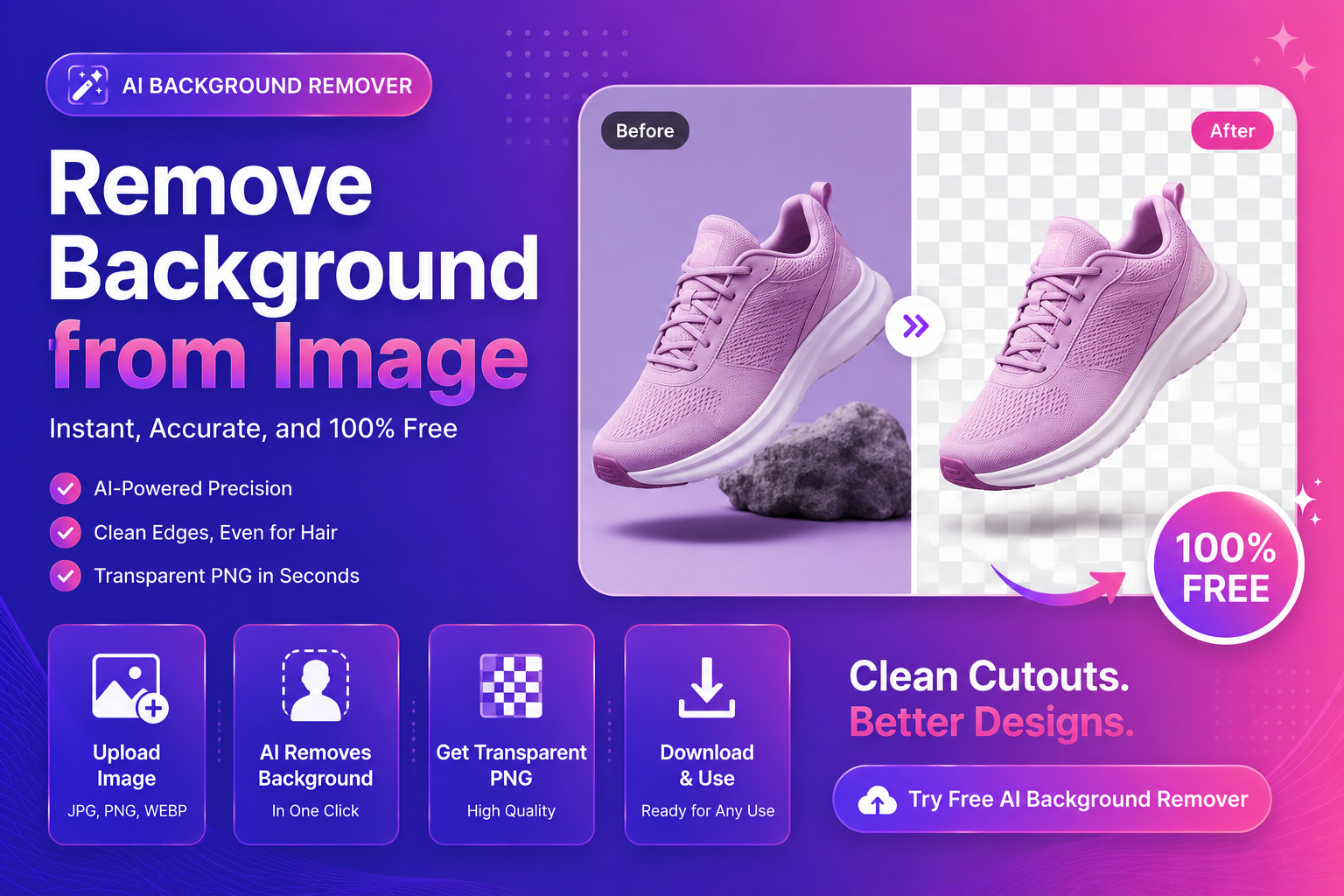
Как удалить фон из изображения (бесплатный инструмент AI)
Вам нужно удалить фон из изображения быстро, без Photoshop, плагинов или ручной маскировки? Вы не одиноки. У продавцов продуктов, фрилансеров и авторов часто возникает одна проблема: фотография хорошая, но фон неряшливый — поэтому окончательный дизайн выглядит непрофессионально.
В этом уроке вы научитесь простому и надежному рабочему процессу удаления фона онлайн, получения чистых краев (даже вокруг волос) и экспорта прозрачного PNG, который вы можете использовать где угодно.
Когда удаление фона имеет решающее значение
Удаление фона — это не просто «приятно иметь». Это улучшает конверсию и ясность, когда вы работаете над:
- Изображения товаров электронной коммерции для торговых площадок и магазинов. – Фотографии профиля и фотографии авторов. – Рекламные объявления, в которых тема должна появляться.
- Миниатюры для YouTube и контента из социальных сетей. – Дизайн плакатов, флаеров и целевых страниц.
Если вам нужен самый быстрый путь, попробуйте наше бесплатное средство для удаления фона с помощью искусственного интеллекта и загрузите одно изображение, чтобы мгновенно увидеть результаты.
Пошагово: удалить фон с изображения онлайн
1) Выберите лучшее исходное изображение
Ваши результаты во многом зависят от исходного файла. Прежде чем загружать, проверьте следующее:
– Используйте самое высокое разрешение (избегайте маленьких скриншотов).
- Избегайте сильных артефактов сжатия (блочные JPG создают неровные края). – Если возможно, выберите фотографию с хорошим контрастом между объектом и фоном.
2) Загрузите в программу для удаления фона с помощью ИИ.
Загрузите свое изображение и позвольте искусственному интеллекту отделить объект от фона. Это момент, через который большинство людей спешат — не надо.
После обработки увеличьте масштаб и осмотрите вырез. Вам нужно высочайшее качество.
3) Осмотрите края как профессионал («проверка 3-х зон»)
Чтобы аккуратно удалить фон с изображения, проверьте эти три зоны:
Волосы и мех (мягкие края)
Хорошие вырезы сохраняют естественную мягкость. Если вы видите резкие «волосы на шлеме», обычно это связано с тем, что исходное изображение низкого качества или объект сливается с фоном.
Границы продукта (жесткие края)
Обувь, бутылки, электроника и упаковка должны оставаться свежими. Хорошее средство для удаления фона сохраняет прямые линии и острые углы.
Полупрозрачные области (стекло, дым, сетка)
Это сложно, потому что они требуют реальной прозрачности, а не строгой маски «21⟧». Сохраняйте реалистичные ожидания и по возможности используйте более качественные исходные изображения.
4) Экспортируйте правильный формат
Для большинства случаев использования:
- Экспорт PNG для прозрачности (лучше всего подходит для дизайна и вырезов продукта)
- Экспортируйте JPG только в том случае, если вы хотите запечь сплошной фон.
Если вам также требуется более высокое разрешение (для баннеров или увеличенного кадрирования), пропустите результат через нашу программу масштабирования изображений после удаления фона, чтобы сохранить резкость.
Как получить более чистые результаты (частые ошибки и исправления)
Ошибка: загрузка маленького изображения
Маленькие изображения не содержат достаточно деталей для чистых краев. Исправление: сначала найдите исходный файл или увеличьте его масштаб.
Ошибка: выбирать изображения похожих цветов
Белая рубашка на белой стене – это сложно. Исправление: используйте изображения с более сильным разделением или переснимайте их с простым освещением.
Ошибка: ожидать идеальных результатов при размытии изображения
Размытые края неоднозначны. Решение: выберите более четкое фото или выберите более мягкий вырез.
Лучшие фоны для использования после удаления
После удаления фона следующим шагом будет выбор того, что его заменит. Эти варианты хорошо подходят для большинства новичков:
- Чистый белый для торговых площадок (чистый и последовательный).
- Мягкие градиенты для современных ресурсов SaaS/branding.
- Сплошные фирменные цвета для социальных шаблонов.
- Размытая версия оригинала (быстрый «студийный просмотр»)
Если ваше изображение будет использоваться в Интернете, это поможет понять, как форматы влияют на производительность и внешний вид. Руководство MDN по типам изображений является практическим справочником:
MDN: Image file types and formats
Избранный фрагмент: краткий контрольный список (копия/paste)
Вот краткий контрольный список, которому вы можете следовать каждый раз:
- Загрузите изображение самого высокого качества, которое у вас есть.
- Запустите удаление фона AI.
- Увеличьте масштаб и проверьте волосы, края изделия и зоны прозрачности.
- Экспортировать прозрачный PNG
- Повышение масштаба при необходимости для больших проектов
- Улучшите лица, если это портрет
Чтобы ускорить рабочий процесс, воспользуйтесь нашим бесплатным средством удаления фона с помощью искусственного интеллекта прямо сейчас и экспортируйте прозрачный PNG за считанные минуты.
Профессиональный рабочий процесс для продавцов электронной коммерции
Если вы регулярно загружаете изображения продуктов, последовательность имеет значение. Вот простая повторяемая система:
H3: стандартизируйте фотографии продуктов
- Сохраняйте одинаковое освещение- Используйте то же расстояние и угол камеры
- Избегайте загруженного фона
H3: Группируйте этапы редактирования
- Удалить фон для всех товаров.
- Замените фон своим стандартным стилем.
- Сжимайте и изменяйте размер для вашего рынка.
Если какая-либо фотография продукта выглядит мягкой, попробуйте нашу программу масштабирования изображений перед публикацией. А если вы включаете людей (модели, фотографии команд), используйте усилитель лица, чтобы придать чистый, профессиональный вид, который при этом выглядит естественным.
FAQs
Реально ли бесплатно удалить фон с изображения?
Да. Многие инструменты позволяют удалять фон без предоплаты. С помощью ImgifyTools вы можете быстро начать работу и экспортировать вырезы для общих рабочих процессов.
Какой тип файла лучше всего подходит для удаления фона?
Загрузите PNG/JPG/WebP. Экспортируйте PNG, если вам нужна прозрачность.
Как удалить фон с изображения на мобильном телефоне?
Используйте мобильный браузер и загрузите свою фотографию. Для достижения максимальной скорости избегайте огромных файлов в медленных сетях.
Почему края волос вокруг волос выглядят грубыми?
Обычно из-за низкого разрешения, размытия изображения в движении или подобных цветов фона. Попробуйте сделать изображение более резким или настройте исходную фотографию.
Можно ли повысить масштаб после удаления фона?
Да, и зачастую это лучший порядок. Удалите фон, затем увеличьте масштаб, если вам нужно больше пикселей.
Внешние ресурсы (доверенные)
Если вы хотите пойти глубже:
- Google Search Central: Image ⟦16⟧ basics
- MDN: Image formats and when to use them
- web.dev: Image performance issues
Призыв к действию: попробуйте ImgifyTools прямо сейчас
Готовы удалить свой первый фон?
- Попробуйте наше бесплатное средство для удаления фона с помощью искусственного интеллекта прямо сейчас и экспортируйте прозрачный PNG.
- Нужно больше ясности? Увеличьте изображение с помощью нашего инструмента искусственного интеллекта.
- Редактируете портрет? Улучшите лица с помощью нашего усилителя лица на базе искусственного интеллекта.
Заключение
Если вы хотите быстро удалить фон из изображения и получить профессионально выглядящие результаты, сосредоточьтесь на двух вещах: хорошей исходной фотографии и последовательном рабочем процессе. Благодаря правильной загрузке, быстрому вырезанию с помощью искусственного интеллекта и чистому экспорту ваши визуальные эффекты мгновенно станут более премиальными, а это приведет к увеличению количества кликов, повышению доверия и увеличению продаж.
Вам также может понравиться

Добавьте текст к изображению — Бесплатное онлайн-руководство
Узнайте, как добавить текст к изображению с помощью инструмента «Наложение текста» ImgifyTools. Бесплатный инструмент для браузера, пошаговое руководство, FAQs и реальные примеры использования.
Читать далее →

Добавьте водяной знак к изображению — Бесплатное онлайн-руководство
Узнайте, как добавить водяной знак к изображению с помощью ImgifyTools Watermark Studio. Бесплатный инструмент для браузера, пошаговое руководство, FAQs и реальные примеры использования.
Читать далее →

Размытие изображения онлайн — Бесплатное онлайн-руководство
Узнайте, как размыть изображение онлайн с помощью ImgifyTools Инструмента «Размытие изображения». Бесплатный инструмент для браузера, пошаговое руководство, FAQs и реальные примеры использования.
Читать далее →