Изменение размера изображений для социальных сетей (полное руководство)
Правильно измените размер изображений для социальных сетей. Изучите размеры, безопасные зоны, советы по сжатию и быстрый рабочий процесс для авторов, использующих инструменты искусственного интеллекта.
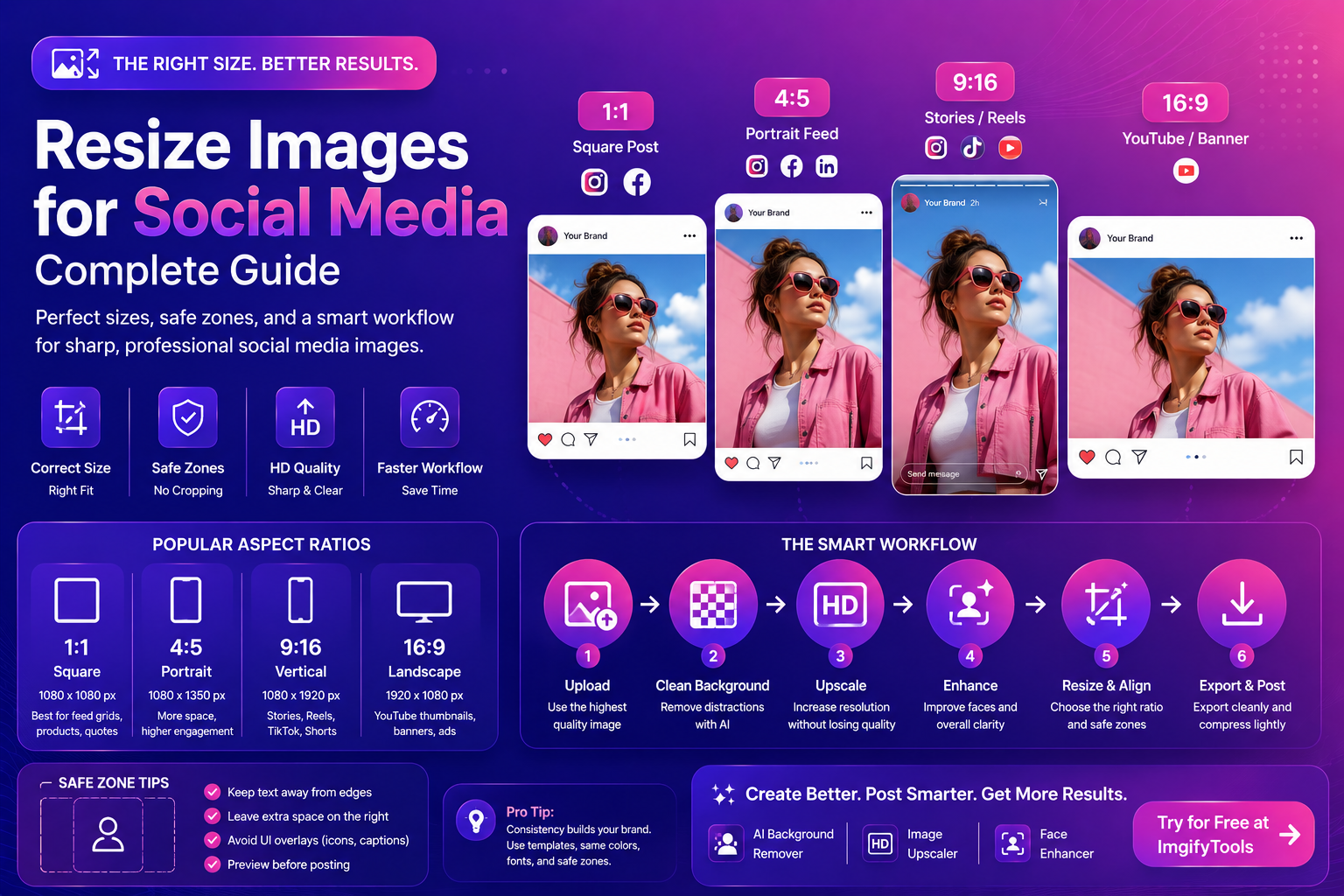
Изменение размера изображений для социальных сетей (полное руководство)
Если вы хотите изменять размер изображений для социальных сетей и при этом сохранять их четкими, последовательными и профессиональными, вам нужен нечто большее, чем просто инструмент случайного изменения размера. Социальные платформы обрезают, сжимают и переформатируют ваши изображения. Вот почему публикации иногда выглядят размытыми, текст обрезается, а изображения продуктов теряют детализацию.
Это полное руководство представляет собой практический рабочий процесс для авторов, фрилансеров и пользователей электронной коммерции, которым нужны чистые визуальные эффекты, которые хорошо работают на разных платформах.
Почему изменение размера — это нечто большее, чем «изменение ширины и высоты»
Есть три причины, по которым социальные изображения терпят неудачу:
- Неверное соотношение сторон → платформа обрезает важные части.
- Низкое разрешение → на современных экранах изображение выглядит мягким.
- Чрезмерное сжатие → блочные артефакты и мутный текст.
Избранный фрагмент: лучший рабочий процесс для изображений для социальных сетей
Измените размер до правильного соотношения → увеличьте масштаб, если необходимо → аккуратно экспортируйте → слегка сожмите
Распространенные соотношения сторон в социальных сетях (краткая справка)
Размеры со временем меняются, но широко используются следующие соотношения:
- 1:1 (квадрат)
- 4:5 (публикации в портретной ориентации)
- 16:9 (миниатюры в альбомной ориентации/video)
- 9:16 (истории и краткая вертикаль)
Вместо запоминания чисел запоминайте соотношения. Соотношения защищают вашу композицию, даже если платформы настраивают разрешение.
«Безопасные зоны» в социальных сетях (о чем забывает большинство людей)
Даже при правильном соотношении текст и лица могут быть закрыты элементами пользовательского интерфейса (значками, надписями, кнопками). Безопасная зона — это область, внутри которой вы храните «важный» контент.
H3: Практические правила безопасной зоны
– Держите лица и текст подальше от самого верха и низа в вертикальных форматах. – Оставьте дополнительное пространство справа, где часто появляются значки. – Избегайте размещения мелкого текста по краям (он сначала обрезается).
Если вы разрабатываете шаблоны, создайте одно наложение безопасной зоны и используйте его повторно.
Шаг за шагом: изменение размера изображений для социальных сетей (чистые результаты)
1) Сначала выберите платформу и место размещения.
Спросите: где появится это изображение?
- Пост в ленте
- Обложка истории/reel
- Рекламный креатив
- Баннер профиля
У каждого есть разные «безопасные зоны», особенно когда появляются наложения пользовательского интерфейса (кнопки, подписи).
2) Сначала исправьте предмет (фон и четкость)
Перед изменением размера очистите изображение. Это позволяет избежать артефактов изменения размера.
Для большинства рабочих процессов авторов:
- Попробуйте нашу бесплатную программу для удаления фона с помощью искусственного интеллекта, чтобы изолировать объект для миниатюр и рекламы. – Если ваше изображение маленькое, используйте нашу программу масштабирования перед изменением его размера. – При портретной съемке улучшайте лица с помощью усилителя лица, чтобы сохранить четкость на маленьких экранах.
3) Изменение размера с использованием подхода, основанного на композиции
При изменении размера не просто сжимайте изображение. Решите, что важно:
- держать тему в центре
- держите текст подальше от краев (безопасная зона)
- оставьте передышку для накладок
4) Экспорт для социальных платформ (избегайте потери качества)
Большинство платформ принимают JPEG/PNG и выполняют повторное сжатие. Ваша цель — загрузить чистый файл, который выдержит сжатие.
Используйте следующие общие правила:
- Фотографии: JPEG или WebP (высокое качество).
- Графика/text-heavy: PNG (или без потерь WebP)
Для более четкой разбивки форматов см.:
MDN: Image file types and formats
5) Аккуратно сжимайте (не уничтожайте текст)
Сжатие имеет значение, потому что социальные платформы снова сжимают. Если вы загружаете уже сильно сжатый файл, качество падает.
Лучшая практика:
- экспортировать один раз в высоком качестве
- сохраняйте разумный размер файла
- избегайте многократного повторного сохранения в формате JPEG
web.dev объясняет, почему тяжелые изображения влияют на производительность и удобство использования:
web.dev: Image performance issues
Советы по платформам (практические)
– Портретные форматы, как правило, дольше удерживают внимание в ленте.
- Держите текст подальше от верхних /bottom краев (наложения пользовательского интерфейса).
TikTok / Катушки
- Вертикальное значение по умолчанию.
- Если вы создаете обложки, защитите объект от значков.
YouTube миниатюры
- Используйте высокий контраст.
- Чистый вырез часто работает лучше, чем перегруженный фон.
- Попробуйте наше средство для удаления фона с помощью искусственного интеллекта, чтобы изолировать лица/products и получить жирные миниатюры.
- Держите его профессиональным и читабельным.
- Избегайте перенасыщенных правок.
- Тонко используйте улучшение лица для снимков головы.
Советы, как сделать изображения с измененным размером более четкими
Изменение размера может смягчить детали. Эти советы помогают:
- Сначала повысьте масштаб, если источник небольшой
- Избегайте увеличения размеров в огромных количествах.
- Экспорт с настройками высокого качества
- Не сжимайте агрессивно перед загрузкой.
H3: Проблема «мелкого текста»
Если ваше изображение содержит мелкий текст:
- увеличить размер шрифта в дизайне
- экспорт в формате PNG или JPEG высокого качества
- избегать чрезмерного сжатия (текст становится мутным)## Быстрые пресеты, которые можно использовать повторно (выделенный фрагмент)
Если вам нужна простая, повторяемая система:
- Квадратная предустановка (1:1): сетки профилей, простые публикации о товарах.
- Портретная предустановка (4:5): сообщения в ленте с большим охватом экрана.
- Вертикальная предустановка (9:16): истории, ролики, TikTok
- Предустановка «Пейзажная ориентация» (16:9): YouTube миниатюры и баннеры.
Используйте набор настроек, соответствующий размещению, затем настройте композицию.
Идеи внутренних ссылок (в стиле CTA)
При построении социальных рабочих процессов эти три инструмента покрывают большинство потребностей:
- Попробуйте наше бесплатное средство для удаления фона с помощью искусственного интеллекта, чтобы получить чистые миниатюры и рекламу.
- Используйте нашу программу масштабирования изображений, чтобы увеличить разрешение перед изменением размера.
- Улучшайте портреты с помощью нашего усилителя лица для профилей авторов.
Внешние ресурсы (авторитет)
Рекомендации по использованию изображений, которые влияют на социальные сети и Интернет:
FAQs
Какой размер лучше всего подходит для изменения размера изображений для социальных сетей?
Используйте правильное соотношение сторон для вашего места размещения. Соотношения (1:1, 4:5, 9:16) имеют большее значение, чем точные пиксели.
Почему после загрузки мои изображения выглядят размытыми?
Платформа сжимает ваше изображение. Загружайте файлы более высокого качества и избегайте слишком сильного предварительного сжатия.
Стоит ли повышать масштаб перед изменением размера?
Если изображение маленькое, то да. Увеличение масштаба помогает сохранить четкость после изменения размера.
Что лучше для социальных сетей: PNG или JPEG?
JPEG обычно лучше всего подходит для фотографий. PNG лучше подходит для графики с большим количеством текста или прозрачности.
Как предотвратить обрезку объекта?
Используйте безопасные зоны. Держите ключевые элементы подальше от краев и проверяйте предварительный просмотр перед публикацией.
CTA: создавайте более качественные визуальные эффекты для социальных сетей с помощью ImgifyTools
Хотите ускорить рабочий процесс?
- Попробуйте наше бесплатное средство для удаления фона с помощью искусственного интеллекта, чтобы создавать аккуратные вырезы для миниатюр и рекламы.
- Используйте нашу программу масштабирования изображений, чтобы увеличить разрешение и сохранить четкость публикаций.
- Улучшите лица с помощью нашего усилителя лица для профилей авторов и снимков головы.
Загрузите свое изображение сейчас и создайте единый социальный стиль.
Заключение
Чтобы правильно изменить размер изображений для социальных сетей, подумайте о рабочих процессах: сначала исправьте объект, измените размер до правильного соотношения, аккуратно экспортируйте и тщательно сжимайте. Когда вы комбинируете изменение размера с инструментами искусственного интеллекта (удаление фона, масштабирование, улучшение лица), ваши визуальные эффекты выглядят более профессионально, а это обычно означает больше внимания, больше кликов и лучшие результаты.
Вам также может понравиться

Создатель фотографий на паспорт 2x2 — Бесплатное онлайн-руководство
Узнайте, как создать фотографию на паспорт 2x2 с помощью ImgifyTools 2x2 Passport Photo. Бесплатный инструмент для браузера, пошаговое руководство, FAQs и реальные примеры использования.
Читать далее →

Amazon Контрольный список изображений листинга на 2026 год
Amazon Контрольный список изображений для листинга 2026. Бесплатное ImgifyTools руководство с шагами, таблицами и ссылками на нужный инструмент.
Читать далее →
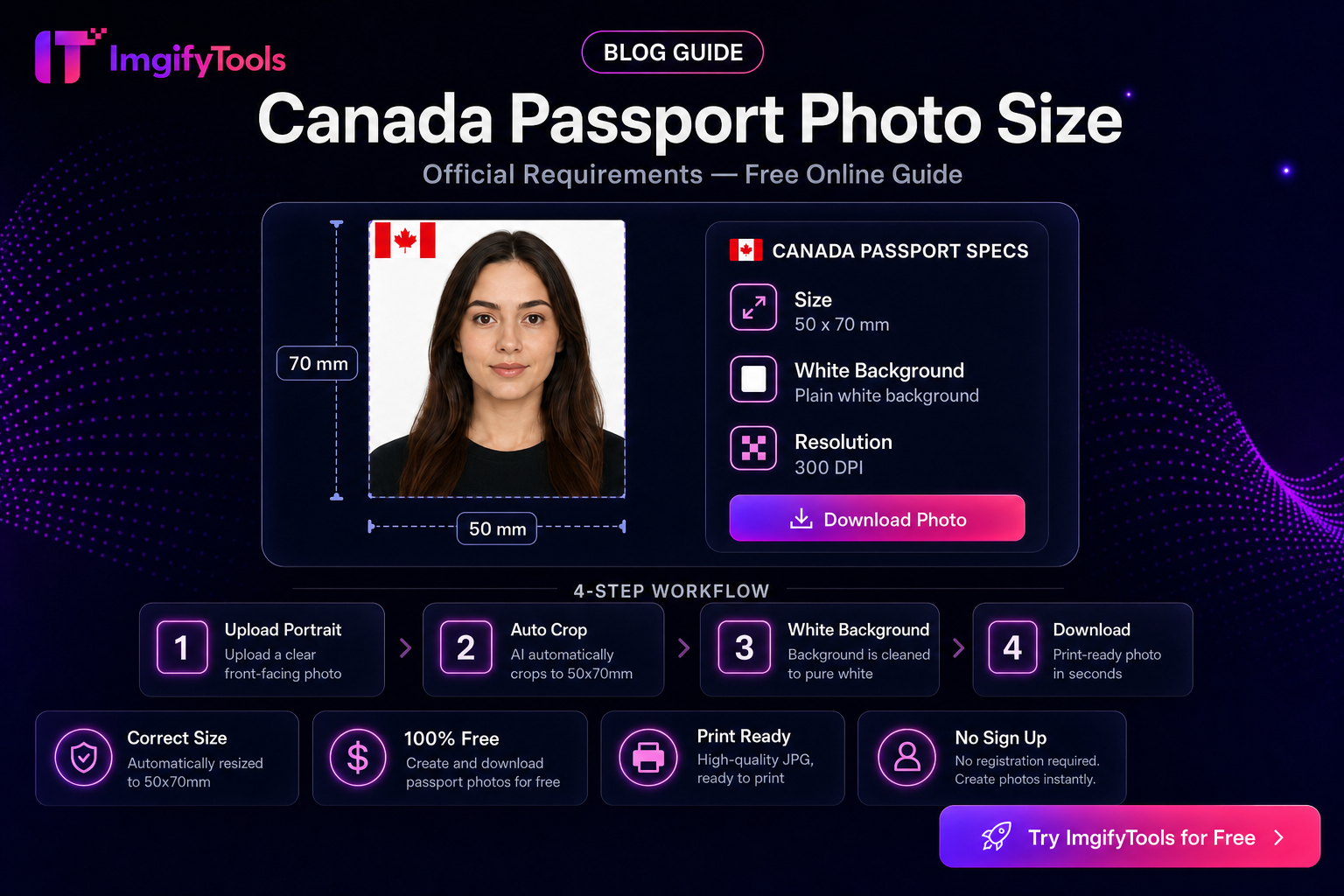
Размер фотографии на паспорт Канады — Бесплатное онлайн-руководство
Узнайте, как изменить размер фотографии на канадский паспорт с помощью ImgifyTools Canada Passport Photo Maker. Бесплатный инструмент для браузера, пошаговое руководство, FAQs и реальные примеры использования.
Читать далее →