วิธีลบพื้นหลังออกจากภาพ (เครื่องมือ AI ฟรี)
ต้องการ ลบพื้นหลังออกจากภาพ อย่างรวดเร็ว โดยไม่ใช้ Photoshop ปลั๊กอิน หรือมาสก์ด้วยมือ? คุณไม่ได้อยู่คนเดียว ผู้ขายสินค้า ฟรีแลนซ์ และครีเอเตอร์มักเจอปัญหาเดียวกัน: ภาพดี แต่พื้นหลังรก ทำให้งานสุดท้ายดูไม่เป็นมืออาชีพ
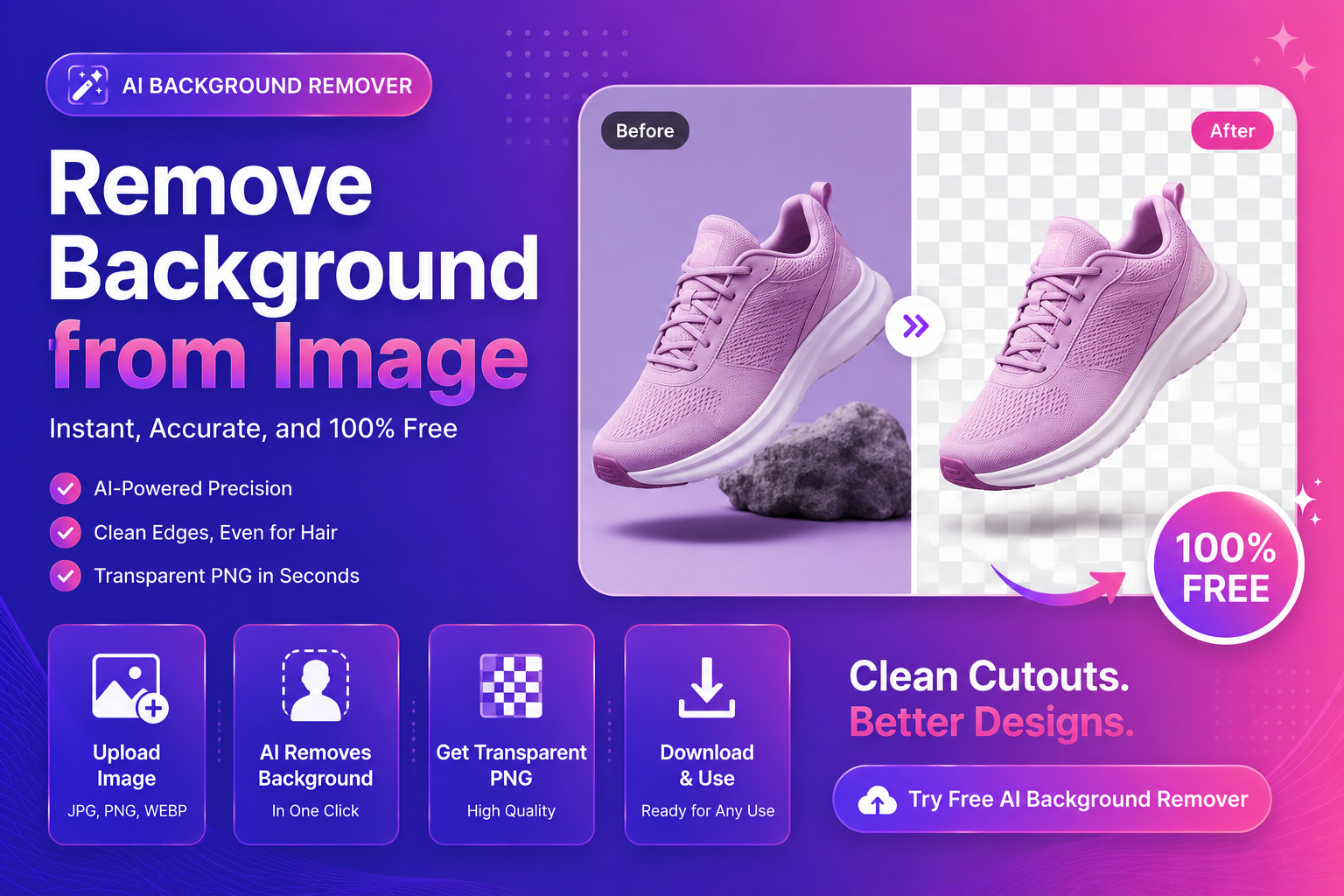
ในบทช่วยสอนนี้ คุณจะเรียนรู้เวิร์กโฟลว์ออนไลน์ที่เรียบง่ายและเชื่อถือได้เพื่อลบพื้นหลัง ได้ขอบสะอาด (แม้รอบผม) และส่งออก PNG โปร่งใสใช้ได้ทุกที่
เมื่อการลบพื้นหลังสร้างความต่างมากที่สุด
การลบพื้นหลังไม่ใช่แค่สิ่งที่ "มีก็ดี" มันปรับปรุงการแปลงและความชัดเมื่อคุณทำงานกับ:
- ภาพสินค้าอีคอมเมิร์ซ สำหรับตลาดและร้านค้า
- ภาพโปรไฟล์ และภาพบุคคลของครีเอเตอร์
- ครีเอทีฟโฆษณา ที่วัตถุต้องโดดเด่น
- ภาพปก สำหรับ YouTube และเนื้อหาโซเชียล
- สินทรัพย์ออกแบบ สำหรับโปสเตอร์ โบรชัวร์ และหน้าแลนดิ้ง
หากต้องการเส้นทางที่เร็วที่สุด ลองตัวลบพื้นหลัง AI ฟรีของเรา และอัปโหลดภาพเดียวเพื่อดูผลทันที
ทีละขั้น: ลบพื้นหลังออกจากภาพออนไลน์
1) เลือกภาพต้นฉบับที่ดีที่สุด
ผลลัพธ์ขึ้นกับไฟล์ต้นฉบับมาก ก่อนอัปโหลด ตรวจสอบพื้นฐานเหล่านี้:
- ใช้ ความละเอียดสูงสุด ที่มี (หลีกเลี่ยงภาพหน้าจอเล็ก)
- หลีกเลี่ยงสิ่งประดิษฐ์การบีบอัดแรง (JPG เป็นบล็อกสร้างขอบหยาบ)
- หากเป็นไปได้ เลือกภาพที่มี คอนทราสต์ดี ระหว่างวัตถุกับพื้นหลัง
2) อัปโหลดไปตัวลบพื้นหลัง AI
อัปโหลดภาพและให้ AI แยกวัตถุจากพื้นหลัง นี่คือจุดที่คนส่วนใหญ่รีบ — อย่าทำ
หลังประมวลผล ซูมและตรวจภาพตัด คุณกำลังมองหาคุณภาพขอบ
3) ตรวจขอบแบบมืออาชีพ ("การตรวจ 3 โซน")
เพื่อลบพื้นหลังสะอาด ตรวจสามโซนนี้:
ผมและขน (ขอบนุ่ม)
ภาพตัดดีรักษาความนุ่มธรรมชาติ หากเห็น "ผมหมวก" หยาบ มักเพราะภาพต้นฉบับคุณภาพต่ำหรือวัตถุผสมกับพื้นหลัง
ขอบสินค้า (ขอบแข็ง)
รองเท้า ขวด อิเล็กทรอนิกส์ และบรรจุภัณฑ์ต้องคม ตัวลบพื้นหลังดีรักษาเส้นตรงและมุมคม
โซนกึ่งโปร่งใส (แก้ว ควัน ตาข่าย)
ยากเพราะต้องการความโปร่งใสจริง ไม่ใช่มาสก์เปิด/ปิดเข้มงวด ตั้งความคาดหวังให้สมจริงและใช้ภาพต้นฉบับที่ดีขึ้นเมื่อเป็นไปได้
4) ส่งออกรูปแบบที่ถูกต้อง
สำหรับกรณีใช้งานส่วนใหญ่:
- ส่งออก PNG สำหรับความโปร่งใส (ดีที่สุดสำหรับออกแบบและภาพตัดสินค้า)
- ส่งออก JPG เฉพาะเมื่อต้องการพื้นหลังทึบฝังอยู่
หากต้องการความละเอียดสูงขึ้น (สำหรับแบนเนอร์หรือภาพตัดขยาย) รันผลลัพธ์ผ่านตัวอัปสเกลภาพของเรา หลังลบพื้นหลังเพื่อรักษาความคม
วิธีได้ผลลัพธ์สะอาดขึ้น (ข้อผิดพลาดและการแก้)
ข้อผิดพลาด: อัปโหลดภาพเล็ก
ภาพเล็กไม่มีรายละเอียดพอสำหรับขอบสะอาด วิธีแก้: หาไฟล์ต้นฉบับก่อนหรืออัปสเกลก่อน
ข้อผิดพลาด: เลือกภาพสีคล้ายกัน
เสื้อขาวบนผนังขาวยาก วิธีแก้: ใช้ภาพที่แยกชัดขึ้นหรือถ่ายใหม่ด้วยแสงเรียบง่าย
ข้อผิดพลาด: คาดหวังผลสมบูรณ์บนเบลอการเคลื่อนไหว
ขอบเบลอคลุมเครือ วิธีแก้: เลือกภาพชัดขึ้นหรือยอมรับภาพตัดนุ่มเล็กน้อย
พื้นหลังที่ดีที่สุดหลังลบ
เมื่อลบพื้นหลังแล้ว ขั้นถัดไปคือเลือกสิ่งที่แทนที่ ตัวเลือกเหล่านี้ใช้ได้ดีสำหรับมือใหม่ส่วนใหญ่:
- ขาวบริสุทธิ์ สำหรับตลาด (สะอาดและสม่ำเสมอ)
- ไล่สีนุ่ม สำหรับสินทรัพย์แบรนด์/SaaS สมัยใหม่
- สีแบรนด์ทึบ สำหรับเทมเพลตโซเชียล
- เวอร์ชันเบลอของต้นฉบับ ("ลุคสตูดิโอ" เร็ว)
หากภาพใช้บนเว็บ การเข้าใจว่ารูปแบบส่งผลต่อประสิทธิภาพและลักษณะช่วยได้ คู่มือ MDN เรื่องประเภทภาพเป็นอ้างอิงปฏิบัติ:
MDN: ประเภทและรูปแบบไฟล์ภาพ
สรุปย่อ: รายการตรวจด่วน (คัดลอก/วาง)
รายการตรวจด่วนที่ทำตามได้ทุกครั้ง:
- อัปโหลดภาพคุณภาพสูงสุดที่มี
- รันการลบพื้นหลัง AI
- ซูมและตรวจผม ขอบสินค้า และโซนโปร่งใส
- ส่งออก PNG โปร่งใส
- อัปสเกลหากจำเป็นสำหรับดีไซน์ขนาดใหญ่
- ปรับปรุงใบหน้าหากเป็นภาพบุคคล
เพื่อเร่งเวิร์กโฟลว์ ใช้ตัวลบพื้นหลัง AI ฟรีของเราตอนนี้ และส่งออก PNG โปร่งใสในไม่กี่นาที
เวิร์กโฟลว์มืออาชีพสำหรับผู้ขายอีคอมเมิร์ซ
หากอัปโหลดภาพสินค้าสม่ำเสมอ ความสม่ำเสมอสำคัญ นี่คือระบบซ้ำได้ง่าย:
H3: มาตรฐานภาพสินค้า
- รักษาแสงคล้ายกัน
- ใช้ระยะและมุมกล้องเดียวกัน
- หลีกเลี่ยงพื้นหลังรก
H3: จัดกลุ่มขั้นตอนแก้ไข
- ลบพื้นหลังสินค้าทั้งหมด
- แทนที่พื้นหลังด้วยสไตล์มาตรฐาน
- บีบอัดและปรับขนาดสำหรับตลาด
หากภาพสินค้าดูนุ่ม ลองตัวอัปสเกลภาพของเรา ก่อนเผยแพร่ และหากมีคน (นางแบบ ภาพทีม) ใช้ตัวปรับปรุงใบหน้า เพื่อลุคสะอาดมืออาชีพที่ยังเป็นธรรมชาติ
คำถามที่พบบ่อย
ลบพื้นหลังออกจากภาพฟรีได้จริงหรือไม่?
ได้ เครื่องมือหลายตัวให้ลบพื้นหลังโดยไม่จ่ายล่วงหน้า ด้วย ImgifyTools คุณเริ่มเร็วและส่งออกภาพตัดสำหรับเวิร์กโฟลว์ทั่วไป
ไฟล์ประเภทใดดีที่สุดสำหรับลบพื้นหลัง?
อัปโหลด PNG/JPG/WebP ส่งออก PNG หากต้องการความโปร่งใส
ลบพื้นหลังบนมือถืออย่างไร?
ใช้เบราว์เซอร์มือถือและอัปโหลดภาพ สำหรับความเร็วดีที่สุด หลีกเลี่ยงไฟล์ใหญ่บนเน็ตช้า
ทำไมขอบรอบผมดูหยาบ?
มักเพราะความละเอียดต่ำ เบลอการเคลื่อนไหว หรือสีพื้นหลังคล้ายกัน ลองภาพคมขึ้นหรือปรับภาพต้นฉบับ
ปรับปรุงหลังลบพื้นหลังได้หรือไม่?
ได้ และมักเป็นลำดับที่ดีที่สุด ลบพื้นหลังก่อน แล้วอัปสเกลหากต้องการพิกเซลมากขึ้น
แหล่งภายนอก (น่าเชื่อถือ)
หากต้องการเจาะลึก:
CTA: ลอง ImgifyTools ตอนนี้
พร้อมลบพื้นหลังแรกหรือยัง?
- ลองตัวลบพื้นหลัง AI ฟรีของเราตอนนี้ และส่งออก PNG โปร่งใส
- ต้องการความชัดขึ้น? ปรับปรุงภาพด้วยตัวอัปสเกล AI ของเรา
- แก้ภาพบุคคล? ปรับปรุงใบหน้าด้วยตัวปรับปรุงใบหน้า AI ของเรา
สรุป
หากต้องการ ลบพื้นหลังออกจากภาพ อย่างรวดเร็วและได้ผลดูมืออาชีพ มุ่งสองสิ่ง: ภาพต้นฉบับดี และเวิร์กโฟลว์สม่ำเสมอ ด้วยการอัปโหลดที่ถูกต้อง ภาพตัด AI เร็ว และส่งออกสะอาด ภาพของคุณดูพรีเมียมทันที — แปลเป็นการคลิกดีขึ้น ความเชื่อมั่นมากขึ้น และยอดขายดีขึ้น