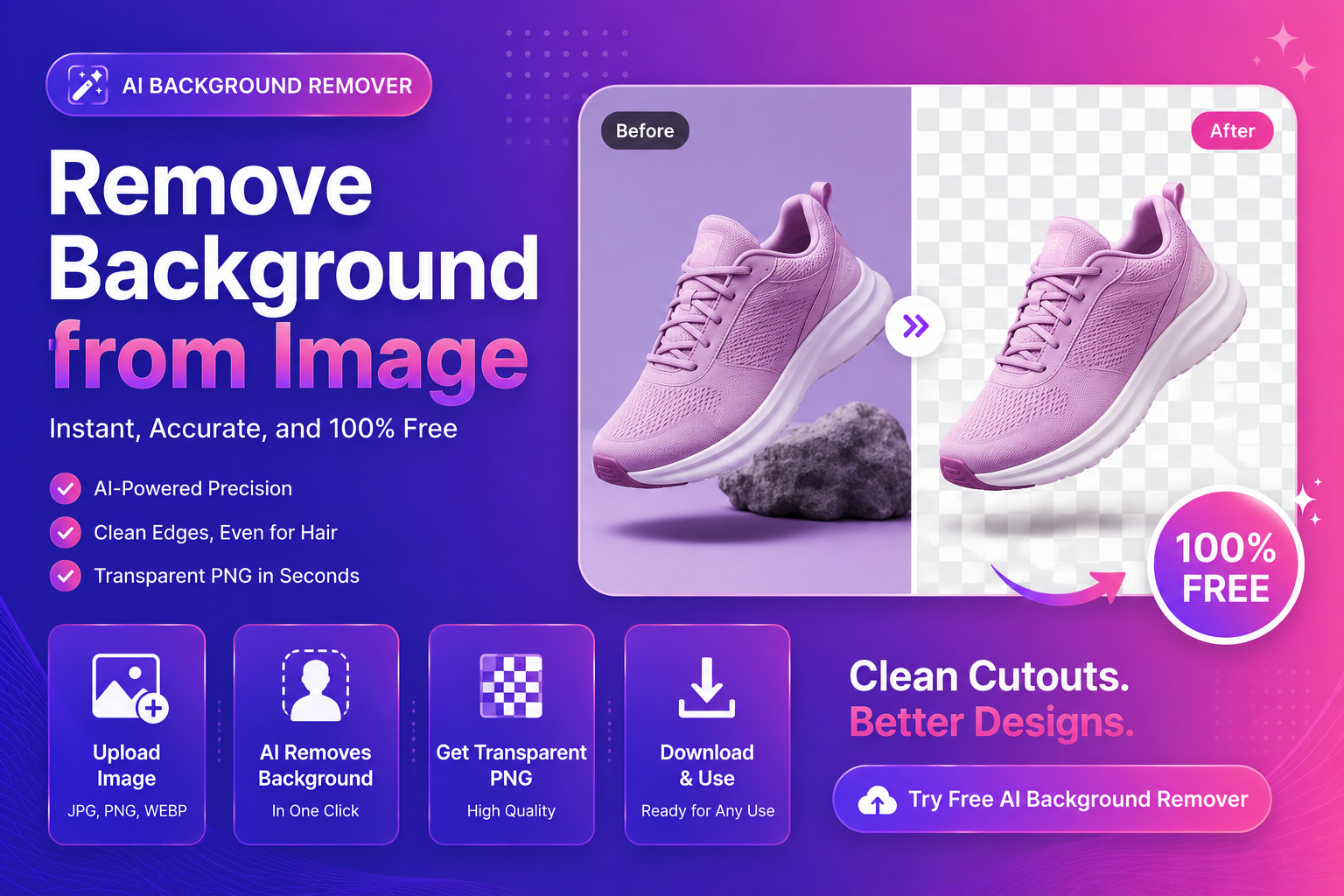
Görüntüden arka plan nasıl kaldırılır (ücretsiz yapay zeka aracı)
Photoshop, eklenti veya manuel maskeleme olmadan görüntüden arka planı hızlıca kaldırmanız gerekiyor? Yalnız değilsiniz. Ürün satıcıları, serbest çalışanlar ve içerik üreticilerinin sık karşılaştığı sorun: fotoğraf iyi, arka plan dağınık — bu yüzden son tasarım amatör görünür.
Bu eğitimde arka planları çevrimiçi kaldırmak, temiz kenarlar elde etmek (saç çevresinde bile) ve her yerde kullanabileceğiniz şeffaf PNG dışa aktarmak için basit ve güvenilir bir iş akışı öğreneceksiniz.
Arka plan kaldırma en büyük farkı ne zaman yaratır?
Arka plan kaldırma yalnızca "güzel bir ek" değildir. Şunlarla çalıştığınızda dönüşümü ve netliği artırır:
- Pazar yerleri ve mağazalar için e-ticaret ürün görselleri
- Profil fotoğrafları ve içerik üretici vesikalıkları
- Konunun öne çıkması gereken reklam görselleri
- YouTube ve sosyal içerik küçük resimleri
- Poster, el ilanı ve açılış sayfaları için tasarım varlıkları
En hızlı yolu istiyorsanız ücretsiz yapay zeka arka plan kaldırıcımızı deneyin ve anında sonuç görmek için tek bir görüntü yükleyin.
Adım adım: çevrimiçi görüntüden arka plan kaldırma
1) En iyi kaynak görüntüyü seçin
Sonuçlar büyük ölçüde orijinal dosyaya bağlıdır. Yüklemeden önce bu temel noktaları kontrol edin:
- Sahip olduğunuz en yüksek çözünürlüğü kullanın (küçük ekran görüntülerinden kaçının).
- Yoğun sıkıştırma artefaktlarından kaçının (bloklu JPG'ler tırtıklı kenarlar oluşturur).
- Mümkünse konu ve arka plan arasında iyi kontrast olan bir fotoğraf seçin.
2) Yapay zeka arka plan kaldırıcıya yükleyin
Görüntünüzü yükleyin ve yapay zekanın konuyu arka plandan ayırmasına izin verin. Çoğu kişi bu adımı aceleye getirir — yapmayın.
İşlemden sonra yakınlaştırın ve kesimi inceleyin. Kenar kalitesine bakıyorsunuz.
3) Kenarları profesyonel gibi inceleyin ("3 bölge kontrolü")
Görüntüden arka planı temiz kaldırmak için bu üç bölgeyi kontrol edin:
Saç ve kürk (yumuşak kenarlar)
İyi kesimler doğal yumuşaklığı korur. Sert "miğfer saç" görürseniz, genellikle orijinal görüntü düşük kalitededir veya konu arka planla karışmıştır.
Ürün kenarları (sert kenarlar)
Ayakkabılar, şişeler, elektronik ve ambalajlar net kalmalıdır. İyi bir arka plan kaldırıcı düz çizgileri ve keskin köşeleri korur.
Yarı şeffaf alanlar (cam, duman, ağ)
Bunlar zorludur çünkü katı açma/kapama maskesi yerine gerçek şeffaflık gerektirir. Beklentileri gerçekçi tutun ve mümkün olduğunda daha iyi kaynak görüntüler kullanın.
4) Doğru biçimi dışa aktarın
Çoğu kullanım için:
- Şeffaflık için PNG dışa aktarın (tasarım ve ürün kesimleri için en iyi)
- Katı arka plan istiyorsanız yalnızca JPG dışa aktarın
Daha yüksek çözünürlüğe de ihtiyacınız varsa (banner veya yakınlaştırılmış kırpmalar için), arka plan kaldırmadan sonra netliği korumak için sonucu görüntü büyütücümüzden geçirin.
Daha temiz sonuçlar için (yaygın hatalar ve düzeltmeler)
Hata: küçük görüntü yükleme
Küçük görüntüler temiz kenarlar için yeterli ayrıntı içermez. Çözüm: orijinal dosyayı bulun veya önce büyütün.
Hata: benzer renkli görüntüler seçme
Beyaz duvarda beyaz gömlek zordur. Çözüm: daha güçlü ayrım olan görüntüler kullanın veya basit aydınlatmayla yeniden çekin.
Hata: hareket bulanıklığında mükemmel sonuç bekleme
Bulanık kenarlar belirsizdir. Çözüm: daha net bir fotoğraf seçin veya biraz yumuşak kesimi kabul edin.
Kaldırdıktan sonra kullanılacak en iyi arka planlar
Arka plan kaldırıldıktan sonra sıradaki adım yerine ne koyacağınızı seçmektir. Bu seçenekler çoğu yeni başlayan için iyi çalışır:
- Pazar yerleri için düz beyaz (temiz ve tutarlı)
- Modern SaaS/marka varlıkları için yumuşak degradeler
- Sosyal şablonlar için düz marka renkleri
- Orijinalin bulanık versiyonu (hızlı "stüdyo görünümü")
Görüntünüz web'de kullanılacaksa, biçimlerin performans ve görünümü nasıl etkilediğini anlamak yardımcı olur. MDN'nin görüntü türleri rehberi pratik bir referanstır: MDN: Görüntü dosya türleri ve biçimleri
Öne çıkan snippet: hızlı kontrol listesi
Her seferinde izleyebileceğiniz kısa kontrol listesi:
- Sahip olduğunuz en yüksek kaliteli görüntüyü yükleyin
- Yapay zeka arka plan kaldırmayı çalıştırın
- Saç, ürün kenarları ve şeffaflık bölgelerini yakınlaştırıp kontrol edin
- Şeffaf PNG dışa aktarın
- Büyük tasarımlar için gerekirse büyütün
- Portre ise yüzleri geliştirin
İş akışınızı hızlandırmak için ücretsiz yapay zeka arka plan kaldırıcımızı şimdi kullanın ve dakikalar içinde şeffaf PNG dışa aktarın.
E-ticaret satıcıları için profesyonel iş akışı
Ürün görsellerini düzenli yüklüyorsanız tutarlılık önemlidir. Basit tekrarlanabilir sistem:
Ürün fotoğraflarınızı standartlaştırın
- Aydınlatmayı benzer tutun
- Aynı kamera mesafesi ve açısını kullanın
- Dağınık arka planlardan kaçının
Düzenleme adımlarını toplu yapın
- Tüm ürünler için arka planı kaldırın
- Arka planı standart stilinizle değiştirin
- Pazar yeriniz için sıkıştırın ve yeniden boyutlandırın
Herhangi bir ürün fotoğrafı yumuşak görünüyorsa, yayınlamadan önce görüntü büyütücümüzü deneyin. İnsanlar varsa (modeller, ekip fotoğrafları) yüz geliştiriciyi kullanın; doğal hissettiren temiz, profesyonel bir görünüm için.
SSS
Görüntüden arka planı gerçekten ücretsiz kaldırmak mümkün mü?
Evet. Birçok araç önceden ödeme olmadan arka plan kaldırmaya izin verir. ImgifyTools ile hızlı başlayabilir ve yaygın iş akışları için kesimler dışa aktarabilirsiniz.
Arka plan kaldırma için en iyi dosya türü nedir?
PNG/JPG/WebP yükleyin. Şeffaflık gerekiyorsa PNG dışa aktarın.
Mobil cihazda görüntüden arka plan nasıl kaldırılır?
Mobil tarayıcı kullanın ve fotoğrafınızı yükleyin. En iyi hız için yavaş ağlarda büyük dosyalardan kaçının.
Saç çevresinde kenarlar neden tırtıklı görünür?
Genellikle düşük çözünürlük, hareket bulanıklığı veya benzer arka plan renkleri nedeniyle. Daha keskin görüntü deneyin veya kaynak fotoğrafınızı ayarlayın.
Arka plan kaldırdıktan sonra büyütebilir miyim?
Evet — ve genellikle en iyi sıra budur. Arka planı kaldırın, ardından daha fazla piksele ihtiyaç duyuyorsanız büyütün.
Harici kaynaklar (güvenilir)
Daha derine inmek istiyorsanız:
- Google Search Central: Görüntü SEO temelleri
- MDN: Görüntü biçimleri ve ne zaman kullanılır
- web.dev: Görüntü performans sorunları
CTA: ImgifyTools'u şimdi deneyin
İlk arka planınızı kaldırmaya hazır mısınız?
- Ücretsiz yapay zeka arka plan kaldırıcımızı şimdi deneyin ve şeffaf PNG dışa aktarın.
- Daha fazla netlik gerekiyor? Yapay zeka büyütücümüzle görüntünüzü büyütün.
- Portre düzenliyorsunuz? Yapay zeka yüz geliştiricimizle yüzleri iyileştirin.
Sonuç
Görüntüden arka planı hızlıca kaldırmak ve profesyonel görünen sonuçlar elde etmek istiyorsanız iki şeye odaklanın: iyi bir kaynak fotoğraf ve tutarlı bir iş akışı. Doğru yükleme, hızlı yapay zeka kesimi ve temiz dışa aktarma ile görselleriniz anında daha premium görünür — bu daha iyi tıklamalara, güvene ve satışlara dönüşür.
Şunları da beğenebilirsin

Resme metin ekleme — Ücretsiz Çevrimiçi Kılavuz
ImgifyTools Text Overlay Tool ile resme metin ekleme işlemini öğrenin. Ücretsiz tarayıcı aracı, adım adım kılavuz, SSS'ler ve gerçek dünyadaki kullanım örnekleri.
Sonrakini oku →

Resme filigran ekleme — Ücretsiz Çevrimiçi Kılavuz
ImgifyTools Watermark Studio ile resme filigran ekleme işlemini öğrenin. Ücretsiz tarayıcı aracı, adım adım kılavuz, SSS'ler ve gerçek dünyadaki kullanım örnekleri.
Sonrakini oku →

Görüntüyü bulanıklaştırma — Ücretsiz Çevrimiçi Kılavuz
ImgifyTools Blur Image Tool ile görüntüyü bulanıklaştırma işlemini öğrenin. Ücretsiz tarayıcı aracı, adım adım kılavuz, SSS'ler ve gerçek dünyadaki kullanım örnekleri.
Sonrakini oku →