کم معیار کی تصاویر کو ایچ ڈی میں تبدیل کریں (AI طریقہ)
AI کا استعمال کرتے ہوئے کم معیار کی تصاویر کو HD میں تبدیل کریں۔ اعلیٰ درجے کے لیے ایک صاف قدم بہ قدم ورک فلو سیکھیں، نمونے کو کم کریں، اور حقیقی استعمال کے لیے چہروں اور کٹ آؤٹ کو بہتر بنائیں۔
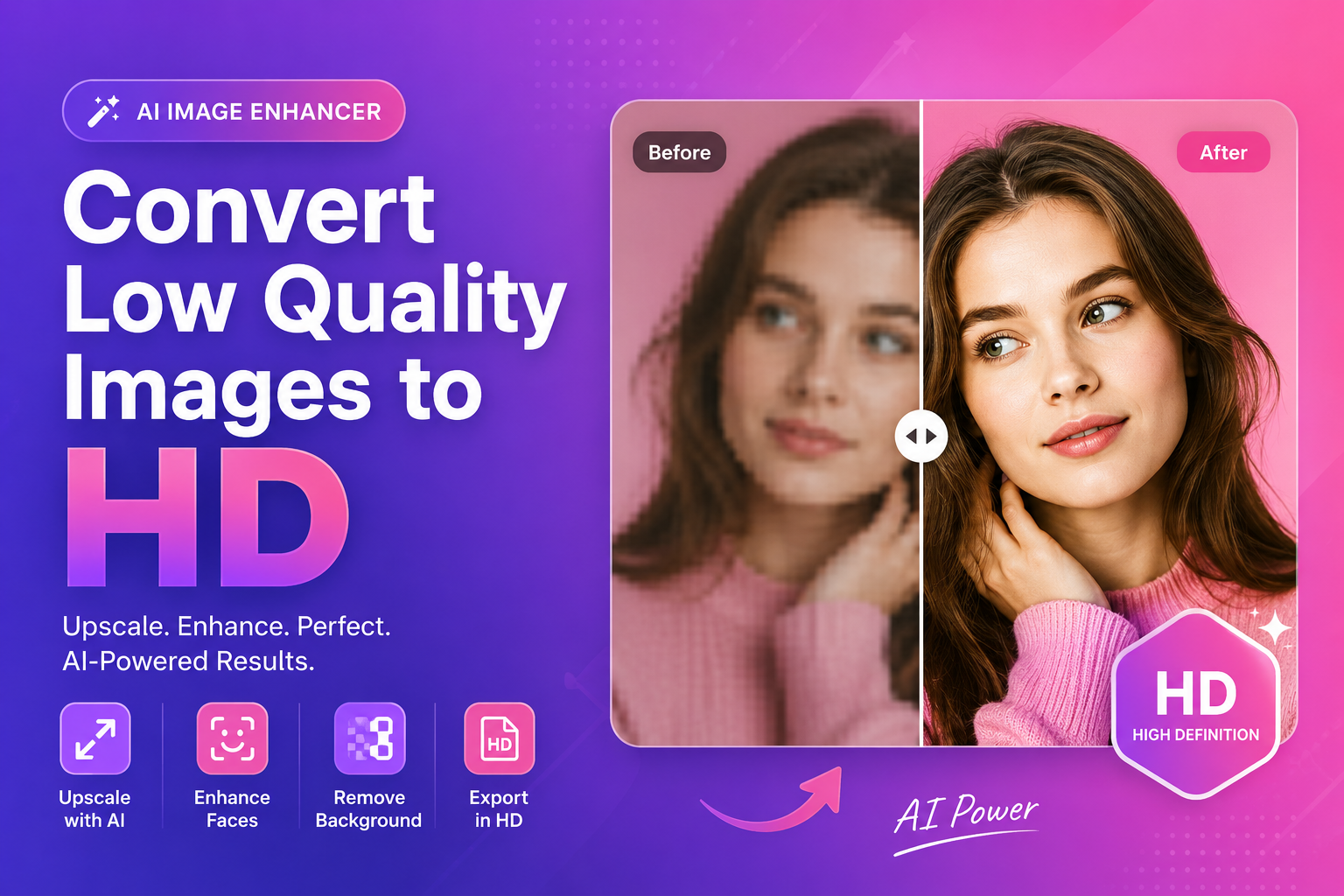
کم کوالٹی کی تصاویر کو HD میں کیسے تبدیل کریں۔
اگر آپ کم معیار کی تصاویر کو HD میں تبدیل کرنا چاہتے ہیں، تو آپ عام طور پر ایک اہم فائل کو بچانے کی کوشش کر رہے ہیں: ایک چھوٹی پروڈکٹ کی تصویر، کوئی پرانا پورٹریٹ، کلائنٹ کا اثاثہ، یا سوشل میڈیا سے ڈاؤن لوڈ کی گئی تصویر۔ چیلنج آسان ہے: "HD" کا مطلب مزید تفصیل ہے، لیکن ہو سکتا ہے کہ اصل تصویر میں یہ نہ ہو۔
AI بہتر بنانے اور سمجھی جانے والی وضاحت کو بہتر بنا کر مدد کر سکتا ہے، لیکن بہترین نتائج ایسے ورک فلو سے آتے ہیں جو عام غلطیوں (جیسے اوور شارپننگ یا ڈبل کمپریشن) سے بچتا ہے۔
تصاویر کے لیے "HD" کا واقعی کیا مطلب ہے (فوری وضاحت)
"HD" ڈھیلے طریقے سے استعمال ہوتا ہے۔ تصاویر کے لیے، لوگوں کا عام طور پر کیا مطلب ہے:
- اعلی ریزولیوشن (زیادہ پکسلز)
- صاف کناروں
- کم نظر آنے والے نمونے
- جدید اسکرینوں پر بہتر وضاحت
نمایاں ٹکڑا: کم معیار کی تصویر کو بہتر بنانے کا تیز ترین طریقہ
- AI کے ساتھ تصویر کو اونچا کریں۔
- چہروں کو بہتر بنائیں اگر یہ پورٹریٹ ہے۔
- اگر آپ کو صاف کٹ آؤٹ کی ضرورت ہو تو پس منظر کو ہٹا دیں۔
- اعلی معیار پر ایک بار برآمد کریں۔
مرحلہ وار: کم معیار کی تصاویر کو AI کے ساتھ HD میں تبدیل کریں۔
1) بہترین ممکنہ ذریعہ تلاش کریں۔
کچھ بھی کرنے سے پہلے:
- چیک کریں کہ کیا آپ اصل ڈاؤن لوڈ کرسکتے ہیں (اسکرین شاٹ نہیں)
- کلائنٹ سے ذریعہ طلب کریں۔
- کلاؤڈ ڈرائیوز میں اعلی ریزولوشن والے ورژن تلاش کریں۔
آپ کے نتائج ان پٹ سے محدود ہیں۔
2) پہلے اونچے درجے (یہ بنیادی مرحلہ ہے)
کم معیار کی تصاویر کو HD میں تبدیل کرنے کے لیے، آپ کو مزید پکسلز کی ضرورت ہے۔ روایتی سائز تبدیل کرنے سے تفصیل میں اضافہ نہیں ہوگا۔ AI اپ اسکیلنگ کر سکتے ہیں۔
ہمارا امیج اپ اسکیلر آزمائیں اور 100% زوم پر نتیجہ کا موازنہ کریں۔
3) "کم معیار کی شکل" کو کم کریں (نادرات اور نرمی)
کم معیار کی تصاویر میں اکثر یہ ہوتا ہے:
- JPEG بلاکس
- کناروں کے ارد گرد بج رہا ہے
- smudged ساخت
بہت زیادہ ترامیم کو اسٹیک کرنے سے گریز کرنا بہترین حل ہے۔ ایک بار اونچا کریں، پھر جائزہ لیں۔
4) چہروں کو بہتر بنائیں (اگر آپ کی تصویر میں لوگ شامل ہیں)
پورٹریٹ خاص ہیں۔ عالمی سطح پر تیز کرنا اکثر جلد کو کھردرا یا غیر فطری نظر آتا ہے۔
صاف ستھرا، زیادہ حقیقت پسندانہ بہتری کے لیے، **اپ اسکیلنگ کے بعد ہمارا چہرہ بڑھانے والا استعمال کریں۔
5) پیشہ ورانہ تکمیل کے لیے پس منظر کو ہٹا دیں (اختیاری)
کبھی کبھی کم معیار کی تصویر کو "HD" بنانے کا بہترین طریقہ ڈیزائن کو آسان بنانا ہے:
- موضوع کو الگ تھلگ کرنا
- اسے صاف پس منظر پر رکھیں
اگر آپ کو اس صاف نظر کی ضرورت ہے تو ہمارا مفت AI پس منظر ہٹانے والا آزمائیں اور ایک شفاف PNG برآمد کریں۔
6) صحیح فارمیٹ میں ایکسپورٹ کریں (دوبارہ معیار کھونے سے بچیں)
اعلی معیار پر ایک بار برآمد کریں۔ اگر آپ بار بار برآمد کرتے ہیں تو معیار گر جاتا ہے۔
فارمیٹ کی رہنمائی کے لیے، MDN بہترین فوری حوالہ ہے:
MDN: تصویری فائل کی اقسام اور فارمیٹس
استعمال کے معاملے کے لحاظ سے بہترین ورک فلو
ای کامرس امیجز کے لیے
مقصد: تیز پروڈکٹ کے کنارے + صاف پس منظر۔
ورک فلو:
- اعلی درجے کی مصنوعات کی تصویر
- پس منظر کو ہٹا دیں۔
- اپنے اسٹور ٹیمپلیٹ کے لیے سائز تبدیل کریں۔
- تیز لوڈنگ کے لیے ہلکے سے کمپریس کریں۔
پرانی تصاویر اور یادوں کے لیے
مقصد: اسے جعلی بنائے بغیر وضاحت کو بہتر بنائیں۔
ورک فلو:
- اعلی درجے کی
- ساخت اور چہروں کا جائزہ لیں۔
- اگر ضرورت ہو تو چہروں کو ٹھیک ٹھیک بنائیں
- صاف طور پر برآمد کریں۔
سوشل میڈیا ڈاؤن لوڈز کے لیے
مقصد: کمپریسڈ فائل سے بہترین ممکنہ معیار کی بازیافت کریں۔
ورک فلو:
- اعلی درجے کی
- بھاری ترامیم سے پرہیز کریں (کمپریشن نمونے واضح ہو جائیں)
- اگر ضرورت ہو تو، پس منظر کو ہٹا دیں اور ڈیزائن کو دوبارہ بنائیں
web.dev وضاحت کرتا ہے کہ کمپریشن معیار اور کارکردگی کو کیوں نقصان پہنچاتا ہے:
web.dev: تصویری کارکردگی کے مسائل
نتائج کو قدرتی رکھنے کی تجاویز ("AI پلاسٹک" سے بچیں)
AI اسے زیادہ کر سکتا ہے۔ ان قوانین کا استعمال کریں:
- ٹھیک ٹھیک بہتری کو ترجیح دیں۔
- بہت سے فلٹرز اسٹیک نہ کریں۔
- 100% تک زوم کریں اور آنکھوں، ہیئر لائن اور ٹیکسٹ کا معائنہ کریں۔
- جلد کی ساخت کو نمایاں رکھیں
H3: اپ اسکیلنگ کے بعد "تین چیک"
- کنارے (کوئی ہالوس نہیں)
- ساخت (مومی نہیں)
- متن (پڑھنے کے قابل اور ٹوٹا نہیں)
خرابیوں کا سراغ لگانا: عام کم معیار کے مسائل (اور اصلاحات)
کم معیار کی تصاویر عام طور پر قابل قیاس وجوہات کی بنا پر ناکام ہو جاتی ہیں۔ یہاں تیز اصلاحات ہیں جن کا آپ اطلاق کر سکتے ہیں۔
H3: مسئلہ — بھاری JPEG نمونے
نشانیاں:
- میلان میں بلاکی چوکور
- متن اور چہروں کے گرد گندے کنارے
درست کریں:
- ایک ہی JPEG کو بار بار دوبارہ برآمد کرنے سے گریز کریں۔
- ایک بار اعلی درجے کی، پھر اعلی معیار پر برآمد کریں۔
- اگر ممکن ہو تو صاف ستھرا ذریعہ سے شروع کریں۔
H3: مسئلہ — میسجنگ ایپس سے چھوٹی تصاویر
میسجنگ ایپس اکثر تصاویر کو جارحانہ انداز میں سکڑتی ہیں۔
درست کریں:
- اصل اپ لوڈ تلاش کریں۔
- دوسری صورت میں، ہمارا امیج اپ اسکیلر استعمال کریں پہلے، پھر ڈیزائن کو دوبارہ بنائیں (پس منظر کو ہٹانے میں مدد ملتی ہے)
H3: مسئلہ — توسیع کے بعد دھندلے کنارے
درست کریں:
- اپنے آخری جہتوں کا سائز تبدیل کرنے سے پہلے اعلیٰ درجے کا
- ترمیمات کو لطیف رکھیں (بھاری فلٹرز کو اسٹیک نہ کریں)
"ایچ ڈی پروڈکٹ امیجز" (ای کامرس) کے لیے منی ورک فلو
اگر آپ کا مقصد ایک صاف ستھری، جدید پروڈکٹ کی تصویر ہے جو HD نظر آتی ہے:
- کنارے کی وضاحت کو بہتر بنانے کے لیے اعلی درجے کا
- صاف مضمون کے لیے **پس منظر کو ہٹا دیں۔
- ایک مستقل پس منظر پر رکھیں (سفید یا نرم میلان)
- اپنے اسٹور کے ٹیمپلیٹ کے سائز کا سائز تبدیل کریں۔
- اعلی معیار پر ایک بار برآمد کریں۔
تیزی سے شروع کرنے کے لیے، ہمارا مفت AI بیک گراؤنڈ ریموور آزمائیں اور پھر ضرورت پڑنے پر امیج اپ اسکیلر کے ذریعے نتیجہ چلائیں۔
بیرونی ذرائع (اتھارٹی)
اگر آپ تصاویر اور اشاعت پر قابل اعتماد حوالہ جات چاہتے ہیں:
اکثر پوچھے گئے سوالات
کیا AI واقعی کم معیار کی تصاویر کو HD میں تبدیل کر سکتا ہے؟
AI قرارداد اور وضاحت کو بہتر بنا سکتا ہے، لیکن یہ گمشدہ تفصیلات کو مکمل طور پر دوبارہ نہیں بنا سکتا۔ ان پٹ کوالٹی کے لحاظ سے نتائج مختلف ہوتے ہیں۔
پس منظر کو ہٹانے سے پہلے کیا مجھے اونچا کرنا چاہیے؟
اگر تصویر چھوٹی ہے یا کنارے گندے ہیں، تو پہلے اونچے درجے پر۔ اگر موضوع پہلے سے واضح ہے تو پہلے پس منظر کو ہٹانا ٹھیک ہو سکتا ہے۔
میرا "HD" نتیجہ جعلی کیوں لگتا ہے؟
زیادہ تیز کرنا اور زیادہ ہموار کرنا عام ہے۔ زیادہ قدرتی نتیجہ کا انتخاب کریں اور متعدد اضافہ کو اسٹیک کرنے سے گریز کریں۔
ایچ ڈی امیج ایکسپورٹ کرنے کا بہترین فارمیٹ کیا ہے؟
تصاویر کے لیے، JPEG یا WebP عام ہے۔ PNG شفافیت یا ٹیکسٹ ہیوی گرافکس کے لیے بہترین ہے۔
اپ اسکیلنگ کے بعد فائل کا سائز چھوٹا کیسے رکھوں؟
اصل ڈسپلے سائز کا سائز تبدیل کریں اور احتیاط سے کمپریس کریں۔ بار بار برآمدات سے گریز کریں۔
CTA: ImgifyTools کے ساتھ اپنی تصویر کو HD میں تبدیل کریں۔
اپنی تصویر کو اپ گریڈ کرنے کے لیے تیار ہیں؟
- **کم معیار کی تصاویر کو HD میں تبدیل کرنے کے لیے ہمارا امیج اپ اسکیلر استعمال کریں۔
- قدرتی وضاحت کے لیے ہمارے چہرے کو بڑھانے والے کے ساتھ پورٹریٹ کو بہتر بنائیں
- کلین کٹ آؤٹ اور پرو ڈیزائنز کے لیے ہمارا مفت AI بیک گراؤنڈ ریموور آزمائیں۔
ابھی اپنی تصویر اپ لوڈ کریں اور فوری طور پر نتائج دیکھیں۔
نتیجہ
کم معیار کی تصاویر کو HD میں تبدیل کرنے کے لیے، ایک صاف ورک فلو پر توجہ مرکوز کریں: AI کے ساتھ ایک بار اعلیٰ درجے کی، ضرورت پڑنے پر چہروں کو احتیاط سے بہتر بنائیں، پیشہ ورانہ تکمیل کے لیے پس منظر کو آسان بنائیں، اور اعلیٰ معیار کے فارمیٹ میں برآمد کریں۔ صحیح اقدامات کے ساتھ، آپ "تقریباً قابل استعمال" تصاویر کو اثاثوں میں تبدیل کر سکتے ہیں جنہیں شائع کرنے پر آپ کو فخر ہے۔
آپ کو یہ بھی پسند آ سکتا ہے

2x2 پاسپورٹ فوٹو میکر - مفت آن لائن گائیڈ
ImgifyTools 2×2 پاسپورٹ فوٹو کے ساتھ 2x2 پاسپورٹ فوٹو میکر بنانے کا طریقہ سیکھیں۔ مفت براؤزر ٹول، مرحلہ وار گائیڈ، عمومی سوالنامہ، اور حقیقی دنیا کے استعمال کے معاملات۔
اگلا پڑھیں →

ایمیزون لسٹنگ امیج چیک لسٹ 2026
ایمیزون لسٹنگ امیج چیک لسٹ 2026۔ درست ٹول کے مراحل، ٹیبلز اور لنکس کے ساتھ مفت ImgifyTools گائیڈ۔
اگلا پڑھیں →
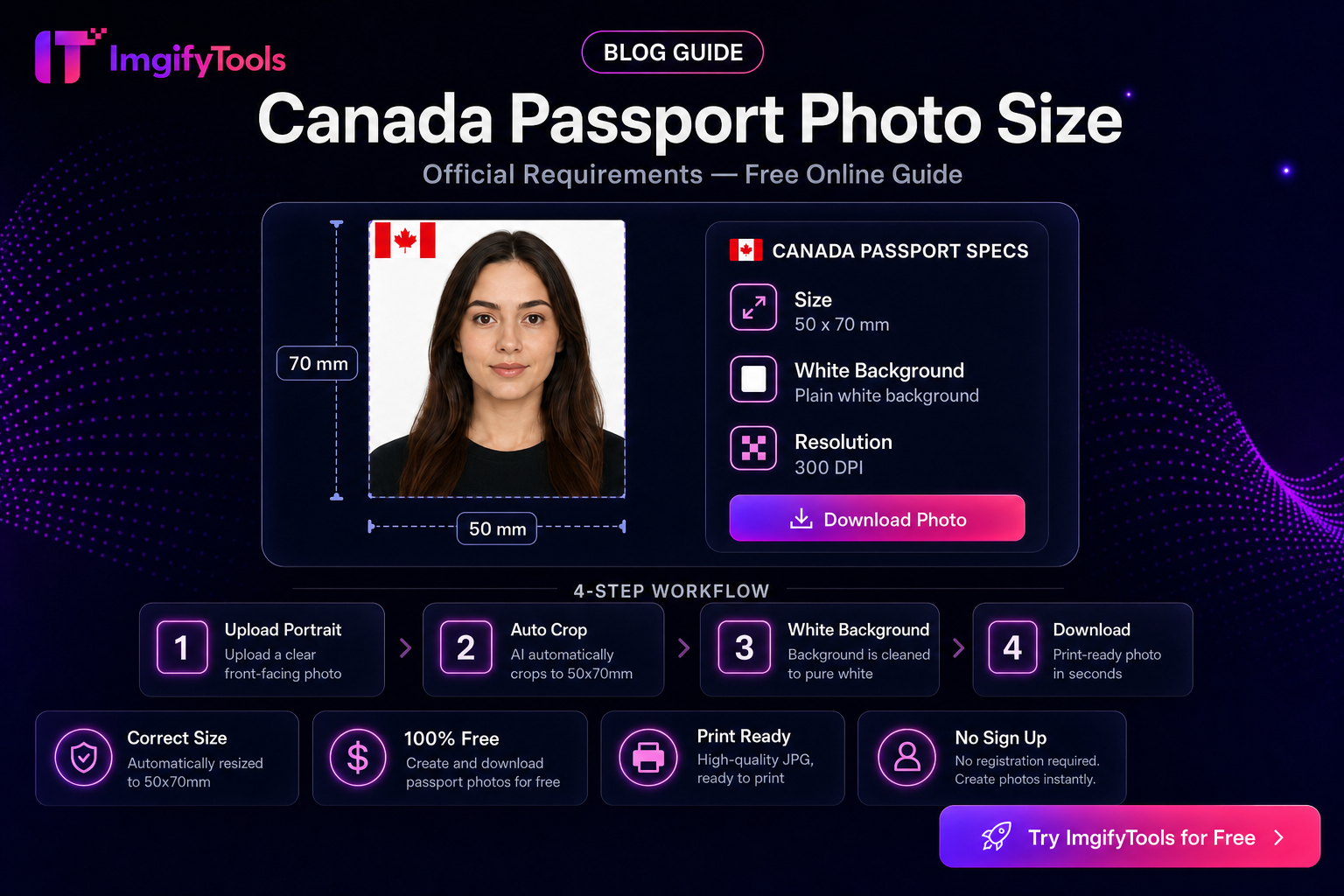
کینیڈا پاسپورٹ فوٹو سائز — مفت آن لائن گائیڈ
ImgifyTools Canada Passport Photo Maker کے ساتھ کینیڈا کے پاسپورٹ فوٹو سائز کا طریقہ سیکھیں۔ مفت براؤزر ٹول، مرحلہ وار گائیڈ، عمومی سوالنامہ، اور حقیقی دنیا کے استعمال کے معاملات۔
اگلا پڑھیں →