AI کا استعمال کرتے ہوئے تصاویر میں چہرے کے معیار کو بہتر بنائیں
سادہ ورک فلو کے ساتھ AI کا استعمال کرتے ہوئے تصاویر میں چہرے کے معیار کو بہتر بنائیں۔ وضاحت کو بہتر بنائیں، دھندلا پن کو کم کریں، اور جلد کی ساخت کو قدرتی رکھیں — تخلیق کاروں اور پروفائلز کے لیے بہترین۔
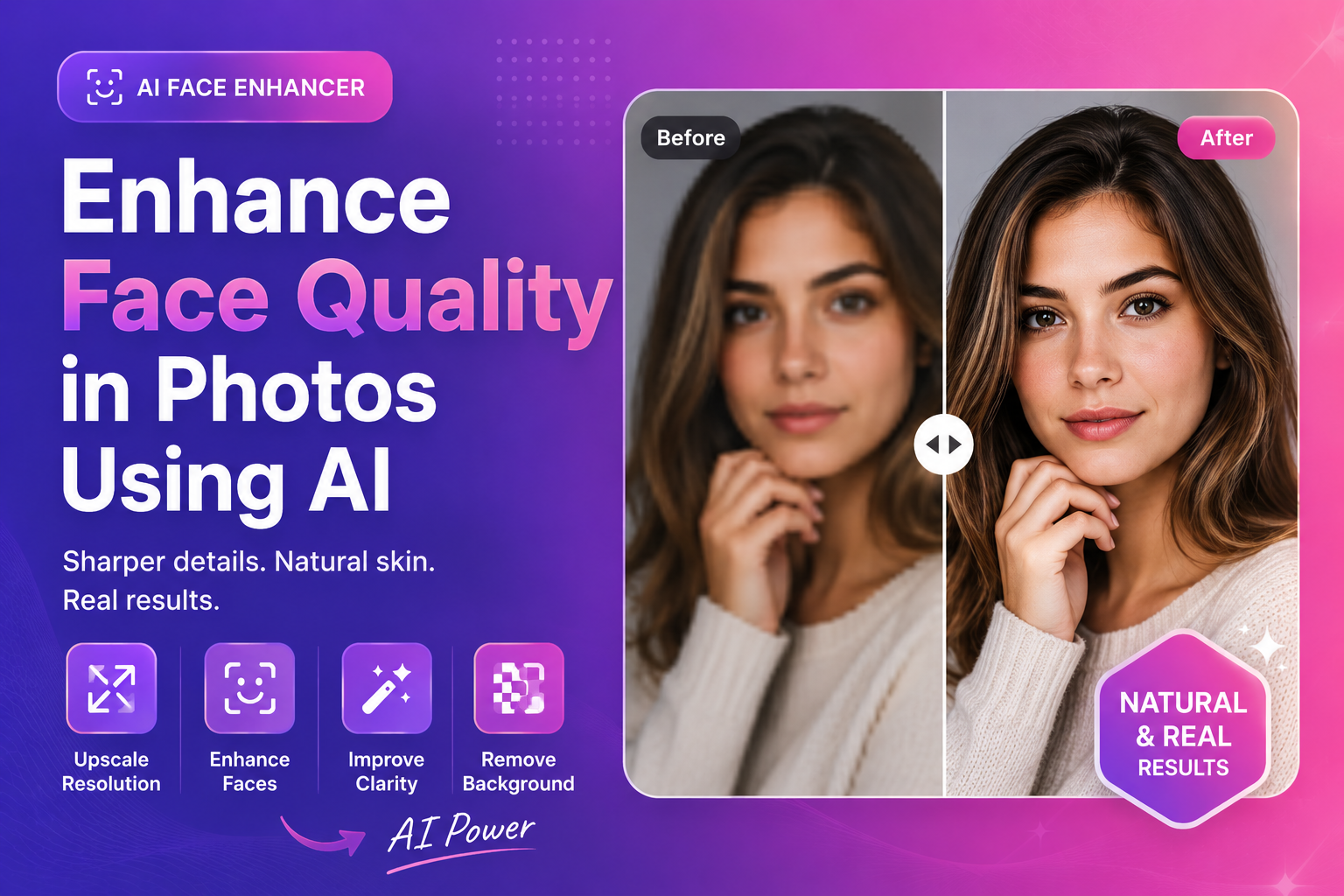
AI کا استعمال کرتے ہوئے تصاویر میں چہرے کے معیار کو کیسے بہتر بنایا جائے۔
اگر آپ اے آئی کا استعمال کرتے ہوئے فوٹوز میں چہرے کے معیار کو بہتر بنانا چاہتے ہیں، تو آپ ایک چیز کی تلاش کر رہے ہیں: ایک واضح، زیادہ پیشہ ورانہ پورٹریٹ جو اب بھی ایک حقیقی شخص کی طرح نظر آتا ہے۔ سب سے بڑا خطرہ اسے زیادہ کرنا ہے — بہت زیادہ ہموار اور تیز کرنا چہرے کو پلاسٹک میں بدل سکتا ہے۔
ہیڈ شاٹس، تخلیق کار پروفائلز، اور ٹیم کے صفحات کے لیے چہرے کی وضاحت کو بہتر بنانے کے لیے یہ گائیڈ آپ کو حقیقت پسندانہ، ابتدائی طور پر دوستانہ ورک فلو فراہم کرتا ہے۔
"چہرے کے معیار" کا کیا مطلب ہے (اور کس چیز سے بچنا ہے)
چہرے کا معیار کامل جلد کے بارے میں نہیں ہے۔ اس کے بارے میں ہے:
- صاف آنکھیں اور چہرے کی خصوصیات
- قدرتی جلد کی ساخت ("پینٹ" نہیں)
- اچھا کنٹراسٹ اور لائٹنگ
- کمپریشن سے کوئی سخت نمونے نہیں۔
نمایاں ٹکڑا: بہترین فوری نتیجہ
زیادہ تر پورٹریٹ کے لیے:
- اگر تصویر چھوٹی ہو تو اونچا
- چہرے پر مرکوز ٹول کے ساتھ چہروں کو بہتر بنائیں
- ترمیمات کو لطیف اور قدرتی رکھیں
مرحلہ وار: AI کا استعمال کرتے ہوئے تصاویر میں چہرے کے معیار کو بہتر بنائیں
1) اعلی ترین معیار کی فائل سے شروع کریں جو آپ کر سکتے ہیں۔
اگر آپ کے پاس اختیارات ہیں، تو منتخب کریں:
- اصل کیمرہ فائل
- اصل اپ لوڈ (سوشل میڈیا کمپریشن سے پہلے)
- کم سے کم کمپریسڈ ورژن
جب ممکن ہو اسکرین شاٹس سے گریز کریں۔
2) جب تصویر بہت چھوٹی ہو تو پہلے اپ اسکیل کریں۔
چھوٹے پورٹریٹ اکثر دھندلے نظر آتے ہیں کیونکہ کافی پکسلز نہیں ہوتے ہیں۔ اپ اسکیلنگ ریزولوشن میں اضافہ کرتی ہے لہذا چہرے کی افزائش کے ساتھ کام کرنے کے لیے مزید تفصیل ہوتی ہے۔
ہمارا امیج اپ اسکیلر آزمائیں چہرے کو بڑھانے سے پہلے ریزولوشن بڑھانے کے لیے۔
3) چہرے کو بہتر بنائیں (باریک دھڑکن جارحانہ)
اب چہرے کی بہتری کا اطلاق کریں:
- آنکھوں اور کلیدی خصوصیات میں وضاحت پر توجہ دیں۔
- بھاری ہموار کرنے سے گریز کریں۔
- 100٪ زوم پر نتائج چیک کریں۔
قدرتی اپ گریڈ کے لیے، ہمارا چہرہ بڑھانے والا استعمال کریں اور مکمل ریزولیوشن سے پہلے/بعد کا موازنہ کریں۔
4) پس منظر کو صاف کریں (اختیاری، لیکن طاقتور)
یہاں ایک پوشیدہ ہیک ہے: چاہے چہرے کی بہتری معمولی ہو، صاف پس منظر تصویر کو زیادہ پیشہ ورانہ بناتا ہے۔
اگر پس منظر پریشان کن ہے، تو ہمارا مفت AI پس منظر ہٹانے والا آزمائیں اور پورٹریٹ کو ایک سادہ غیر جانبدار پس منظر پر رکھیں۔
استعمال کے بہترین معاملات (جہاں چہرے کو بہتر بنانے میں سب سے زیادہ مدد ملتی ہے)
- لنکڈ ان پروفائل فوٹو
- YouTube، TikTok، podcasts کے لیے تخلیق کار کے ہیڈ شاٹس
- ویب سائٹ "کے بارے میں" صفحات اور ٹیم کے صفحات
- اسپیکر بایوس اور ایونٹ پروفائلز
- بازار بیچنے والے پروفائلز
چہرے کو بڑھانے کی ایک سادہ فہرست (نمایاں ٹکڑا)
اگر آپ کو صرف ایک بات یاد ہے تو یہ یاد رکھیں:
- آنکھیں پہلے: آنکھوں میں شفافیت جلد کو ہموار کرنے سے زیادہ اہمیت رکھتی ہے۔
- بناوٹ رکھیں: "پینٹ" یا مومی جلد سے بچیں۔
- فکس ریزولوشن: بڑھانے سے پہلے چھوٹی امیجز کو اونچا کریں۔
- حقیقت پسندی کو چیک کریں: ایکسپورٹ کرنے سے پہلے 100% زوم پر موازنہ کریں۔
عام مسائل اور حل
مسئلہ: چہرہ مومی لگتا ہے۔
وجہ: بہت زیادہ ہموار کرنا۔
درست کریں: اضافہ کی شدت کو کم کریں، ساخت کو دکھائی دیں، اور متعدد فلٹرز کو اسٹیک کرنے سے گریز کریں۔
مسئلہ: آنکھیں غیر فطری لگتی ہیں۔
وجہ: زیادہ تیز یا "پینٹ" تفصیل۔
درست کریں: بہتر ساخت کے لیے زیادہ قدرتی نتیجہ، یا پہلے اونچے درجے کا انتخاب کریں۔
مسئلہ: تصویر دھندلی ہے (حرکت کا دھندلا پن)
وجہ: گرفتاری کے دوران حرکت۔
درست کریں: AI وضاحت کو تھوڑا سا بہتر بنا سکتا ہے، لیکن مضبوط موشن بلر مشکل ہے۔ بہترین دستیاب فائل کا استعمال کریں اور توقعات کو حقیقت پسندانہ رکھیں۔
اعلی درجے کی تجاویز (اب بھی ابتدائی دوستانہ)
یہ چھوٹی چھوٹی بہتری چہرے کی افزائش کو زیادہ قدرتی بنا سکتی ہے۔
H3: ترمیم میں روشنی کو بہتر بنائیں (بغیر بھاری فلٹرز کے)
اگر چہرہ پھیکا لگتا ہے:
- چمک کو تھوڑا سا بڑھائیں۔
- سائے کو احتیاط سے اٹھائیں (چہرہ نہ دھوئیں)
- انتہائی تضاد سے بچیں (یہ سخت کناروں کو بنا سکتا ہے)
H3: "تیزی کے وہم" کا پس منظر دیکھیں
مصروف پس منظر چہروں کو نرم بناتا ہے۔ پس منظر کی ہلکی صفائی بھی پورٹریٹ کو تیز تر محسوس کر سکتی ہے۔
اگر پس منظر پریشان کن ہے، تو ہمارا مفت AI پس منظر ہٹانے والا آزمائیں اور پورٹریٹ کو ایک سادہ غیر جانبدار پس منظر پر رکھیں۔ یہ اکثر اضافی تیز کرنے سے زیادہ سمجھے جانے والے معیار کو بہتر بناتا ہے۔
H3: برآمد کی ترتیبات کو مت بھولنا
برآمدی انتخاب چہرے کے اچھے اضافے کو برباد کر سکتے ہیں:
- JPEG کو متعدد بار دوبارہ برآمد کرنے سے گریز کریں۔
- حتمی برآمد کے لیے معیار کو بلند رکھیں
- کمپریس کرنے سے پہلے پلیٹ فارم کے اصل ڈسپلے سائز کا سائز تبدیل کریں۔
اگر آپ کو فائل ٹائپ ٹریڈ آف کو تیزی سے سیکھنے کی ضرورت ہے، تو یہ MDN گائیڈ سب سے واضح حوالہ ہے:
MDN: تصویری فائل کی اقسام اور فارمیٹس
بہتر پورٹریٹ کے لیے پرو ٹپس (ترمیم کرنے سے پہلے بھی)
اگر اصل تصویر مہذب ہے تو آپ کو بہتر نتائج ملیں گے:
- نرم روشنی کے لیے کھڑکی کا سامنا کریں۔
- اوور ہیڈ لائٹنگ سے بچیں جو آنکھوں کے سائے بناتی ہے۔
- کیمرے کو آنکھ کی سطح پر رکھیں
- جب ممکن ہو تو ایک سادہ پس منظر استعمال کریں۔
H3: فوری رنگ اور کنٹراسٹ سنٹی چیک
برآمد کرنے سے پہلے، چیک کریں:
- جلد کا رنگ قدرتی لگتا ہے (نارنجی/سرمئی نہیں)
- جھلکیاں ختم نہیں کی جاتی ہیں۔
- سائے چہرے کی تفصیل کو کچل نہیں رہے ہیں۔
نمایاں ٹکڑا: آپریشن کا بہترین ترتیب
بڑے پیمانے پر → چہرے کو بہتر بنائیں → پس منظر کو ہٹائیں (اختیاری) → سائز تبدیل کریں → برآمد کریں
یہ حکم نمونے کو روکتا ہے اور چہرے کو حقیقت پسندانہ رکھتا ہے۔
بیرونی وسائل (اتھارٹی)
تصویر کی بنیادی باتوں کے لیے جو پورٹریٹ کو بھی متاثر کرتی ہیں:
- MDN: تصویری فائل کی اقسام اور فارمیٹس
- web.dev: تصویری کارکردگی کے مسائل
- گوگل سرچ سینٹرل: امیج SEO کی بنیادی باتیں
اکثر پوچھے گئے سوالات
کیا AI اسے جعلی بنائے بغیر چہرے کے معیار کو بڑھا سکتا ہے؟
ہاں — اگر آپ اسے ٹھیک ٹھیک رکھتے ہیں، تو ایک مہذب تصویر سے شروع کریں، اور بھاری فلٹرز کو اسٹیک کرنے سے گریز کریں۔
کیا مجھے چہروں کو بہتر بنانے سے پہلے اونچا کرنا چاہیے؟
اگر تصویر چھوٹی یا نرم ہے، ہاں۔ اپ اسکیلنگ زیادہ پکسلز کے ساتھ بڑھانے والے کام میں مدد کرتی ہے۔
کیا گروپ فوٹوز پر چہرے کو بڑھانا کام کرتا ہے؟
یہ ہو سکتا ہے، لیکن ریزولوشن اور فریم میں چہرے کتنے بڑے ہیں اس کے لحاظ سے نتائج مختلف ہوتے ہیں۔
کیا میں چہرے کو بڑھانے کے بعد پس منظر کو ہٹا سکتا ہوں؟
جی ہاں آپ کے واضح ہونے کے بعد پس منظر کو ہٹانا اکثر صاف نظر آتا ہے۔
پورٹریٹ ایکسپورٹ کے لیے بہترین فارمیٹ کیا ہے؟
JPEG یا WebP تصاویر کے لیے عام ہے۔ اگر آپ کو شفافیت کی ضرورت ہو تو PNG استعمال کریں۔
CTA: ImgifyTools مفت میں آزمائیں۔
اپنے پورٹریٹ کو بہتر بنانے کے لیے تیار ہیں؟
- فطری وضاحت کے لیے ہمارے چہرے کو بڑھانے والے کے ساتھ اپنی تصویر کو بہتر بنائیں
- ہمارا امیج اپ اسکیلر استعمال کریں اگر آپ کی فائل کم ریزولیوشن ہے۔
- ایک صاف، پیشہ ورانہ پس منظر کے لیے ہمارا مفت AI پس منظر ہٹانے والا آزمائیں۔
ابھی اپنی تصویر اپ لوڈ کریں اور فوری طور پر نتائج دیکھیں۔
نتیجہ
AI کا استعمال کرتے ہوئے تصاویر میں چہرے کے معیار کو بہتر بنانے کے لیے، حقیقت پسندی پر توجہ دیں۔ بہترین فائل کے ساتھ شروع کریں، ضرورت پڑنے پر اونچے درجے کے، چہرے کو بہتر بنانے کا استعمال آہستہ سے کریں، اور جب مدد ملے پس منظر کو صاف کریں۔ ایک سادہ ورک فلو کے ساتھ، آپ پیشہ ورانہ استعمال کے لیے پورٹریٹ کو اپ گریڈ کر سکتے ہیں—بغیر "AI فلٹر" نظر جو اعتماد کو کم کرتا ہے۔
آپ کو یہ بھی پسند آ سکتا ہے

تصویر میں متن شامل کریں — مفت آن لائن گائیڈ
ImgifyTools Text Overlay Tool کے ساتھ تصویر میں متن شامل کرنے کا طریقہ سیکھیں۔ مفت براؤزر ٹول، مرحلہ وار گائیڈ، عمومی سوالنامہ، اور حقیقی دنیا کے استعمال کے معاملات۔
اگلا پڑھیں →

تصویر میں واٹر مارک شامل کریں — مفت آن لائن گائیڈ
ImgifyTools واٹر مارک اسٹوڈیو کے ساتھ امیج میں واٹر مارک شامل کرنے کا طریقہ سیکھیں۔ مفت براؤزر ٹول، مرحلہ وار گائیڈ، عمومی سوالنامہ، اور حقیقی دنیا کے استعمال کے معاملات۔
اگلا پڑھیں →

بلر امیج آن لائن — مفت آن لائن گائیڈ
ImgifyTools Blur Image Tool کے ساتھ تصویر کو آن لائن بلر کرنے کا طریقہ سیکھیں۔ مفت براؤزر ٹول، مرحلہ وار گائیڈ، عمومی سوالنامہ، اور حقیقی دنیا کے استعمال کے معاملات۔
اگلا پڑھیں →