AI کے ساتھ دھندلی تصاویر کو درست کریں (مرحلہ بہ قدم)
ایک سادہ ورک فلو کا استعمال کرتے ہوئے AI کے ساتھ دھندلی تصاویر کو درست کریں۔ جانیں کہ دھندلاپن کی کون سی قسمیں موجود ہیں، وضاحت کو کیسے بہتر بنایا جائے، اور جب اپ اسکیلنگ اور چہرے کو بہتر بنانے میں مدد ملتی ہے۔
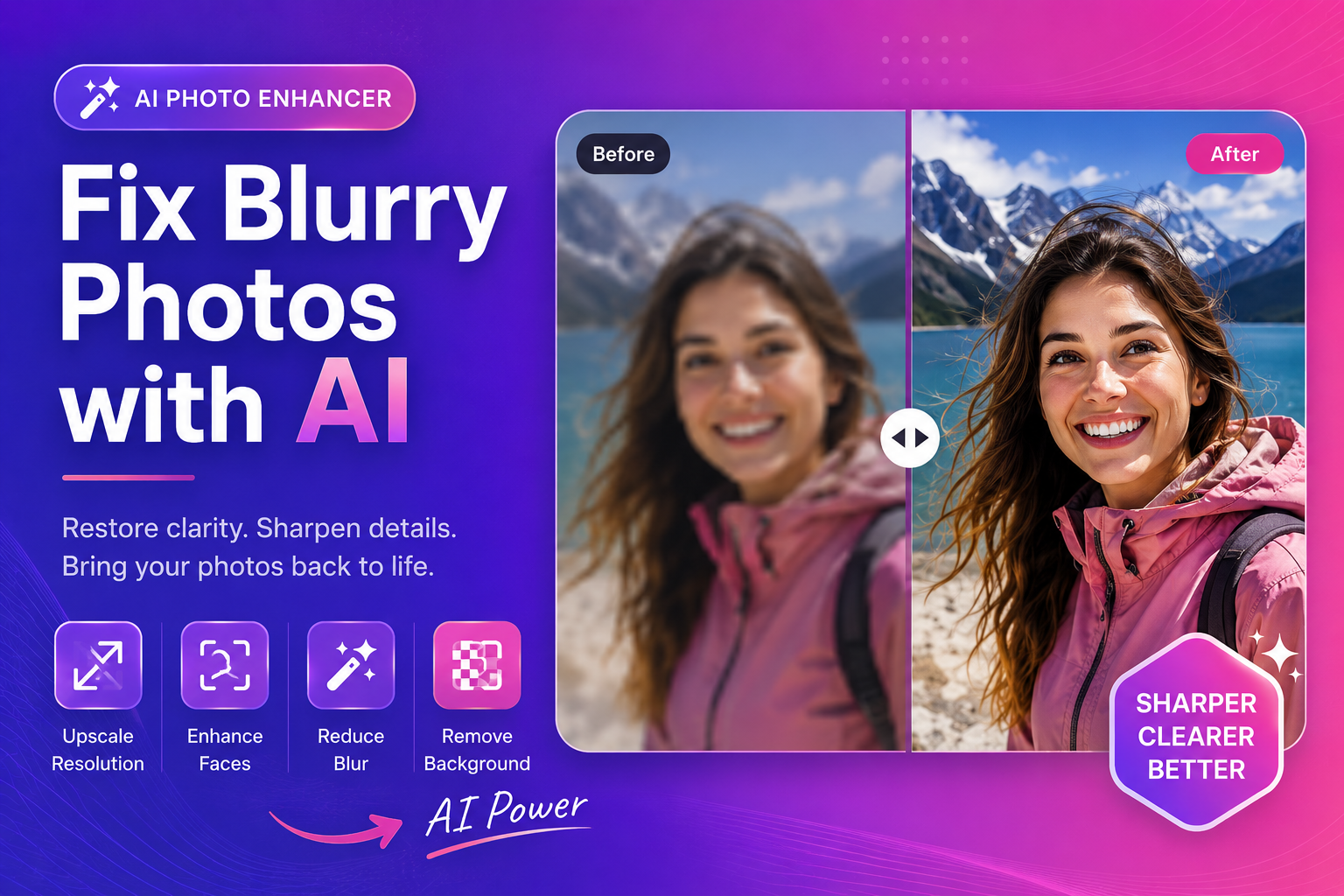
AI کے ساتھ دھندلی تصاویر کو درست کریں (مرحلہ بہ قدم)
دھندلی تصاویر کو AI کے ساتھ ٹھیک کرنے کی کوشش کرنا ایک جوئے کی طرح محسوس ہو سکتا ہے۔ بعض اوقات اوزار زیادہ تیز کرتے ہیں اور ہالوز بناتے ہیں۔ بعض اوقات وہ ایسی تفصیلات "ایجاد" کرتے ہیں جو جعلی لگتی ہیں۔ اچھی خبر یہ ہے: دھندلاپن ایک واحد مسئلہ نہیں ہے۔ جب آپ دھندلاپن کی قسم کی شناخت کرتے ہیں اور صحیح ورک فلو استعمال کرتے ہیں، تو AI ڈرامائی طور پر وضاحت کو بہتر بنا سکتا ہے—خاص طور پر پورٹریٹ اور مصنوعات کی تصاویر کے لیے۔
یہ مرحلہ وار گائیڈ ابتدائی اور مصروف تخلیق کاروں کے لیے لکھا گیا ہے جنہیں عملی نتائج کی تیزی سے ضرورت ہے۔
مرحلہ 0: کلنک کی قسم کی شناخت کریں (تیز)
دھندلاپن کو ٹھیک کرنے سے پہلے، وجہ تلاش کریں:
- موشن بلر: کیپچر کے دوران موضوع کو منتقل کیا گیا (سٹریکس)
- فوکس سے باہر دھندلاپن: کیمرہ غلط طیارے پر مرکوز ہے (ہر جگہ نرم)
- کم ریزولیوشن بلر: تصویر بہت چھوٹی ہے، پھر بڑھا دی گئی (پکسل مش)
- کمپریشن بلر: بھاری JPEG نمونے ہموار تفصیل (بلاک/گندی)
نمایاں ٹکڑا: فیصلہ کرنے کا تیز ترین طریقہ
- اگر تصویر چھوٹی ہے → اپ اسکیلنگ کے ساتھ شروع کریں
- اگر چہرے نرم نظر آتے ہیں → چہرے کو بہتر بنانے کا استعمال کریں
- اگر موضوع صاف ہے لیکن پس منظر گندا ہے → صاف ستھرا حتمی شکل دینے کے لیے پس منظر کو ہٹا دیں۔
مرحلہ وار: AI کے ساتھ دھندلی تصاویر کو ٹھیک کریں۔
1) بہترین دستیاب فائل سے شروع کریں۔
یہ سب سے کم درجہ والا قدم ہے۔ اگر آپ کے پاس ہے:
- ایک اصل کیمرہ برآمد
- ایک کلائنٹ کی طرف سے اعلی معیار کا ورژن
- ایک RAW یا "اصل" سوشل ڈاؤن لوڈ
اسے استعمال کریں۔ اگر آپ کمپریسڈ اسکرین شاٹ سے شروع کرتے ہیں، تو چھت کم ہے۔
2) جب تصویر کم ریزولیوشن ہو تو اعلیٰ
اگر تصویر چھوٹی ہے (یا "گولی" لگتی ہے)، تو آپ کو مزید پکسلز کی ضرورت ہے۔ یہ وہ جگہ ہے جہاں AI سب سے زیادہ مدد کرتا ہے۔
پہلے ایک وقف شدہ اپ اسکیلر استعمال کریں۔ کسی دوسری تبدیلی کی کوشش کرنے سے پہلے ریزولوشن بڑھانے اور کناروں کو بازیافت کرنے کے لیے ہمارا امیج اپ اسکیلر آزمائیں۔
3) چہروں کو بہتر بنائیں (پورٹریٹ کو خصوصی ہینڈلنگ کی ضرورت ہے)
چہرے وہ ہیں جہاں انسان ہر چیز کو دیکھتا ہے۔ اگر آپ صرف عالمی سطح پر تیز کرتے ہیں، تو آپ کو کرچی جلد مل سکتی ہے۔
ہیڈ شاٹس اور تخلیق کار کی تصاویر کے لیے، **اپ اسکیلنگ کے بعد ہمارا چہرہ بڑھانے والا استعمال کریں۔ یہ بنیادی فلٹرز کی نسبت جلد کی ساخت کو زیادہ قدرتی رکھتے ہوئے چہرے کی وضاحت کو بہتر بنانے کے لیے ڈیزائن کیا گیا ہے۔
4) پس منظر کو صاف کریں ("تیز" بصری کے لیے ایک آسان چال)
یہاں ایک حقیقی ڈیزائن کا راز ہے: جب موضوع صاف اور الگ ہوتا ہے تو لوگ تصویروں کو تیز تر سمجھتے ہیں۔
یہاں تک کہ اگر آپ کی دھندلاپن کی بہتری محدود ہے، پس منظر کو ہٹانے سے حتمی ڈیزائن زیادہ پیشہ ورانہ نظر آسکتا ہے۔ ہمارا مفت AI پس منظر ہٹانے والا آزمائیں اور بصری شور کو کم کرنے کے لیے موضوع کو ایک سادہ پس منظر پر رکھیں۔
عام دھندلا پن کے منظرنامے اور کیا کرنا ہے۔
منظرنامہ A: ای کامرس کے لیے پروڈکٹ کی دھندلی تصویر
مقصد: تیز کنارے، واضح لیبل متن، صاف پیشکش۔
** ورک فلو**
- کناروں اور لیبل کی وضاحت کی وصولی کے لیے اعلی درجے کا
- کیٹلاگ کی مستقل شکل کے لیے پس منظر کو ہٹا دیں۔
- معیاری سائز اور پس منظر کے ساتھ برآمد کریں۔
تجاویز
- انتہائی ترمیم سے بچیں؛ پیکیجنگ کو حقیقت پسندانہ رکھیں
- بازاروں کے لیے غیر جانبدار پس منظر کا استعمال کریں۔
منظرنامہ B: دھندلا پورٹریٹ / سیلفی
مقصد: "بیوٹی فلٹر" نظر کے بغیر چہرے کی قدرتی وضاحت۔
** ورک فلو**
- اگر تصویر چھوٹی ہو تو اونچا
- ایک سرشار چہرے کے قدم کے ساتھ چہرے کی تفصیلات کو بہتر بنائیں
- اگر ضرورت ہو تو، صاف پروفائل اثاثہ کے لیے پس منظر کو ہٹا دیں۔
منظر C: پرانی تصویر / اسکین شدہ میموری
مقصد: پڑھنے کی اہلیت اور سمجھی ہوئی تفصیل کو بہتر بنائیں۔
** ورک فلو**
- پکسل کے طول و عرض کو بڑھانے کے لیے اعلی درجے کا
- احتیاط سے اضافہ کریں (زیادہ تیز کرنے سے بچیں)
- اشتراک اور پرنٹنگ کے لیے موزوں فارمیٹ میں برآمد کریں۔
فارمیٹ کے فیصلوں کے لیے، MDN کی گائیڈ ایک بہترین حوالہ ہے:
MDN: تصویری فائل کی اقسام
AI نمونے سے بچنے کے لئے نکات (اسے حقیقت پسندانہ رکھیں)
جب آپ AI کے ساتھ دھندلی تصاویر کو ٹھیک کرتے ہیں، تو ان غلطیوں سے بچیں:
- زیادہ تیز کرنا: کناروں کے گرد ہالوس بناتا ہے۔
- کئی فلٹرز کو اسٹیک کرنا: جعلی ساخت بناتا ہے۔
- چھوٹے پیش نظاروں سے اندازہ لگانا: ہمیشہ 100% تک زوم کریں
H3: ایک سادہ "حقیقت کی جانچ" کا طریقہ
پروسیسنگ کے بعد:
- ایک ہی زوم پر اصل بمقابلہ بڑھا ہوا موازنہ کریں۔
- آنکھیں، دانت، ہیئر لائن اور پروڈکٹ کا متن چیک کریں۔
- اگر یہ "بہت کامل" لگتا ہے، تو واپس ڈائل کریں اور زیادہ قدرتی نتیجہ منتخب کریں۔
بیرونی حوالہ جات (اتھارٹی)
یہ آپ کو یہ سمجھنے میں مدد کرتے ہیں کہ دھندلا پن اور کمپریشن کیوں ہوتا ہے:
اکثر پوچھے گئے سوالات
کیا AI واقعی دھندلی تصاویر کو ٹھیک کر سکتا ہے؟
AI وضاحت کو بہتر بنا سکتا ہے، خاص طور پر کم ریزولوشن والی تصاویر اور پورٹریٹ کے لیے۔ موشن بلر اور بھاری کمپریشن مشکل ہے، لیکن نتائج اب بھی بہتر ہو سکتے ہیں۔
کس دھندلا کو ٹھیک کرنا مشکل ہے؟
مضبوط موشن بلر اکثر سب سے مشکل ہوتا ہے کیونکہ اصلی کنارے کی معلومات غائب ہے۔
کیا مجھے بڑھانے سے پہلے اعلیٰ درجے کا ہونا چاہیے؟
اگر تصویر چھوٹی ہے، ہاں۔ پہلے اپ اسکیلنگ سے کام کرنے کے لیے بڑھانے والے کو مزید پکسلز ملتے ہیں۔
کچھ AI ٹولز چہرے کو جعلی کیوں بناتے ہیں؟
زیادہ ہموار اور زیادہ تیز کرنا قدرتی ساخت کو ہٹا دیتا ہے۔ حقیقت پسندانہ نتائج کے لیے ڈیزائن کردہ چہرے پر توجہ مرکوز کرنے والا استعمال کریں۔
میں سوشل میڈیا کے لیے دھندلی تصویر کو پروفیشنل کیسے بناؤں؟
اونچے درجے، اگر ضرورت ہو تو چہروں کو بہتر بنائیں، پھر پس منظر کو ہٹا دیں یا ڈیزائن کو آسان بنائیں تاکہ موضوع نمایاں ہو۔
CTA: ابھی ImgifyTools آزمائیں۔
اپنی تصویر کو بہتر بنانے کے لیے تیار ہیں؟
- ہمارا امیج اپ اسکیلر چلا کر وضاحت کو درست کریں
- ہمارے چہرے کو بڑھانے والے کے ساتھ پورٹریٹ کو بہتر بنائیں
- ہمارے مفت AI پس منظر کو ہٹانے والے کے ساتھ ڈیزائن کو صاف ستھرا بنائیں
ابھی اپنی تصویر اپ لوڈ کریں اور نتیجہ کا فوری موازنہ کریں۔
نتیجہ
دھندلی تصاویر کو AI کے ساتھ ٹھیک کرنے کے لیے، ہر دھندلے کے ساتھ یکساں سلوک نہ کریں۔ دھندلاپن کی قسم کی شناخت کریں، جب ریزولوشن مسئلہ ہو تو اونچے درجے، چہروں کو احتیاط سے بہتر کریں، اور حتمی آؤٹ پٹ کو تیز تر نظر آنے کے لیے پس منظر کو آسان بنائیں۔ عملی ورک فلو کے ساتھ، آپ "تقریباً قابل استعمال" تصاویر کو ان اثاثوں میں تبدیل کر سکتے ہیں جنہیں شائع کرنے کے لیے آپ کو یقین ہے۔
آپ کو یہ بھی پسند آ سکتا ہے

تصویر میں متن شامل کریں — مفت آن لائن گائیڈ
ImgifyTools Text Overlay Tool کے ساتھ تصویر میں متن شامل کرنے کا طریقہ سیکھیں۔ مفت براؤزر ٹول، مرحلہ وار گائیڈ، عمومی سوالنامہ، اور حقیقی دنیا کے استعمال کے معاملات۔
اگلا پڑھیں →

تصویر میں واٹر مارک شامل کریں — مفت آن لائن گائیڈ
ImgifyTools واٹر مارک اسٹوڈیو کے ساتھ امیج میں واٹر مارک شامل کرنے کا طریقہ سیکھیں۔ مفت براؤزر ٹول، مرحلہ وار گائیڈ، عمومی سوالنامہ، اور حقیقی دنیا کے استعمال کے معاملات۔
اگلا پڑھیں →

بلر امیج آن لائن — مفت آن لائن گائیڈ
ImgifyTools Blur Image Tool کے ساتھ تصویر کو آن لائن بلر کرنے کا طریقہ سیکھیں۔ مفت براؤزر ٹول، مرحلہ وار گائیڈ، عمومی سوالنامہ، اور حقیقی دنیا کے استعمال کے معاملات۔
اگلا پڑھیں →