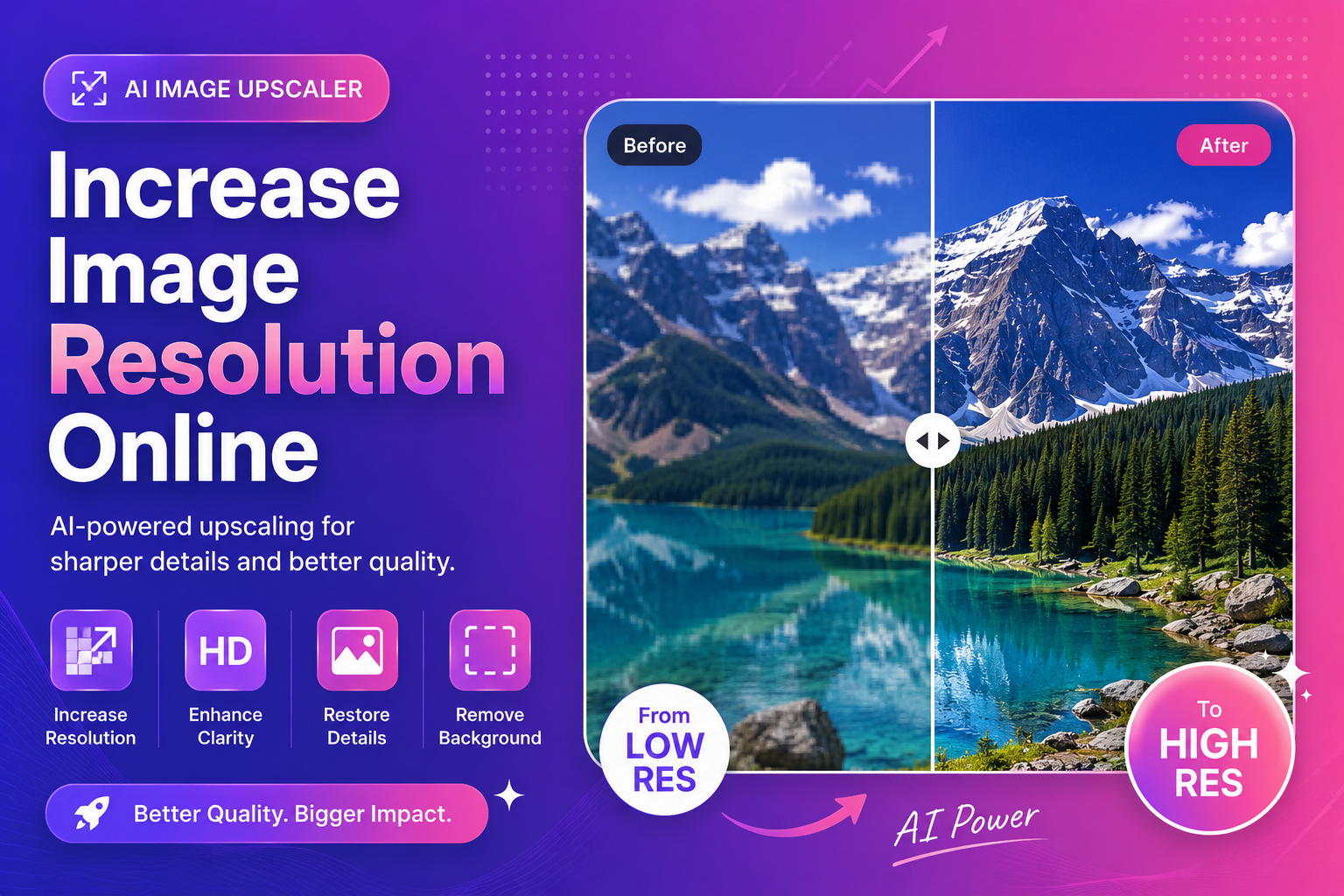
آن لائن امیج ریزولوشن میں اضافہ کریں (AI گائیڈ)
اگر آپ کو آن لائن تصویری ریزولوشن میں اضافہ کرنے کی ضرورت ہے، تو پہلی جبلت عام طور پر ہوتی ہے: "کیا میں اس کا سائز بڑا کر سکتا ہوں؟" مسئلہ یہ ہے کہ اکیلے سائز تبدیل کرنے سے حقیقی تفصیل شامل نہیں ہوتی۔ یہ اکثر تصاویر کو نرم، پکسلیٹڈ، یا عجیب طور پر "پلاسٹک" بناتا ہے۔
یہ گائیڈ آپ کو دکھاتا ہے کہ AI اپ اسکیلنگ کیسے کام کرتی ہے، کب یہ استعمال کرنے کے قابل ہے، اور ویب، پرنٹ اور ای کامرس کے لیے تیز نتائج حاصل کرنے کے لیے آسان ترین ورک فلو۔
"امیج ریزولوشن" کا اصل مطلب کیا ہے (سادہ وضاحت)
قرارداد پر عام طور پر دو طریقوں سے بحث کی جاتی ہے۔
- پکسل کے طول و عرض (مثال: 1200 × 1200)
- پرنٹ کی کثافت (پرنٹنگ کے لیے DPI/PPI)
زیادہ تر آن لائن استعمال کے معاملات میں، پکسل کے طول و عرض سب سے زیادہ اہمیت رکھتے ہیں۔ اگر آپ کی تصویر چھوٹی ہے تو اس میں کم پکسلز ہیں۔ کم پکسلز کا مطلب ہے کم معلومات، خاص طور پر کناروں کے ارد گرد اور عمدہ ساخت۔
نمایاں ٹکڑا: انگوٹھے کا فوری اصول
- ویب بینرز اور تھمب نیلز کے لیے: پکسل ڈائمینشنز پر توجہ مرکوز کریں
- پرنٹنگ کے لیے: DPI/PPI اور ٹارگٹ فائل کا سائز چیک کریں۔
کیوں عام سائز تبدیل کرنا تصاویر کو بدتر بناتا ہے۔
روایتی سائز تبدیل کرنے میں انٹرپولیشن کا استعمال ہوتا ہے۔ یہ پڑوسیوں کی بنیاد پر انٹرمیڈیٹ پکسلز کا اندازہ لگاتا ہے۔ یہ کناروں کو ہموار کر سکتا ہے اور تفصیلات کو دھندلا سکتا ہے۔
AI اپ اسکیلنگ مختلف ہے۔ یہ پیش گوئی کرتا ہے کہ سیکھے ہوئے نمونوں کی بنیاد پر تفصیل کیسی نظر آ سکتی ہے—اکثر کناروں، ساخت اور پڑھنے کی اہلیت کو بہتر بنانا۔
اگر آپ اسے فوری طور پر آزمانا چاہتے ہیں، تو ہمارا امیج اپ اسکیلر استعمال کریں اور پہلے/بعد کا فل سائز میں موازنہ کریں۔
مرحلہ وار: AI کے ساتھ آن لائن امیج ریزولوشن میں اضافہ کریں۔
1) اس بہترین ذریعہ سے شروع کریں جو آپ تلاش کر سکتے ہیں۔
آپ کو اعلی درجے سے پہلے:
- اگر ممکن ہو تو اصل کیمرہ فائل استعمال کریں۔
- اسکرین شاٹس کے اسکرین شاٹس سے گریز کریں۔
- متعدد دوبارہ برآمدات سے گریز کریں (ہر برآمد کی تفصیل کھو سکتی ہے)
2) جب تصویر بہت چھوٹی ہو تو پہلے اپ اسکیل کریں۔
اگر تصویر چھوٹی ہے اور آپ کو پس منظر کو ہٹانے کی بھی ضرورت ہے، تو بہترین ترتیب فائل پر منحصر ہے:
- اگر کنارے گندے ہیں: پہلے اونچے درجے، پھر پس منظر کو ہٹا دیں۔
- اگر موضوع واضح ہے: پہلے پس منظر کو ہٹا دیں، پھر اعلیٰ درجے کا
شور مچانے والے پس منظر والی مصنوعات کی تصاویر کے لیے، ایک اچھا سلسلہ یہ ہے:
- صاف کٹ آؤٹ کے لیے ہمارا مفت AI بیک گراؤنڈ ریموور آزمائیں
- بینرز یا زوم کے لیے **ہمارے AI امیج اپ اسکیلر کا استعمال کرتے ہوئے اعلی درجے کا
3) ساخت اور کناروں کا معائنہ کریں (تھمب نیلز سے فیصلہ نہ کریں)
100% تک زوم کریں۔ تلاش کریں:
- بالوں کے کنارے اور کھال کے کنارے
- متن پڑھنے کی اہلیت
- پروڈکٹ کے کنارے (لوگو، لیبل)
4) صحیح منزل کے لیے برآمد کریں۔
استعمال کریں:
- WebP/AVIF جدید ویب ڈیلیوری کے لیے جب ممکن ہو۔
- PNG شفافیت اور کرکرا UI جیسی تصاویر کے لیے
- JPEG تصاویر کے لیے جہاں آپ کو چھوٹے سائز کی ضرورت ہے۔
اگر آپ فارمیٹس کی واضح خرابی چاہتے ہیں، تو MDN کا جائزہ بہترین ہے:
MDN: تصویری اقسام اور فارمیٹس
جب AI کو بڑھانا اس کے قابل ہے (اور جب یہ نہیں ہے)
اس کے قابل ہے۔
- کم ریزولوشن پروڈکٹ کی تصاویر
- پرانے پورٹریٹ اور اسکین شدہ پرنٹس
- سوشل میڈیا کے اثاثے جن کی اچھی طرح فصل ہونی چاہیے۔
- کلائنٹ کا کام جہاں نفاست اعتماد کو متاثر کرتی ہے۔
کے لیے مثالی نہیں ہے۔
- بلاکی نمونوں کے ساتھ بھاری کمپریسڈ امیجز
- حرکت میں دھندلی تصاویر جن میں کوئی حقیقی تفصیل نہیں ہے۔
- چھوٹا متن جو پہلے سے پڑھا نہیں جا سکتا
ان صورتوں میں، آپ اب بھی تصویر کو بہتر بنا سکتے ہیں، لیکن توقعات کا انتظام کر سکتے ہیں۔
مزید قدرتی نتائج حاصل کرنے کے لیے نکات ("AI عجیب پن" سے بچیں)
AI اپ اسکیلنگ بعض اوقات حد سے زیادہ تیز ہو سکتی ہے۔ ان تجاویز کا استعمال کریں:
- اگر آپ کو یقین نہیں ہے تو اعتدال پسند اپ اسکیلنگ کو ترجیح دیں۔
- ایک ساتھ ایک سے زیادہ AI اضافہ کرنے سے گریز کریں۔
- اسی زوم لیول پر اصل سے موازنہ کریں۔
H3: زیادہ ہموار کیے بغیر چہروں کو ٹھیک کریں۔
پورٹریٹ کے لیے، صرف اپ اسکیلنگ مدد کر سکتی ہے لیکن چہرے حساس ہوتے ہیں۔ اگر آپ کا موضوع مومی لگتا ہے، تو رکیں اور اضافہ کرنے کے لیے ایک سرشار قدم آزمائیں۔
ہیڈ شاٹس اور تخلیق کار کی تصاویر کے لیے، **اپ اسکیلنگ کے بعد ہمارے چہرے کو بڑھانے والا استعمال کریں تاکہ جلد کی ساخت کو قابل اعتماد بنانے کے ساتھ ساتھ واضح ہو۔
عام صارفین کے لیے بہترین ورک فلو
ای کامرس بیچنے والوں کے لیے
- زوم کے لئے اعلی درجے کی مصنوعات کی تصویر
- کیٹلاگ کو معیاری بنانے کے لیے پس منظر کو ہٹا دیں۔
- مستقل سائز اور پس منظر کے انداز میں برآمد کریں۔
فری لانسرز اور ڈیزائنرز کے لیے
- نئے لے آؤٹ کے لیے اعلی درجے کے کلائنٹ کے اثاثے (لوگو/تصاویر)
- پس منظر کو ہٹانے کے بعد شفاف PNGs استعمال کریں۔
- تیزی سے لوڈ ہونے والے صفحات کے لیے حتمی تصاویر کو کمپریس کریں۔
تصاویر پر گوگل کی رہنمائی کا مقصد تلاش کرنا ہے، لیکن یہ UX مشورہ بھی ہے:
گوگل سرچ سینٹرل: امیجز
اکثر پوچھے گئے سوالات
کیا میں آن لائن تصویر کی ریزولوشن مفت میں بڑھا سکتا ہوں؟
جی ہاں بہت سے ٹولز آپ کو پہلے سے ادائیگی کیے بغیر شروع کرنے دیتے ہیں۔ ImgifyTools تیز رفتار براؤزر ورک فلو کے لیے بنایا گیا ہے۔
کیا AI کو تیز کرنا ایک جیسا ہے؟
نمبر تیز کرنے سے کناروں کے تضاد میں اضافہ ہوتا ہے۔ AI اپ اسکیلنگ گمشدہ تفصیل کی پیش گوئی کرتی ہے اور ساخت کو بہتر بنا سکتی ہے۔
کیا مجھے پس منظر کو ہٹانے سے پہلے یا بعد میں اونچا کرنا چاہیے؟
اگر کنارے گندے ہیں تو پہلے اونچے درجے پر۔ اگر موضوع پہلے ہی صاف ہے، تو پہلے پس منظر کو ہٹا دیں اور بعد میں اونچے درجے کا۔
مجھے کس قسم کی فائل اپ لوڈ کرنی چاہیے؟
آپ کے پاس موجود اعلی ترین معیار کی فائل اپ لوڈ کریں۔ بھاری کمپریسڈ کاپیوں سے پرہیز کریں۔
اپ اسکیلنگ کے بعد میں فائل کے سائز کو کیسے چھوٹا رکھوں؟
جب ممکن ہو جدید فارمیٹس میں ایکسپورٹ کریں اور مناسب طریقے سے کمپریس کریں۔ web.dev کے پاس عملی رہنمائی ہے:
web.dev: تصویری کارکردگی
CTA: ImgifyTools مفت میں آزمائیں۔
اگر آپ آج اپنی تصاویر کو بہتر بنانے کے لیے تیار ہیں:
- آن لائن ریزولوشن بڑھانے اور تفصیل کی بازیافت کے لیے **ہمارے امیج اپ اسکیلر کو آزمائیں۔
- ایک صاف کٹ آؤٹ کی ضرورت ہے؟ شفاف PNGs کے لیے ہمارا مفت AI پس منظر ہٹانے والا آزمائیں۔
- پورٹریٹ کے ساتھ کام کرنا؟ پیشہ ورانہ تکمیل کے لیے ہمارے AI چہرے کو بڑھانے والے کے ساتھ چہروں کو بہتر بنائیں۔
نتیجہ
امیج ریزولوشن کو آن لائن بڑھانے کے لیے اس طریقے سے جو حقیقی نظر آئے، سادہ سائز تبدیل کرنے سے گریز کریں۔ بہترین ذریعہ سے شروع کریں، AI اپ اسکیلنگ کا استعمال کریں، 100% پر نتائج کا معائنہ کریں، اور درست پلیٹ فارم کے لیے برآمد کریں۔ جب آپ صحیح معاون ٹولز (پس منظر کو ہٹانا اور چہرے کو بڑھانا) کے ساتھ اپ اسکیلنگ کا جوڑا بناتے ہیں، تو آپ کی تصاویر زیادہ تیز، صاف ستھری اور زیادہ قابل اعتماد نظر آتی ہیں — بالکل وہی جو جدید سامعین کی توقع ہے۔
آپ کو یہ بھی پسند آ سکتا ہے

2x2 پاسپورٹ فوٹو میکر - مفت آن لائن گائیڈ
ImgifyTools 2×2 پاسپورٹ فوٹو کے ساتھ 2x2 پاسپورٹ فوٹو میکر بنانے کا طریقہ سیکھیں۔ مفت براؤزر ٹول، مرحلہ وار گائیڈ، عمومی سوالنامہ، اور حقیقی دنیا کے استعمال کے معاملات۔
اگلا پڑھیں →

ایمیزون لسٹنگ امیج چیک لسٹ 2026
ایمیزون لسٹنگ امیج چیک لسٹ 2026۔ درست ٹول کے مراحل، ٹیبلز اور لنکس کے ساتھ مفت ImgifyTools گائیڈ۔
اگلا پڑھیں →
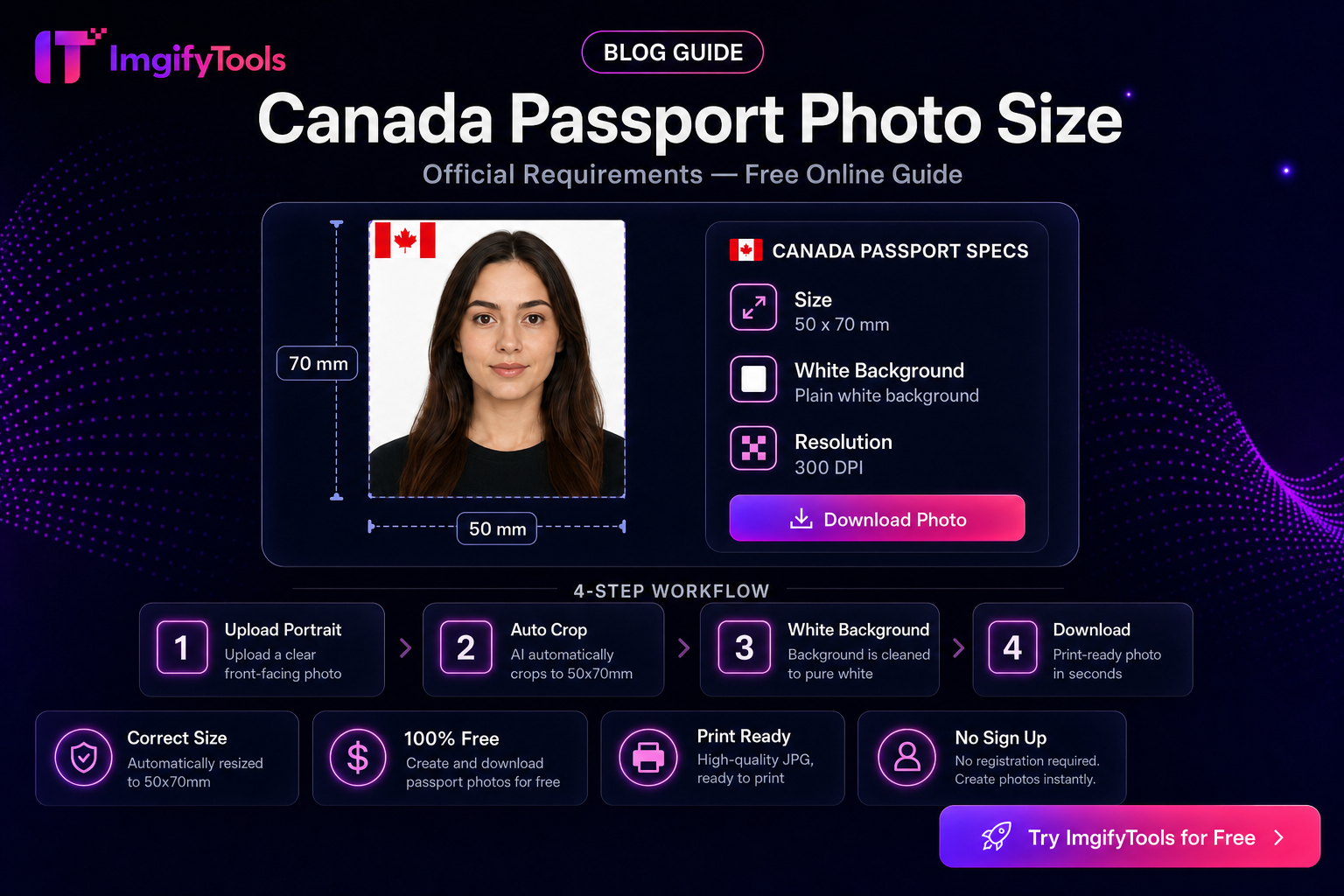
کینیڈا پاسپورٹ فوٹو سائز — مفت آن لائن گائیڈ
ImgifyTools Canada Passport Photo Maker کے ساتھ کینیڈا کے پاسپورٹ فوٹو سائز کا طریقہ سیکھیں۔ مفت براؤزر ٹول، مرحلہ وار گائیڈ، عمومی سوالنامہ، اور حقیقی دنیا کے استعمال کے معاملات۔
اگلا پڑھیں →