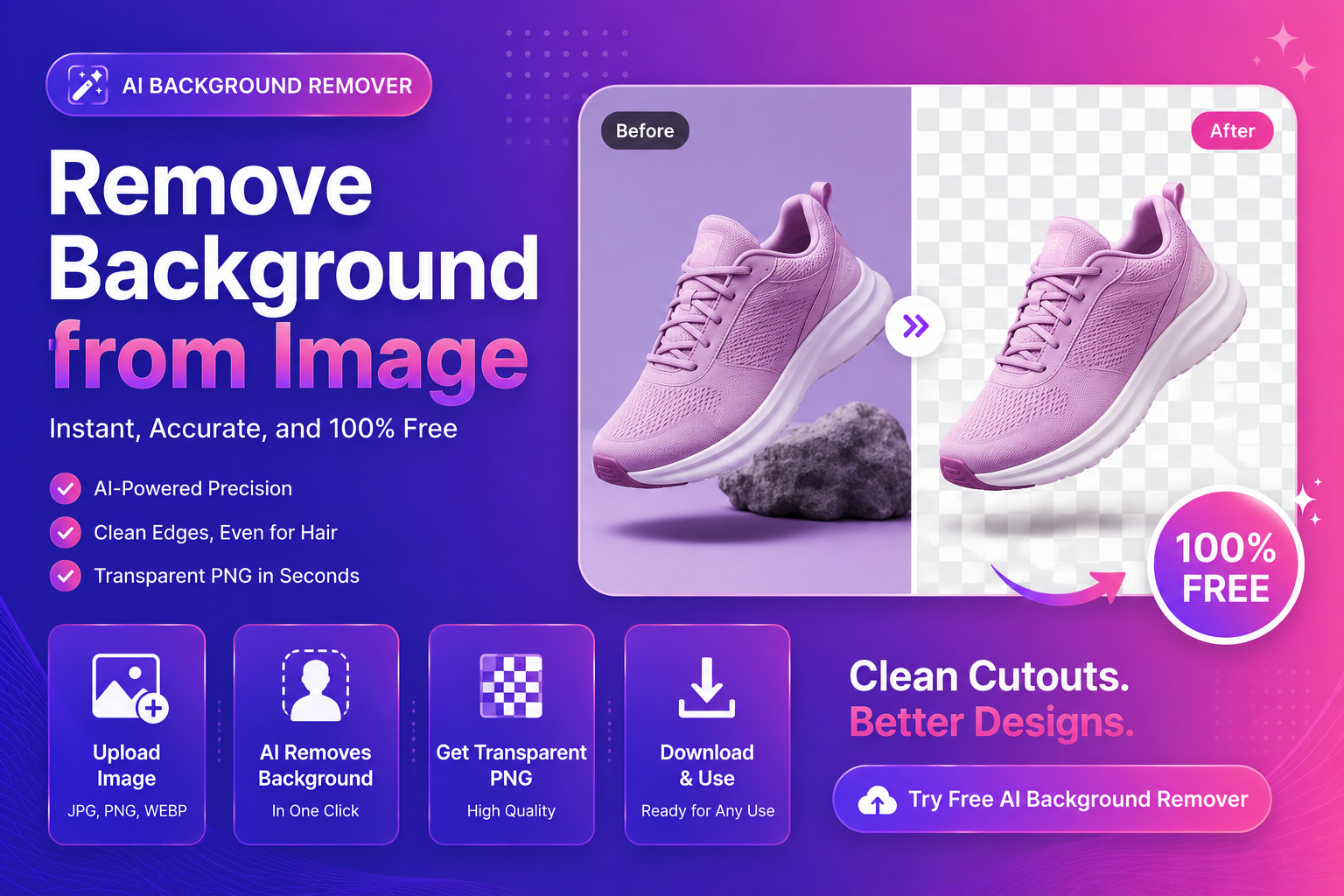
تصویر سے پس منظر کو کیسے ہٹایا جائے (مفت AI ٹول)
فوٹوشاپ، پلگ انز، یا دستی ماسکنگ کے بغیر، تیزی سے **تصویر سے پس منظر کو ہٹانے کی ضرورت ہے؟ آپ اکیلے نہیں ہیں۔ پروڈکٹ بیچنے والوں، فری لانسرز، اور تخلیق کاروں کو اکثر ایک مسئلہ ہوتا ہے: تصویر اچھی ہے، لیکن پس منظر گندا ہے- اس لیے حتمی ڈیزائن غیر پیشہ ورانہ لگتا ہے۔
اس ٹیوٹوریل میں، آپ بیک گراؤنڈز کو آن لائن ہٹانے، صاف کناروں (یہاں تک کہ بالوں کے ارد گرد) حاصل کرنے کے لیے ایک سادہ، قابل اعتماد ورک فلو سیکھیں گے، اور ایک شفاف PNG برآمد کریں گے جسے آپ کہیں بھی استعمال کر سکتے ہیں۔
جب پس منظر کو ہٹانے سے سب سے بڑا فرق پڑتا ہے۔
پس منظر کو ہٹانا صرف "اچھا ہونا" نہیں ہے۔ جب آپ کام کر رہے ہوتے ہیں تو یہ تبدیلی اور وضاحت کو بہتر بناتا ہے:
- بازاروں اور دکانوں کے لیے ای کامرس مصنوعات کی تصاویر
- پروفائل فوٹو اور تخلیق کار کے ہیڈ شاٹس
- اشتہار تخلیقات جہاں موضوع کو پاپ ہونا چاہیے۔
- YouTube اور سماجی مواد کے لیے تھمب نیلز
- پوسٹرز، فلائیرز اور لینڈنگ پیجز کے لیے ڈیزائن کے اثاثے
اگر آپ تیز ترین راستہ چاہتے ہیں، تو ہمارا مفت AI پس منظر ہٹانے والا آزمائیں اور فوری نتائج دیکھنے کے لیے ایک تصویر اپ لوڈ کریں۔
مرحلہ وار: آن لائن تصویر سے پس منظر کو ہٹا دیں۔
1) بہترین ماخذ تصویر کا انتخاب کریں۔
آپ کے نتائج اصل فائل پر بہت زیادہ انحصار کرتے ہیں۔ اپ لوڈ کرنے سے پہلے، ان بنیادی باتوں کو چیک کریں:
- آپ کے پاس موجود اعلی ترین ریزولوشن استعمال کریں (چھوٹے اسکرین شاٹس سے گریز کریں)۔
- مضبوط کمپریشن آرٹفیکٹس سے پرہیز کریں (بلاک JPGs دانے دار کنارے بناتے ہیں)۔
- اگر ممکن ہو تو، موضوع اور پس منظر کے درمیان اچھے کنٹراسٹ والی تصویر چنیں۔
2) AI پس منظر ہٹانے والے پر اپ لوڈ کریں۔
اپنی تصویر اپ لوڈ کریں اور AI کو موضوع کو پس منظر سے الگ کرنے دیں۔ یہ وہ لمحہ ہے جس میں زیادہ تر لوگ جلدی کرتے ہیں — نہیں کرتے۔
پروسیسنگ کے بعد، زوم ان کریں اور کٹ آؤٹ کا معائنہ کریں۔ آپ کنارے کے معیار کی تلاش کر رہے ہیں۔
3) پرو کی طرح کناروں کا معائنہ کریں ("3-زون چیک")
تصویر سے پس منظر کو صاف طور پر ہٹانے کے لیے، ان تین زونز کو چیک کریں:
بال اور کھال (نرم کنارے)
اچھے کٹ آؤٹ قدرتی نرمی کو برقرار رکھتے ہیں۔ اگر آپ کو سخت "ہیلمیٹ بال" نظر آتے ہیں، تو یہ عام طور پر اس وجہ سے ہوتا ہے کہ اصل تصویر کم معیار کی ہے یا موضوع پس منظر میں گھل مل جاتا ہے۔
پروڈکٹ بارڈرز (سخت کنارے)
جوتے، بوتلیں، الیکٹرانکس، اور پیکیجنگ کو کرکرا رہنا چاہیے۔ ایک اچھا پس منظر ہٹانے والا سیدھی لکیروں اور تیز کونوں کو محفوظ رکھتا ہے۔
نیم شفاف علاقے (شیشہ، دھواں، میش)
یہ مشکل ہیں کیونکہ انہیں حقیقی شفافیت کی ضرورت ہوتی ہے، نہ کہ سخت "آن/آف" ماسک۔ توقعات کو حقیقت پسندانہ رکھیں، اور جب ممکن ہو بہتر ماخذ کی تصاویر استعمال کریں۔
4) صحیح فارمیٹ ایکسپورٹ کریں۔
زیادہ تر استعمال کے معاملات کے لئے:
- شفافیت کے لیے PNG برآمد کریں (ڈیزائن اور پروڈکٹ کٹ آؤٹ کے لیے بہترین)
- JPG کو صرف اس صورت میں برآمد کریں جب آپ ایک ٹھوس پس منظر میں بیک کرنا چاہتے ہیں۔
اگر آپ کو بھی اعلی ریزولوشن کی ضرورت ہے (بینرز یا زوم ان فصلوں کے لیے)، تو چیزوں کو تیز رکھنے کے لیے پس منظر کو ہٹانے کے بعد ** ہمارے امیج اپ اسکیلر کے ذریعے نتیجہ چلائیں۔
صاف نتائج کیسے حاصل کریں (عام غلطیاں اور اصلاحات)
غلطی: ایک چھوٹی تصویر اپ لوڈ کرنا
چھوٹی تصاویر میں صاف کناروں کے لیے کافی تفصیل نہیں ہوتی۔ درست کریں: پہلے اصل فائل یا اعلی درجے کی تلاش کریں۔
غلطی: ملتے جلتے رنگوں والی تصاویر کا انتخاب کرنا
سفید دیوار پر سفید قمیض سخت ہے۔ درست کریں: مضبوط علیحدگی کے ساتھ تصاویر کا استعمال کریں، یا سادہ روشنی کے ساتھ دوبارہ شوٹ کریں۔
غلطی: موشن بلر پر کامل نتائج کی توقع
دھندلے کنارے مبہم ہیں۔ درست کریں: ایک واضح تصویر چنیں، یا قدرے نرم کٹ آؤٹ کو قبول کریں۔
ہٹانے کے بعد استعمال کرنے کے لیے بہترین پس منظر
ایک بار جب آپ کا پس منظر ہٹا دیا جاتا ہے، اگلا مرحلہ یہ ہے کہ اس کی جگہ کیا لے۔ یہ اختیارات زیادہ تر ابتدائیوں کے لیے اچھی طرح کام کرتے ہیں:
- بازاروں کے لیے خالص سفید (صاف اور مستقل)
- جدید SaaS/برانڈنگ اثاثوں کے لیے نرم گریڈینٹ
- سماجی ٹیمپلیٹس کے لیے ٹھوس برانڈ کے رنگ
- اصل کا دھندلا ورژن (فوری "سٹوڈیو نظر")
اگر آپ کی تصویر ویب پر استعمال کی جائے گی، تو اس سے یہ سمجھنے میں مدد ملتی ہے کہ فارمیٹس کارکردگی اور ظاہری شکل کو کیسے متاثر کرتے ہیں۔ تصویر کی اقسام کے لیے MDN کا گائیڈ ایک عملی حوالہ ہے:
MDN: تصویری فائل کی اقسام اور فارمیٹس
نمایاں ٹکڑا: فوری چیک لسٹ (کاپی/پیسٹ)
یہاں ایک فوری چیک لسٹ ہے جس کی آپ ہر بار پیروی کر سکتے ہیں:
- آپ کے پاس اعلیٰ ترین معیار کی تصویر اپ لوڈ کریں۔
- AI پس منظر کو ہٹانا چلائیں۔
- زوم ان کریں اور بالوں، پروڈکٹ کے کناروں اور شفافیت کے زون کو چیک کریں۔
- ایک شفاف PNG برآمد کریں۔
- بڑے ڈیزائن کے لیے اگر ضرورت ہو تو اعلیٰ درجے کا
- اگر یہ پورٹریٹ ہے تو چہروں کو بہتر بنائیں
اپنے ورک فلو کو تیز کرنے کے لیے، ابھی ہمارا مفت AI بیک گراؤنڈ ریموور استعمال کریں اور منٹوں میں ایک شفاف PNG برآمد کریں۔
ای کامرس بیچنے والوں کے لیے پرو ورک فلو
اگر آپ پروڈکٹ کی تصاویر باقاعدگی سے اپ لوڈ کر رہے ہیں تو مستقل مزاجی اہم ہے۔ یہاں ایک سادہ دوبارہ قابل نظام ہے:
H3: اپنی مصنوعات کی تصاویر کو معیاری بنائیں
- اسی طرح روشنی رکھیں
- کیمرے کا ایک ہی فاصلہ اور زاویہ استعمال کریں۔
- مصروف پس منظر سے گریز کریں۔
H3: اپنے ترمیمی مراحل کو بیچ دیں۔
- تمام مصنوعات کے پس منظر کو ہٹا دیں۔ 2۔ پس منظر کو اپنے معیاری انداز سے بدلیں۔
- اپنے بازار کے لیے کمپریس اور سائز تبدیل کریں۔
اگر کوئی پروڈکٹ کی تصویر نرم نظر آتی ہے تو شائع کرنے سے پہلے ہمارا امیج اپ اسکیلر آزمائیں۔ اور اگر آپ لوگ (ماڈل، ٹیم کی تصاویر) کو شامل کرتے ہیں، تو صاف، پیشہ ورانہ نظر کے لیے چہرہ بڑھانے والا استعمال کریں جو اب بھی قدرتی محسوس ہوتا ہے۔
اکثر پوچھے گئے سوالات
کیا واقعی کسی تصویر سے پس منظر کو مفت میں ہٹانا ممکن ہے؟
جی ہاں بہت سے ٹولز پیشگی ادائیگی کیے بغیر پس منظر کو ہٹانے کی اجازت دیتے ہیں۔ ImgifyTools کے ساتھ، آپ تیزی سے شروع کر سکتے ہیں اور عام ورک فلو کے لیے کٹ آؤٹ برآمد کر سکتے ہیں۔
پس منظر کو ہٹانے کے لیے کون سی فائل بہترین ہے؟
PNG/JPG/WebP اپ لوڈ کریں۔ اگر آپ کو شفافیت کی ضرورت ہو تو PNG برآمد کریں۔
میں موبائل پر موجود تصویر سے بیک گراؤنڈ کیسے ہٹاؤں؟
موبائل براؤزر استعمال کریں اور اپنی تصویر اپ لوڈ کریں۔ بہترین رفتار کے لیے، سست نیٹ ورکس پر بڑی فائلوں سے گریز کریں۔
بالوں کے گرد کنارے کھردرے کیوں نظر آتے ہیں؟
عام طور پر کم ریزولوشن، موشن بلر، یا اسی طرح کے پس منظر کے رنگوں کی وجہ سے۔ ایک تیز تصویر آزمائیں، یا اپنی ماخذ کی تصویر کو بہتر کریں۔
کیا میں پس منظر کو ہٹانے کے بعد اعلیٰ درجے کا ہو سکتا ہوں؟
ہاں — اور یہ اکثر بہترین آرڈر ہوتا ہے۔ پس منظر کو ہٹا دیں، پھر اگر آپ کو مزید پکسلز کی ضرورت ہو تو اونچا کریں۔
بیرونی وسائل (قابل اعتماد)
اگر آپ گہرائی میں جانا چاہتے ہیں:
- گوگل سرچ سینٹرل: امیج SEO کی بنیادی باتیں
- MDN: تصویری فارمیٹس اور انہیں کب استعمال کرنا ہے
- web.dev: تصویری کارکردگی کے مسائل
CTA: ابھی ImgifyTools آزمائیں۔
اپنا پہلا پس منظر ہٹانے کے لیے تیار ہیں؟
- ہمارا مفت AI پس منظر ہٹانے والا ابھی آزمائیں اور ایک شفاف PNG برآمد کریں۔
- مزید وضاحت کی ضرورت ہے؟ ہمارے AI اپ اسکیلر کے ساتھ اپنی تصویر کو بہتر بنائیں۔
- ایک پورٹریٹ میں ترمیم کرنا؟ ہمارے AI چہرے کو بڑھانے والے کے ساتھ چہروں کو بہتر بنائیں۔
نتیجہ
اگر آپ تصویر سے پس منظر کو تیزی سے ہٹانا چاہتے ہیں اور پیشہ ورانہ نظر آنے والے نتائج حاصل کرنا چاہتے ہیں تو دو چیزوں پر توجہ مرکوز کریں: ایک اچھی ماخذ تصویر اور ایک مستقل ورک فلو۔ صحیح اپ لوڈ، تیز رفتار AI کٹ آؤٹ، اور ایک صاف برآمد کے ساتھ، آپ کے ویژول فوری طور پر زیادہ پریمیم نظر آتے ہیں—اور اس کا ترجمہ بہتر کلکس، بہتر اعتماد اور بہتر فروخت میں ہوتا ہے۔
آپ کو یہ بھی پسند آ سکتا ہے

تصویر میں متن شامل کریں — مفت آن لائن گائیڈ
ImgifyTools Text Overlay Tool کے ساتھ تصویر میں متن شامل کرنے کا طریقہ سیکھیں۔ مفت براؤزر ٹول، مرحلہ وار گائیڈ، عمومی سوالنامہ، اور حقیقی دنیا کے استعمال کے معاملات۔
اگلا پڑھیں →

تصویر میں واٹر مارک شامل کریں — مفت آن لائن گائیڈ
ImgifyTools واٹر مارک اسٹوڈیو کے ساتھ امیج میں واٹر مارک شامل کرنے کا طریقہ سیکھیں۔ مفت براؤزر ٹول، مرحلہ وار گائیڈ، عمومی سوالنامہ، اور حقیقی دنیا کے استعمال کے معاملات۔
اگلا پڑھیں →

بلر امیج آن لائن — مفت آن لائن گائیڈ
ImgifyTools Blur Image Tool کے ساتھ تصویر کو آن لائن بلر کرنے کا طریقہ سیکھیں۔ مفت براؤزر ٹول، مرحلہ وار گائیڈ، عمومی سوالنامہ، اور حقیقی دنیا کے استعمال کے معاملات۔
اگلا پڑھیں →