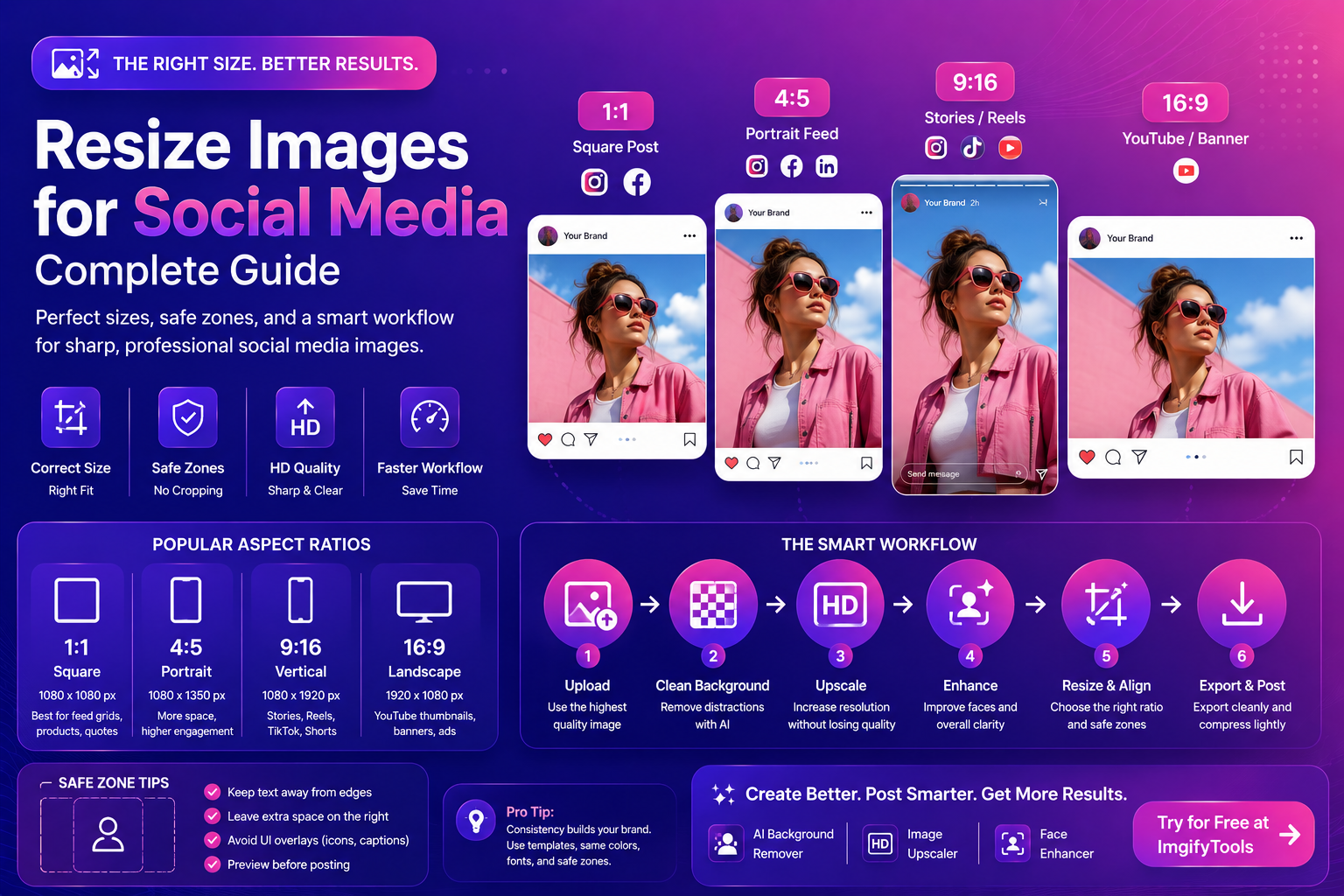
سوشل میڈیا کے لیے امیجز کا سائز تبدیل کریں (مکمل گائیڈ)
اگر آپ سوشل میڈیا کے لیے تصاویر کا سائز تبدیل کرنا چاہتے ہیں اور پھر بھی انہیں تیز، مستقل اور پیشہ ورانہ رکھنا چاہتے ہیں، تو آپ کو رینڈم ری سائز ٹول سے زیادہ کی ضرورت ہے۔ سوشل پلیٹ فارمز آپ کی تصاویر کو تراشتے، سکیڑتے اور دوبارہ فارمیٹ کرتے ہیں۔ یہی وجہ ہے کہ پوسٹس بعض اوقات دھندلی نظر آتی ہیں، متن منقطع ہو جاتا ہے، یا مصنوعات کی تصاویر تفصیل سے محروم ہو جاتی ہیں۔
یہ مکمل گائیڈ آپ کو تخلیق کاروں، فری لانسرز، اور ای کامرس صارفین کے لیے ایک عملی ورک فلو فراہم کرتا ہے جو صاف ستھرے ویژول چاہتے ہیں جو پلیٹ فارمز میں اچھی کارکردگی کا مظاہرہ کریں۔
کیوں سائز تبدیل کرنا "چوڑائی اور اونچائی" سے زیادہ ہے
سماجی تصاویر کے ناکام ہونے کی تین وجوہات ہیں:
- غلط پہلو تناسب → پلیٹ فارم اہم حصوں کو تراشتا ہے۔
- کم ریزولیوشن → تصویر جدید اسکرینوں پر نرم نظر آتی ہے۔
- زیادہ کمپریشن → بلاکی نمونے اور کیچڑ والا متن
نمایاں ٹکڑا: سماجی تصاویر کے لیے بہترین ورک فلو
**سائز تناسب کے مطابق تبدیل کریں
عام سوشل میڈیا پہلو تناسب (فوری حوالہ)
وقت کے ساتھ سائز تبدیل ہوتے رہتے ہیں، لیکن یہ تناسب بڑے پیمانے پر استعمال ہوتے ہیں:
- 1:1 (مربع)
- 4:5 (پورٹریٹ فیڈ پوسٹس)
- 16:9 (لینڈ اسکیپ/ویڈیو تھمب نیلز)
- 9:16 (کہانیاں اور مختصر شکل عمودی)
نمبروں کو حفظ کرنے کے بجائے تناسب کو حفظ کریں۔ تناسب آپ کی ساخت کی حفاظت کرتا ہے یہاں تک کہ اگر پلیٹ فارمز ریزولوشن کو موافقت دیں۔
سوشل میڈیا "سیف زونز" (جسے زیادہ تر لوگ بھول جاتے ہیں)
یہاں تک کہ درست تناسب کے ساتھ، متن اور چہرے UI عناصر (آئیکنز، کیپشنز، بٹن) سے ڈھکے جا سکتے ہیں۔ ایک محفوظ زون وہ علاقہ ہے جس کے اندر آپ "اہم" مواد رکھتے ہیں۔
H3: انگوٹھے کے محفوظ زون کے اصول
- چہروں اور متن کو عمودی شکلوں میں بہت اوپر اور نیچے سے دور رکھیں
- دائیں جانب اضافی جگہ چھوڑیں جہاں شبیہیں اکثر ظاہر ہوتی ہیں۔
- کناروں کے قریب چھوٹا متن رکھنے سے گریز کریں (یہ پہلے کٹ جاتا ہے)
اگر آپ ٹیمپلیٹس ڈیزائن کرتے ہیں، تو ایک محفوظ زون اوورلے بنائیں اور اسے دوبارہ استعمال کریں۔
مرحلہ وار: سوشل میڈیا کے لیے تصاویر کا سائز تبدیل کریں (صاف نتائج)
1) پہلے پلیٹ فارم اور جگہ کا انتخاب کریں۔
پوچھو: یہ تصویر کہاں ظاہر ہوگی؟
- فیڈ پوسٹ
- کہانی/ریل کور
- تخلیقی اشتہار
- پروفائل بینر
ہر ایک کے مختلف "محفوظ زون" ہوتے ہیں، خاص طور پر جب UI اوورلیز (بٹن، کیپشنز) ظاہر ہوتے ہیں۔
2) پہلے موضوع کو درست کریں (پس منظر اور وضاحت)
سائز تبدیل کرنے سے پہلے، تصویر کو صاف کریں۔ یہ نمونے کا سائز تبدیل کرنے سے گریز کرتا ہے۔
زیادہ تر تخلیق کار کے ورک فلو کے لیے:
- تھمب نیلز اور اشتہارات کے لیے موضوع کو الگ کرنے کے لیے ہمارا مفت AI بیک گراؤنڈ ہٹانے والا آزمائیں۔
- اگر آپ کی تصویر چھوٹی ہے تو سائز تبدیل کرنے سے پہلے **ہمارا امیج اپ اسکیلر استعمال کریں۔
- پورٹریٹ کے لیے، چھوٹی اسکرینوں پر واضح رکھنے کے لیے ہمارے چہرے کو بڑھانے والے کے ساتھ چہروں کو بہتر بنائیں۔
3) کمپوزیشن فرسٹ اپروچ کا استعمال کرتے ہوئے سائز تبدیل کریں۔
سائز تبدیل کرتے وقت، تصویر کو نہ نچوڑیں۔ فیصلہ کریں کہ کیا اہم ہے:
- موضوع کو مرکز میں رکھیں
- متن کو کناروں سے دور رکھیں (محفوظ زون)
- اوورلیز کے لیے سانس لینے کا کمرہ چھوڑ دیں۔
4) سوشل پلیٹ فارمز کے لیے برآمد کریں (معیار کے نقصان سے بچیں)
زیادہ تر پلیٹ فارمز JPEG/PNG کو قبول کرتے ہیں اور دوبارہ سکیڑیں گے۔ آپ کا مقصد ایک صاف فائل اپ لوڈ کرنا ہے جو ان کے کمپریشن سے بچ جائے۔
یہ عام اصول استعمال کریں:
- تصاویر: JPEG یا WebP (اعلی معیار)
- گرافکس/ٹیکسٹ ہیوی: PNG (یا بے عیب ویب پی)
فارمیٹس کی واضح خرابی کے لیے، دیکھیں:
MDN: تصویری فائل کی اقسام اور فارمیٹس
5) احتیاط سے کمپریس کریں (متن کو تباہ نہ کریں)
کمپریشن اہمیت رکھتا ہے کیونکہ سوشل پلیٹ فارم دوبارہ کمپریس کرتے ہیں۔ اگر آپ پہلے سے ہی بھاری کمپریس شدہ فائل اپ لوڈ کرتے ہیں تو معیار گر جاتا ہے۔
بہترین عمل:
- ایک بار اعلی معیار پر برآمد کریں۔
- فائل کا سائز مناسب رکھیں
- JPEG کے بطور متعدد دوبارہ محفوظ کرنے سے گریز کریں۔
web.dev بتاتا ہے کہ بھاری تصاویر کارکردگی اور صارف کے تجربے کو کیوں متاثر کرتی ہیں:
web.dev: تصویری کارکردگی کے مسائل
پلیٹ فارم بہ پلیٹ فارم ٹپس (عملی)
انسٹاگرام
- پورٹریٹ فارمیٹس فیڈ میں زیادہ دیر تک توجہ مرکوز رکھتے ہیں۔
- متن کو اوپر/نیچے کناروں (UI اوورلیز) سے دور رکھیں۔
TikTok / Reels
- عمودی ڈیفالٹ ہے۔
- اگر آپ کور بنا رہے ہیں، تو موضوع کو آئیکنز سے ڈھکنے سے بچائیں۔
یوٹیوب کے تھمب نیلز
- ہائی کنٹراسٹ استعمال کریں۔
- ایک صاف کٹ آؤٹ اکثر مصروف پس منظر سے بہتر کارکردگی کا مظاہرہ کرتا ہے۔
- بولڈ تھمب نیلز کے لیے چہروں/پروڈکٹس کو الگ کرنے کے لیے ہمارا AI پس منظر ہٹانے والا آزمائیں۔
لنکڈ ان
- اسے پیشہ ورانہ اور پڑھنے کے قابل رکھیں۔
- ضرورت سے زیادہ ترامیم سے پرہیز کریں۔
- ہیڈ شاٹس کے لیے چہرے کی افزائش کا باریک بینی سے استعمال کریں۔
سائز تبدیل کرنے والی تصاویر کو تیز تر بنانے کے لیے نکات
سائز تبدیل کرنا تفصیل کو نرم کر سکتا ہے۔ یہ تجاویز مدد کرتی ہیں:
- اگر ذریعہ چھوٹا ہے تو پہلے اعلی درجے کی
- بڑی مقدار میں سائز تبدیل کرنے سے گریز کریں۔
- اعلی معیار کی ترتیبات کے ساتھ برآمد کریں۔
- اپ لوڈ کرنے سے پہلے جارحانہ انداز میں کمپریس نہ کریں۔
H3: "چھوٹا متن" مسئلہ
اگر آپ کی تصویر میں چھوٹا متن شامل ہے:
- ڈیزائن میں فونٹ کا سائز بڑھائیں۔
- PNG یا اعلی معیار کے JPEG میں برآمد کریں۔
- زیادہ کمپریشن سے بچیں (متن کیچڑ ہو جاتا ہے)
فوری پیش سیٹ جو آپ دوبارہ استعمال کر سکتے ہیں (نمایاں ٹکڑا)
اگر آپ ایک سادہ، دوبارہ قابل نظام چاہتے ہیں:
- **اسکوائر پری سیٹ (1:1): پروفائل گرڈز، سادہ پروڈکٹ پوسٹس
- **پورٹریٹ پیش سیٹ (4:5): مزید اسکرین کوریج کے ساتھ فیڈ پوسٹس
- عمودی پیش سیٹ (9:16): کہانیاں، ریلز، TikTok
- **لینڈ اسکیپ کا پیش سیٹ (16:9): یوٹیوب کے تھمب نیلز اور بینرز
پلیسمنٹ سے مماثل پیش سیٹ استعمال کریں، پھر کمپوزیشن کو ایڈجسٹ کریں۔
اندرونی لنکنگ آئیڈیاز (CTA طرز)
سماجی کام کے بہاؤ کی تعمیر کرتے وقت، یہ تین ٹولز زیادہ تر ضروریات کو پورا کرتے ہیں:
- صاف تھمب نیلز اور اشتہارات کے لیے ہمارا مفت AI پس منظر ہٹانے والا آزمائیں۔
- سائز کرنے سے پہلے ریزولوشن بڑھانے کے لیے ہمارا امیج اپ اسکیلر استعمال کریں۔
- تخلیق کار پروفائلز کے لیے ہمارے چہرے کو بڑھانے والے کے ساتھ پورٹریٹ کو بہتر بنائیں
بیرونی وسائل (اتھارٹی)
تصویر کے بہترین طریقوں کے لیے جو سوشل + ویب کو متاثر کرتے ہیں:
اکثر پوچھے گئے سوالات
سوشل میڈیا کے لیے تصاویر کا سائز تبدیل کرنے کے لیے بہترین سائز کیا ہے؟
اپنی تقرری کے لیے درست پہلو تناسب کا استعمال کریں۔ تناسب (1:1، 4:5، 9:16) درست پکسلز سے زیادہ اہمیت رکھتا ہے۔
اپ لوڈ کرنے کے بعد میری تصاویر دھندلی کیوں نظر آتی ہیں؟
پلیٹ فارم آپ کی تصویر کو کمپریس کرتا ہے۔ اعلیٰ کوالٹی اپ لوڈ کریں اور بہت زیادہ پری کمپریس کرنے سے گریز کریں۔
کیا سائز تبدیل کرنے سے پہلے مجھے اونچا کرنا چاہیے؟
اگر تصویر چھوٹی ہے، ہاں۔ اپ اسکیلنگ سائز تبدیل کرنے کے بعد وضاحت کو برقرار رکھنے میں مدد کرتی ہے۔
کیا PNG یا JPEG سوشل میڈیا کے لیے بہتر ہے؟
JPEG عام طور پر تصاویر کے لیے بہترین ہے۔ ٹیکسٹ ہیوی گرافکس یا شفافیت کے لیے PNG بہتر ہے۔
میں اپنے مضمون کو تراشنے سے کیسے روک سکتا ہوں؟
محفوظ زون استعمال کریں۔ اہم عناصر کو کناروں سے دور رکھیں اور پوسٹ کرنے سے پہلے پیش نظارہ کی جانچ کریں۔
CTA: ImgifyTools کے ساتھ بہتر سوشل ویژول بنائیں
ایک تیز ورک فلو چاہتے ہیں؟
- تھمب نیلز اور اشتہارات کے لیے صاف ستھرا کٹ آؤٹ بنانے کے لیے ہمارا مفت AI پس منظر ہٹانے والا آزمائیں۔
- ریزولوشن بڑھانے اور پوسٹس کو تیز رکھنے کے لیے ہمارا امیج اپ اسکیلر استعمال کریں۔
- تخلیق کار پروفائلز اور ہیڈ شاٹس کے لیے ہمارے چہرے کو بڑھانے والے کے ساتھ چہروں کو بہتر بنائیں۔
ابھی اپنی تصویر اپ لوڈ کریں اور ایک مستقل سماجی انداز بنائیں۔
نتیجہ
سوشل میڈیا کے لیے تصاویر کا سائز تبدیل کرنے کے لیے مناسب طریقے سے، ورک فلو میں سوچیں: سب سے پہلے موضوع کو ٹھیک کریں، درست تناسب میں سائز تبدیل کریں، صاف طور پر ایکسپورٹ کریں، اور احتیاط سے کمپریس کریں۔ جب آپ AI ٹولز (بیک گراؤنڈ کو ہٹانا، اپ اسکیلنگ، چہرے کو بڑھانا) کے ساتھ سائز تبدیل کرتے ہیں تو آپ کے ویژول زیادہ پیشہ ور نظر آتے ہیں—اور اس کا مطلب عام طور پر بہتر توجہ، بہتر کلکس اور بہتر نتائج ہوتے ہیں۔
آپ کو یہ بھی پسند آ سکتا ہے

2x2 پاسپورٹ فوٹو میکر - مفت آن لائن گائیڈ
ImgifyTools 2×2 پاسپورٹ فوٹو کے ساتھ 2x2 پاسپورٹ فوٹو میکر بنانے کا طریقہ سیکھیں۔ مفت براؤزر ٹول، مرحلہ وار گائیڈ، عمومی سوالنامہ، اور حقیقی دنیا کے استعمال کے معاملات۔
اگلا پڑھیں →

ایمیزون لسٹنگ امیج چیک لسٹ 2026
ایمیزون لسٹنگ امیج چیک لسٹ 2026۔ درست ٹول کے مراحل، ٹیبلز اور لنکس کے ساتھ مفت ImgifyTools گائیڈ۔
اگلا پڑھیں →
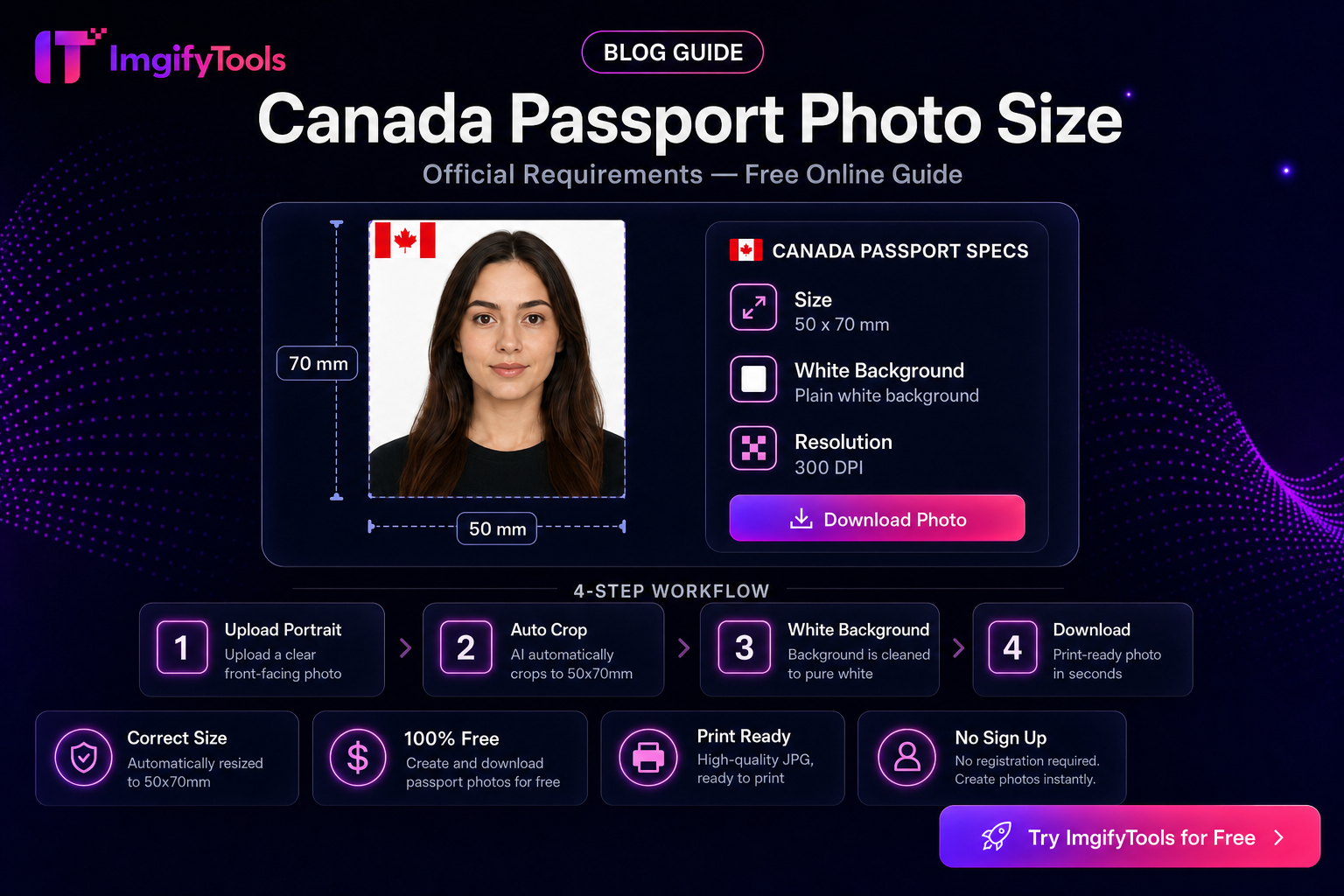
کینیڈا پاسپورٹ فوٹو سائز — مفت آن لائن گائیڈ
ImgifyTools Canada Passport Photo Maker کے ساتھ کینیڈا کے پاسپورٹ فوٹو سائز کا طریقہ سیکھیں۔ مفت براؤزر ٹول، مرحلہ وار گائیڈ، عمومی سوالنامہ، اور حقیقی دنیا کے استعمال کے معاملات۔
اگلا پڑھیں →