চিত্র থেকে পাঠ্য সরান — বিনামূল্যে অনলাইন গাইড
চিত্র থেকে ImgifyTools টেক্সট রিমুভারের সাহায্যে কীভাবে চিত্র থেকে পাঠ্য সরাতে হয় তা শিখুন। বিনামূল্যে ব্রাউজার টুল, ধাপে ধাপে নির্দেশিকা, প্রায়শই জিজ্ঞাসিত প্রশ্নাবলী, এবং বাস্তব-বিশ্ব ব্যবহারের ক্ষেত্রে।
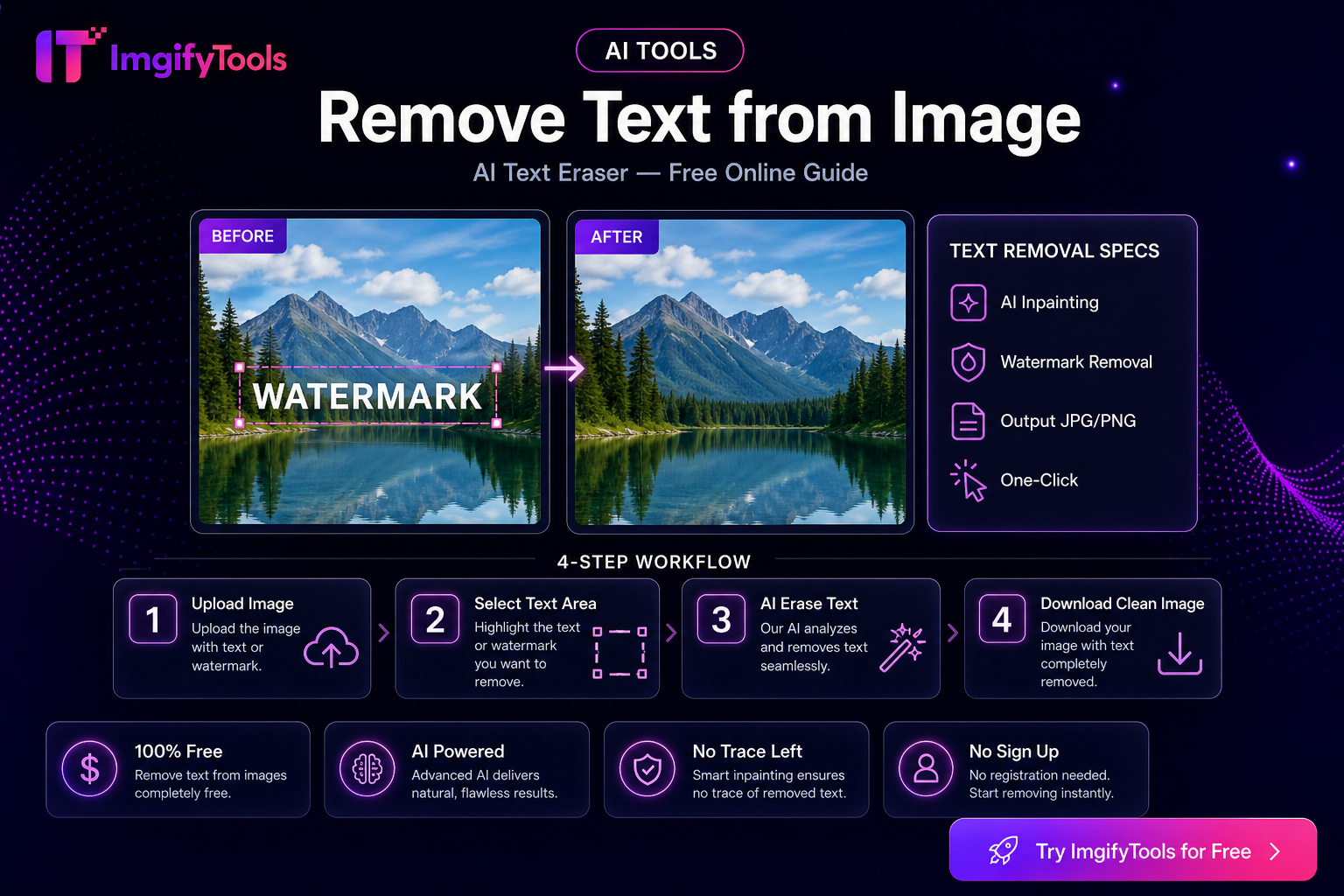
চিত্র থেকে পাঠ্য সরান — বিনামূল্যে অনলাইন গাইড
সরকারি পোর্টাল, চাকরির আবেদন এবং ই-কমার্স আপলোডগুলি প্রতিদিন বড় আকারের ফাইলগুলি প্রত্যাখ্যান করে৷ আপনি যদি ছবি থেকে পাঠ্য সরান অনুসন্ধান করেন, তাহলে আপনার একটি দ্রুত উত্তর দরকার — ফটোশপ টিউটোরিয়াল নয়। ইমেজ থেকে টেক্সট রিমুভার ImgifyTools এ আপনার ব্রাউজারে এটি বিনামূল্যে পরিচালনা করে: আপলোড, প্রক্রিয়া, ডাউনলোড। স্ট্যান্ডার্ড ব্যবহারের জন্য কোন সাইন আপ নেই।
এই নির্দেশিকাটিতে আপনি শিখবেন যে টুলটি কী করে, কে এটি ব্যবহার করে, কীভাবে এটি ধাপে ধাপে চালাতে হয় এবং কীভাবে এটি Photoroom এবং Cleanup.picture এর সাথে তুলনা করে।
ইমেজ থেকে টেক্সট রিমুভার কি?
ডেস্কটপ সফ্টওয়্যার ইনস্টল না করেই ছবি থেকে পাঠ্য অপসারণ প্রয়োজন এমন যেকোন ব্যক্তির জন্য ImgifyTools থেকে টেক্সট রিমুভার হল একটি বিনামূল্যের অনলাইন টুল। ফটোগ্রাফার, বিক্রেতা, ছাত্র এবং অফিস কর্মীরা এটি ব্যবহার করেন যখন সময়সীমা কঠোর হয় এবং আপলোড সীমা কঠোর হয়।
| দৃশ্যকল্প | উদাহরণ |
|---|---|
| বাস্তব ফাইল | একটি ফোন ক্যামেরা থেকে 2.4 MB JPG |
| লক্ষ্য | পঠনযোগ্য বিশদ সহ পোর্টাল সীমার অধীনে |
| আউটপুট | সেকেন্ডের মধ্যে ডাউনলোড প্রস্তুত |
ইমেজ থেকে টেক্সট রিমুভারের মূল বৈশিষ্ট্য
- ব্রাউজারে বিনামূল্যে — Windows, Mac, Android এবং iOS ব্রাউজারে কাজ করে
- স্ট্যান্ডার্ড ডাউনলোডে কোন ওয়াটারমার্ক নেই
- গুণমান নিয়ন্ত্রণ — রপ্তানির আগে আউটপুট টিউন করুন
- দ্রুত প্রক্রিয়াকরণ — প্রতিদিনের ফাইলের আকারের জন্য অপ্টিমাইজ করা হয়েছে
- গোপনীয়তা-কেন্দ্রিক — বিতরণের জন্য প্রসেস করা ছবি, পাবলিক হোস্টিং নয়
- স্যুটের সাথে জোড়া — চেইন কম্প্রেশন, রিসাইজ বা এক সেশনে রূপান্তর
কিভাবে ইমেজ থেকে টেক্সট রিমুভার ব্যবহার করবেন — ধাপে ধাপে
- টুলটি খুলুন — ImgifyTools এ ইমেজ থেকে টেক্সট রিমুভারে যান।
- আপনার ফাইল আপলোড করুন — টেনে আনুন এবং ড্রপ করুন বা ব্রাউজ করুন। আপনার কাছে থাকা সর্বোচ্চ মানের আসল ব্যবহার করুন।
- সেটিংস সামঞ্জস্য করুন — যদি টুলটি স্লাইডার অফার করে তাহলে গুণমান, বিন্যাস বা লক্ষ্য আকার বেছে নিন।
- প্রক্রিয়া — রান ক্লিক করুন এবং সার্ভার শেষ হওয়ার জন্য কয়েক সেকেন্ড অপেক্ষা করুন।
- ডাউনলোড — ফলাফলটি সংরক্ষণ করুন এবং অন্য কোথাও আপলোড করার আগে ফাইলের আকার বা মাত্রা যাচাই করুন।
- ঐচ্ছিক চেইন — ইমেজ কম্প্রেসার এ কম্প্রেস বা রিসাইজ করুন যদি পোর্টাল এখনও ফাইলটিকে প্রত্যাখ্যান করে।
সুবিধা এবং ব্যবহারের ক্ষেত্রে
চাকরিপ্রার্থীরা 50-100 KB ক্যাপ সহ পোর্টালগুলির জন্য আইডি স্ক্যানগুলি সঙ্কুচিত করুন৷ অনলাইন বিক্রেতারা মার্কেটপ্লেস নিয়ম পূরণ করে এমন তালিকার ছবি প্রস্তুত করে। শিক্ষার্থীরা বিশ্ববিদ্যালয়ের ফর্মগুলির জন্য সংযুক্তিগুলিকে রূপান্তর বা সংকুচিত করে৷ প্রতিটি কর্মপ্রবাহ একই টুল পৃষ্ঠায় শুরু হয় — কোনো অ্যাকাউন্টে ঘর্ষণ নেই।
ইমেজ বনাম বিকল্প থেকে টেক্সট রিমুভার
| বৈশিষ্ট্য | ImgifyTools | Photoroom | Cleanup.pictures | |---------|---------------|----------------------------| | বিনামূল্যের স্তর | উদার ব্রাউজার ব্যবহার | সীমিত / আপসেল | সীমিত / আপসেল | | সাইন আপ | ঐচ্ছিক | প্রায়ই প্রয়োজন | প্রায়ই প্রয়োজন | | সম্পর্কিত সরঞ্জাম | সম্পূর্ণ ইমেজ স্যুট | একক উদ্দেশ্য বা প্রদত্ত বান্ডিল | একক উদ্দেশ্য | | লক্ষ্য KB মোড | কম্প্রেসার টুলে | পরিবর্তিত হয় | পরিবর্তিত হয় | | গতি | ওয়েব ফাইলের জন্য দ্রুত | দ্রুত | দ্রুত |
দাম
ImgifyTools মূল ওয়েব ব্যবহারের জন্য বিনামূল্যে। ইমেজ থেকে টেক্সট রিমুভার খুলুন এবং সাবস্ক্রিপশন ছাড়াই ফাইল প্রসেস করুন। সম্পূর্ণ স্যুটের জন্য আমাদের tools ডিরেক্টরি দেখুন।
প্রায়শই জিজ্ঞাসিত প্রশ্নাবলী
চিত্র থেকে টেক্সট রিমুভার কি সত্যিই বিনামূল্যে?
হ্যাঁ। স্ট্যান্ডার্ড ব্রাউজার প্রক্রিয়াকরণ ডাউনলোডে কোনো ওয়াটারমার্ক ছাড়া বিনামূল্যে।
কোন ফাইল ফরম্যাট সমর্থিত?
টুলের উপর নির্ভর করে — বর্তমান তালিকার জন্য [ছবি থেকে টেক্সট রিমুভার](/ai/text-remover-from-image)-এ আপলোড প্যানেলটি দেখুন।
মান কি কমে যাবে?
কিছু অপারেশন প্রকৃতির দ্বারা ক্ষতিকারক (যেমন ভারী কম্প্রেশন)। পূর্বরূপ ব্যবহার করুন এবং মূল সংরক্ষণাগার রাখা.
আমি কি এটি মোবাইলে ব্যবহার করতে পারি?
হ্যাঁ। প্রতিক্রিয়াশীল ওয়েব অ্যাপটি মোবাইল ক্রোম, সাফারি এবং এজ-এ কাজ করে।
এটি কীভাবে Photoroom থেকে আলাদা?
ImgifyTools বান্ডেল রূপান্তর, কম্প্রেশন, রিসাইজ, এবং AI টুলস আলাদা প্রদত্ত পণ্যের পরিবর্তে একটি বিনামূল্যের স্যুটে।
উপসংহার
ছবি থেকে পাঠ্য সরান ব্যয়বহুল সফ্টওয়্যার প্রয়োজন হয় না. দ্রুত, বিনামূল্যের কর্মপ্রবাহের জন্য ইমেজ থেকে টেক্সট রিমুভার ব্যবহার করুন, তারপর অন্য ImgifyTools চেইন করুন যখন আপনার কম্প্রেশন বা প্ল্যাটফর্ম-নির্দিষ্ট আকারের প্রয়োজন হয়।
বিনামূল্যে ছবি থেকে টেক্সট রিমুভার ব্যবহার করে দেখুন → /ai/text-remover-from-image
আপনার আরও পছন্দ হতে পারে
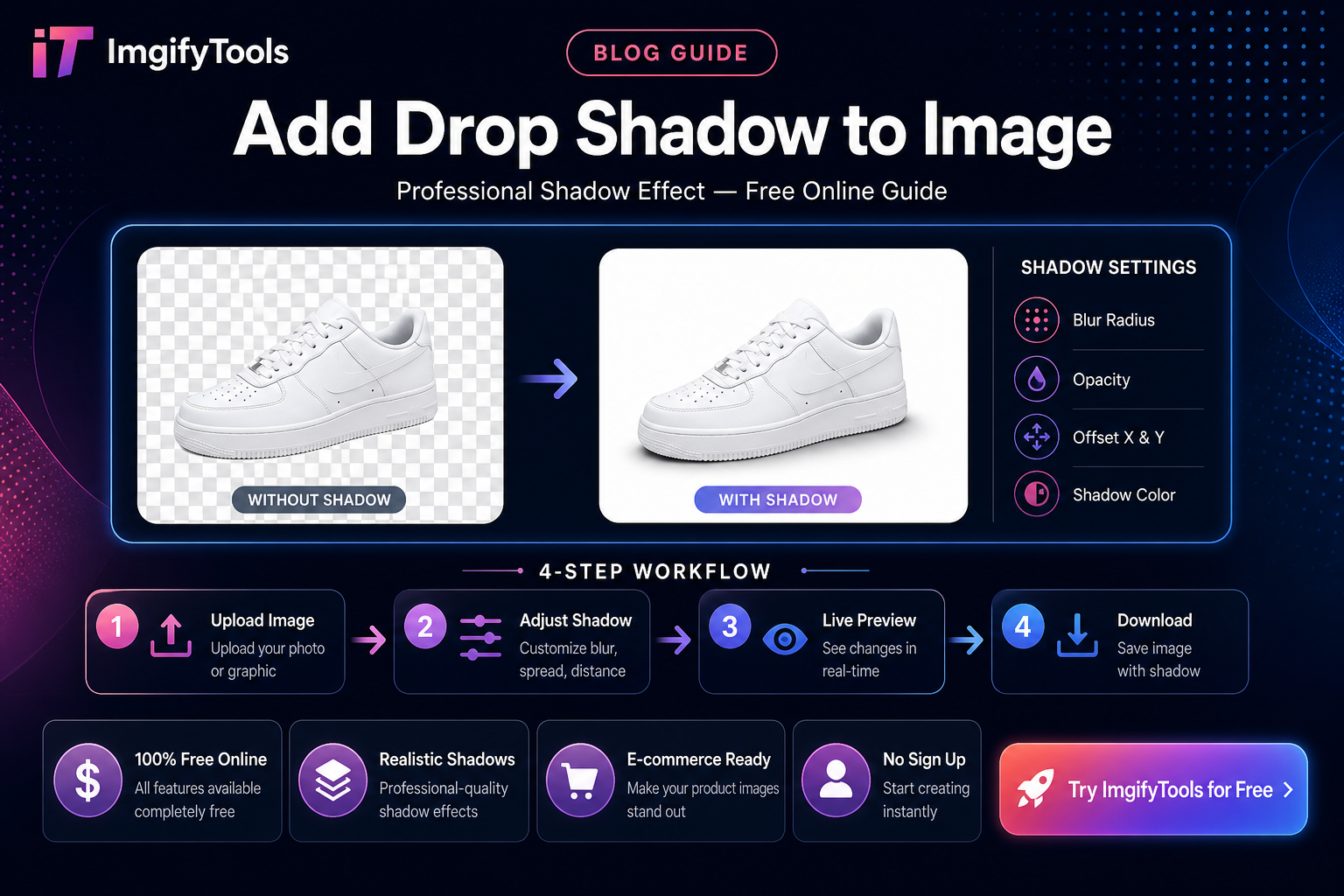
ছবিতে ড্রপ শ্যাডো যোগ করুন — বিনামূল্যে অনলাইন গাইড
ImgifyTools ড্রপ শ্যাডো জেনারেটরের সাহায্যে ছবিতে কীভাবে ড্রপ শ্যাডো যুক্ত করবেন তা শিখুন। বিনামূল্যে ব্রাউজার টুল, ধাপে ধাপে নির্দেশিকা, প্রায়শই জিজ্ঞাসিত প্রশ্নাবলী, এবং বাস্তব-বিশ্ব ব্যবহারের ক্ষেত্রে।
পরবর্তী পড়ুন →
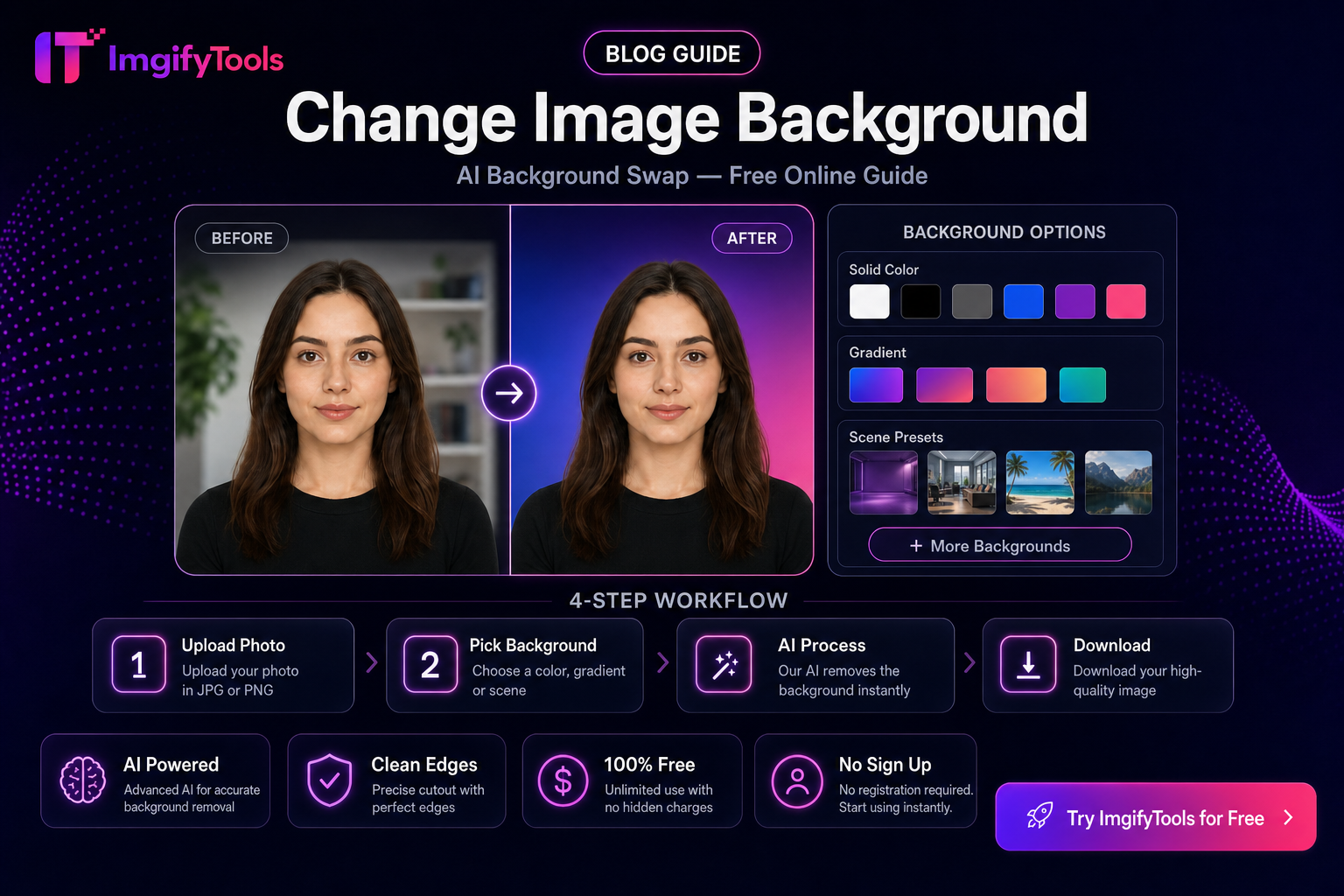
ছবির পটভূমি পরিবর্তন করুন — বিনামূল্যে অনলাইন গাইড
কিভাবে ImgifyTools AI ব্যাকগ্রাউন্ড চেঞ্জারের মাধ্যমে ছবির পটভূমি পরিবর্তন করতে হয় তা শিখুন। বিনামূল্যে ব্রাউজার টুল, ধাপে ধাপে নির্দেশিকা, প্রায়শই জিজ্ঞাসিত প্রশ্নাবলী, এবং বাস্তব-বিশ্ব ব্যবহারের ক্ষেত্রে।
পরবর্তী পড়ুন →
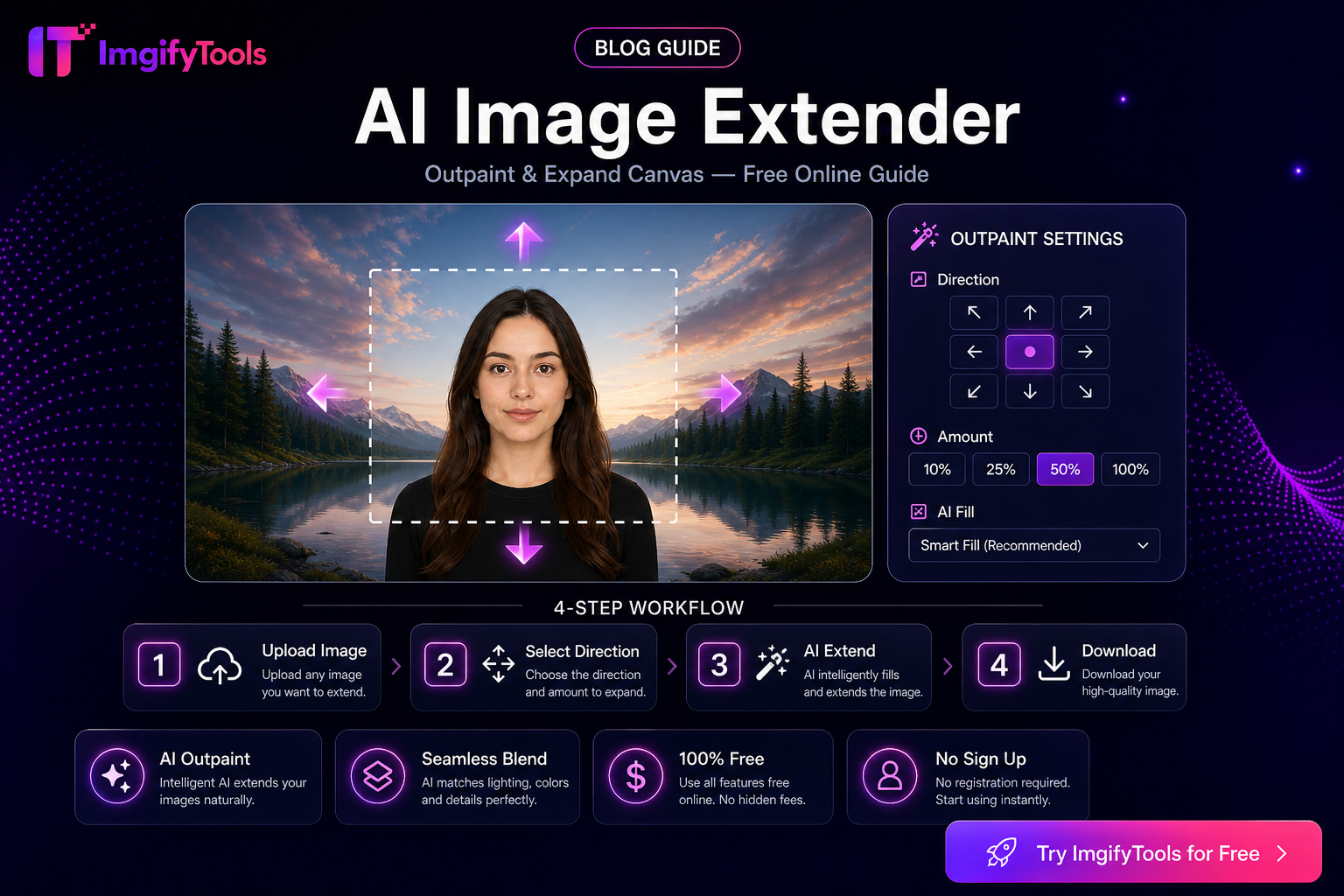
এআই ইমেজ এক্সটেন্ডার - বিনামূল্যে অনলাইন গাইড
ImgifyTools AI ইমেজ এক্সটেন্ডারের সাথে কীভাবে AI ইমেজ এক্সটেন্ডার করবেন তা শিখুন। বিনামূল্যে ব্রাউজার টুল, ধাপে ধাপে নির্দেশিকা, প্রায়শই জিজ্ঞাসিত প্রশ্নাবলী, এবং বাস্তব-বিশ্ব ব্যবহারের ক্ষেত্রে।
পরবর্তী পড়ুন →