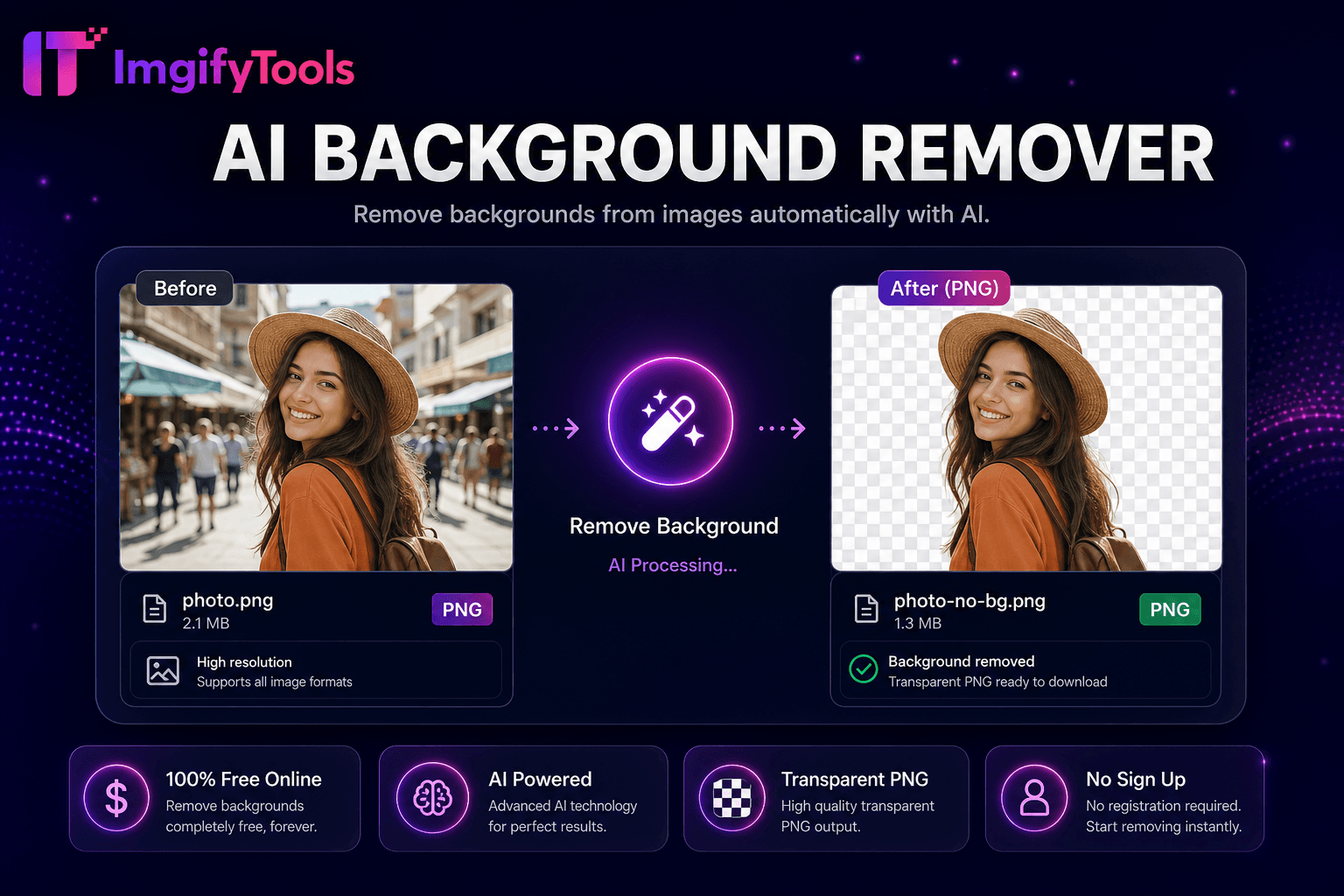
AI Background Remover
Hapus latar belakang dari gambar secara otomatis dengan AI.
Buka AlatPertajam foto buram secara online. Cepat, aman, dan sepenuhnya gratis — tanpa pendaftaran.
Dalam tiga langkah sederhana — tanpa akun.
Unggah gambar JPG, PNG, atau WebP yang lembut atau sedikit buram.
Sesuaikan intensitas penajaman menggunakan penggeser kekuatan.
Bandingkan pratinjau dengan aslinya untuk artefak halo.
ImgifyTools Pertajam Gambar mengembalikan kejernihan tepi pada foto lembut, dokumen yang dipindai, dan JPEG terkompresi menggunakan penyembunyian unsharp yang dapat disesuaikan—tanpa lingkaran cahaya dan penguatan kebisingan dari tumpukan filter desktop yang ceroboh. Snapshot telepon, pengambilan webcam, dan aset web yang diperkecil sering kali kehilangan kontras mikro yang membuat teks dapat dibaca dan tepian produk menjadi tajam. Kita alat menganalisis gradien pencahayaan dan meningkatkan detail frekuensi tinggi secara proporsional dengan pengaturan kekuatan Anda, menjaga warna kulit tetap alami sementara tulisan dan tenunan kain muncul kembali. Penjual e-niaga menyimpan foto pemasok yang agak lunak sebelum diunggah ke pasar. Siswa mempertajam halaman buku teks yang dipindai sebelum berbagi catatan belajar. Agen real estate cl arify bata eksterior dan trim jendela dalam daftar foto yang diambil dalam cahaya kabur. Tidak seperti peningkatan AI yang menciptakan piksel, penajaman menyempurnakan struktur yang ada—paling baik jika sumbernya sudah berisi detail yang dapat dipulihkan. Unggah JPG, PNG, atau WebP, pratinjau sebelum dan sesudah, unduh dalam hitungan detik. Penajaman gratis, berbasis browser, dan tidak terbatas untuk alur kerja yang diperlukan d satu umpan kejelasan cepat.
Alur penajaman menerapkan penyembunyian yang tidak tajam: salinan buram mengurangi dari aslinya untuk mengisolasi detail tepi, lalu detail tersebut menambahkan kembali kekuatan yang Anda kendalikan. Parameter ambang batas menekan penajaman di langit mulus dan zona kulit untuk membatasi peningkatan kebisingan. Pemrosesan berjalan per saluran pada bitmap yang didekodekan pada resolusi penuh—pratinjau cocok dengan exp ort. Output mempertahankan dimensi dan metadata orientasi yang dinormalisasi untuk tampilan yang benar. Kekuatan ekstrem menghasilkan lingkaran cahaya putih di sekitar tepi kontras tinggi; penggeser memungkinkan Anda menemukan kejernihan tertinggi sebelum artefak muncul. Transparansi PNG mempertajam saluran RGB sekaligus mempertahankan alfa. Eksekusi sisi server menghindari batas memori browser pada D. besar file kamera SLR. Hasil diunduh sebagai JPG atau PNG standar yang kompatibel dengan CMS, email, dan alur kerja persiapan pencetakan.
Pertajam setelah operasi pengubahan ukuran—perkecilan saja akan memperhalus bagian tepinya; umpan ringan mengembalikan pukulan thumbnail web. Pemindaian dokumen mendapat manfaat dari penajaman sedang sebelum OCR; pasangkan dengan konverter DPI gambar ketika toko percetakan menentukan resolusi. Hindari mempertajam JPEG yang sangat terkompresi sebanyak dua kali—satu kali dengan kekuatan konservatif akan mengalahkan filter yang bertumpuk. Untuk potret, pertahankan kekuatan tetap rendah pada tanaman yang kulitnya banyak; mata dan rambut lebih toleran. Foto produk dengan latar belakang putih dipertajam dengan baik karena tepi kontras tinggi merespons dengan baik. Jika lingkaran cahaya muncul di sekitar subjek gelap dengan latar belakang terang, kurangi kekuatan atau buramkan latar belakang secara terpisah terlebih dahulu. Rantai dengan kompresor gambar hanya setelah penajaman—kompresi setelahnya penajaman mempertahankan perolehan tepi lebih baik daripada urutan sebaliknya.
Lihat bagaimana sharpen image gratis kami dibandingkan dengan iloveimg dalam harga, batas, dan fitur.
Fitur
Tidak.
iloveimg
Harga
Alat mengasah gratis, tidak terbatas
Gratis dengan iklan; kumpulan premium
Kontrol
Penggeser kekuatan yang dapat disesuaikan
Tingkat penajaman yang telah ditetapkan sebelumnya
Pratinjau
Langsung sebelum/sesudah pratinjau
Pratinjau sebelum mengunduh
Dukungan format
1: 1: 1: 2: 0
Berbagai format raster
Kontrol artefak
Default konservatif mengurangi lingkaran cahaya
Filter pertajam standar
Privasi
Hanya pemrosesan sesi
Penyimpanan cloud sementara
Integrasi rangkaian
Pasangkan dengan mengubah ukuran dan mengompres
Pisahkan halaman efek
Unggah gambar JPG, PNG, atau WebP yang lembut atau sedikit buram.
Sesuaikan intensitas penajaman menggunakan penggeser kekuatan.
Bandingkan pratinjau dengan aslinya untuk artefak halo.
Sempurnakan hingga teks dan tepinya terlihat tajam tanpa peningkatan noise.
Unduh gambar yang dipertajam untuk web, cetak, atau pengeditan lebih lanjut.
Berbeda dengan banyak platform lain yang mengorbankan kualitas atau menyembunyikan hasil di balik paywall, ImgifyTools menawarkan output berkualitas tinggi dengan fokus pada kecepatan dan privasi pengguna. Tidak perlu membuat akun untuk mulai mengubah gambar Anda.
Semua yang perlu Anda ketahui tentang Sharpen Image.
Alat lainnya
Utilitas khusus lainnya untuk alur kerja Anda.
Seret dan lepas atau klik untuk memilih
Maks 10 MB