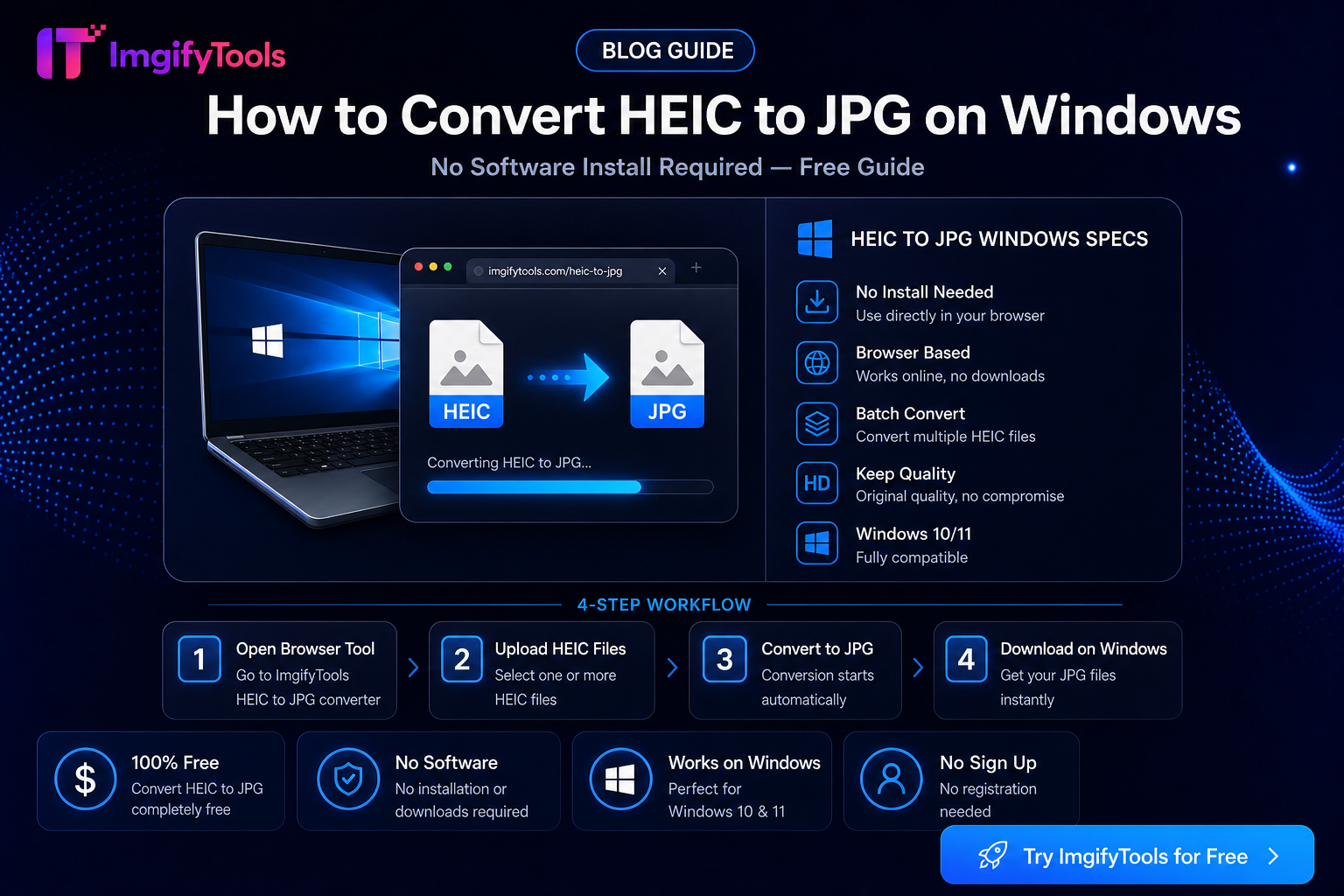
Como converter HEIC para JPG no Windows sem software
Os iPhones salvam fotos como HEIC por padrão. O Windows muitas vezes não consegue abrir esses arquivos sem instalar extensões HEIF da Microsoft Store. Esta é a solução mais rápida: converta online no seu navegador.
Por que o Windows exibe erros com HEIC
HEIC (High Efficiency Image Container) comprime fotos de forma eficiente no iPhone, mas não é universalmente compatível com aplicativos antigos do Windows, clientes de e-mail e portais de upload que esperam JPG.
Passo a passo: HEIC para JPG no Windows
- Transfira as fotos do iPhone via USB, iCloud.com ou e-mail
- Abra HEIC para JPG no Windows no Chrome ou Edge
- Envie seu arquivo
.heic - Baixe o JPG; ele abre no Visualizador de Fotos, Word e em qualquer aplicativo do Windows.
Alternativa: instalar codecs HEIF
O Windows 10/11 pode instalar Extensões de Imagem HEIF pela Microsoft Store. A conversão online evita alterações no sistema e funciona em notebooks corporativos onde instalações da Store estão bloqueadas.
Dicas para processamento em lote
Para muitos arquivos, converta um por vez no navegador ou exporte do iCloud como JPG antes de baixar para o PC.
Guias relacionados
Você também pode gostar

Adicionar texto à imagem — Guia online gratuito
Aprenda a adicionar texto a uma imagem com o Text Overlay Tool da ImgifyTools. Ferramenta de navegador gratuita, guia passo a passo, perguntas frequentes e casos de uso do mundo real.
Leia a seguir →

Adicionar marca d'água à imagem — Guia online gratuito
Aprenda a adicionar marca d'água a uma imagem com o Watermark Studio da ImgifyTools. Ferramenta de navegador gratuita, guia passo a passo, perguntas frequentes e casos de uso do mundo real.
Leia a seguir →

Desfocar imagem online — Guia online gratuito
Aprenda a desfocar imagens online com o Blur Image Tool da ImgifyTools. Ferramenta de navegador gratuita, guia passo a passo, perguntas frequentes e casos de uso do mundo real.
Leia a seguir →