Как конвертировать HEIC в JPG на Windows без программного обеспечения
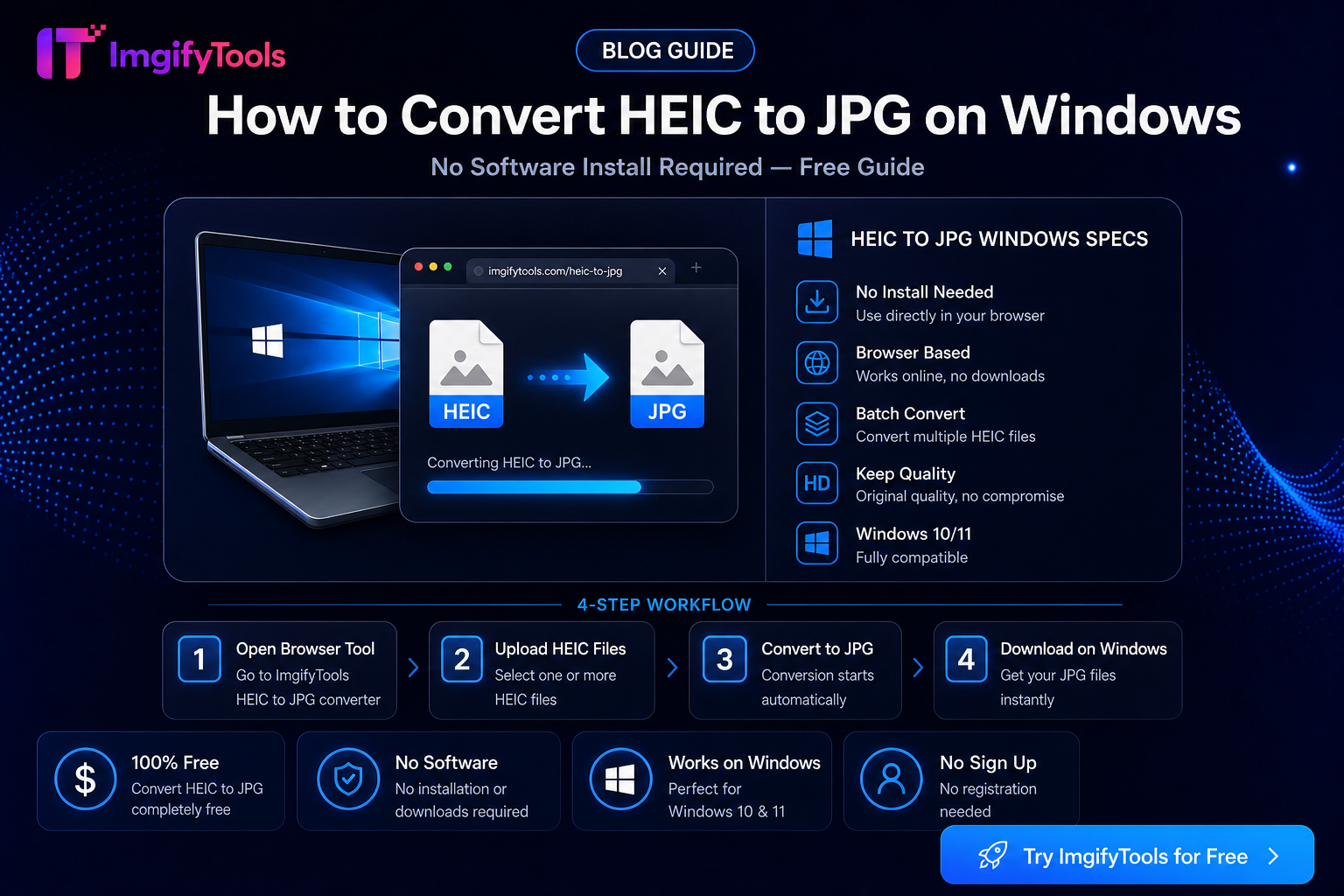
iPhone по умолчанию сохраняет фотографии как HEIC. Windows часто невозможно открыть эти файлы без установки расширений HEIF из Microsoft Store. Вот самый быстрый обходной путь: конвертируйте онлайн в своем браузере.
Почему Windows показывает HEIC ошибки
HEIC (Высокоэффективный контейнер изображений) эффективно сжимает фотографии на iPhone, но не всегда поддерживается в старых приложениях Windows, почтовых клиентах и порталах загрузки, которые ожидают JPG.
Шаг за шагом: от HEIC до JPG на Windows
- Перенос фотографий с iPhone через USB, iCloud.com или электронную почту.
- Откройте ⟦17⟧ to ⟦26⟧ on ⟦6⟧ в Chrome или Edge.
- Загрузите файл
.heic. - Загрузите JPG — он открывается в Photo Viewer, Word и любом приложении Windows.
Альтернатива: установить кодеки HEIF
Windows 10/11 могут установить Расширения изображений HEIF из Microsoft Store. Онлайн-преобразование позволяет избежать изменений в системе и работает на корпоративных ноутбуках, где установка из Магазина заблокирована.
Советы по пакетной обработке
Многие файлы конвертируйте по одному в браузере или экспортируйте из iCloud как JPG перед загрузкой на ПК.
Похожие руководства
Вам также может понравиться

Добавьте текст к изображению — Бесплатное онлайн-руководство
Узнайте, как добавить текст к изображению с помощью инструмента «Наложение текста» ImgifyTools. Бесплатный инструмент для браузера, пошаговое руководство, FAQs и реальные примеры использования.
Читать далее →

Добавьте водяной знак к изображению — Бесплатное онлайн-руководство
Узнайте, как добавить водяной знак к изображению с помощью ImgifyTools Watermark Studio. Бесплатный инструмент для браузера, пошаговое руководство, FAQs и реальные примеры использования.
Читать далее →

Размытие изображения онлайн — Бесплатное онлайн-руководство
Узнайте, как размыть изображение онлайн с помощью ImgifyTools Инструмента «Размытие изображения». Бесплатный инструмент для браузера, пошаговое руководство, FAQs и реальные примеры использования.
Читать далее →