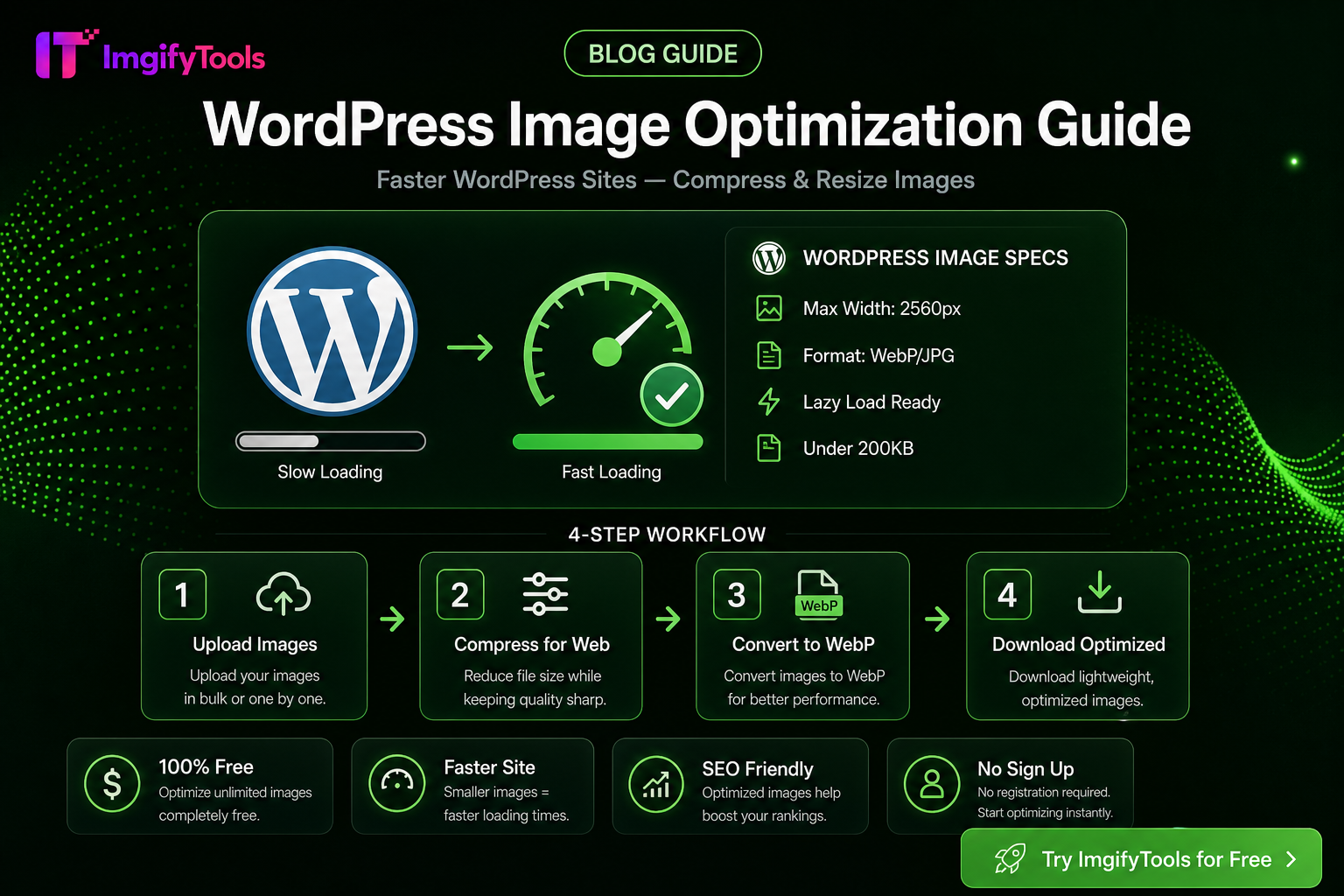
คู่มือปรับแต่งรูปภาพ WordPress
ทีมงานมักค้นหา wordpress image optimization เมื่อเหลือเวลาเปิดตัว สมัครงาน หรือส่งลิสต์เพียงไม่กี่ชั่วโมง คู่มือนี้เชื่อมเวิร์กโฟลว์กับ ImgifyTools ฟรี พร้อมเป้าหมายขนาดจริง ลิงก์ภายในไปหน้าเครื่องมือ และคำถามที่พบบ่อย
อ้างอิงด่วน
| รายการ | คำแนะนำ |
|---|---|
| เครื่องมือหลัก | เปิดเครื่องมือ |
| บีบอัดต่อ | Image Compressor |
| เปรียบเทียบทางเลือก | ศูนย์เปรียบเทียบ |
ขั้นตอนการทำงาน
- ระบุข้อกำหนด — บันทึกขนาดพิกเซล เพดาน KB และกฎพื้นหลังของแพลตฟอร์ม
- เปิดเครื่องมือ — เริ่มที่ /edit/image-compressor
- ประมวลผลไฟล์จริง — ใช้ไฟล์จริงของคุณ ไม่ใช่ตัวอย่างสต็อก
- ตรวจสอบผลลัพธ์ — ดูขนาดไฟล์ในระบบหรือตัวตรวจสอบ
- อัปโหลด — ส่งไปยังพอร์ทัลหรือ CMS
หน้าที่เกี่ยวข้อง
คำถามที่พบบ่อย
เวิร์กโฟลว์นี้ฟรีหรือไม่?
ใช่ ImgifyTools ทำงานในเบราว์เซอร์ฟรีสำหรับการใช้งานหลัก
ไฟล์ยังใหญ่เกินไปทำอย่างไร?
เชื่อมต่อ ปรับขนาดเป็น 100KB หรือ ตัวบีบอัดแบบกลุ่ม
เปรียบเทียบเต็มอยู่ที่ไหน?
ดูหน้าเฉพาะที่ /compare
ทำอัตโนมัติได้ไหม?
เครื่องมือเบราว์เซอร์เหมาะกับวงจรมนุษย์ ใช้การประมวลผลกลุ่มหากรองรับหลายไฟล์
รองรับมือถือไหม?
ใช่ — เว็บเครื่องมือแบบตอบสนองทำงานบนเบราว์เซอร์มือถือ
สรุป
ใช้คู่มือนี้กับ /edit/image-compressor สำหรับ wordpress image optimization บุ๊กมาร์กหน้าเครื่องมือสำหรับเวิร์กโฟลว์ซ้ำ
เริ่มวันนี้ → /edit/image-compressor
