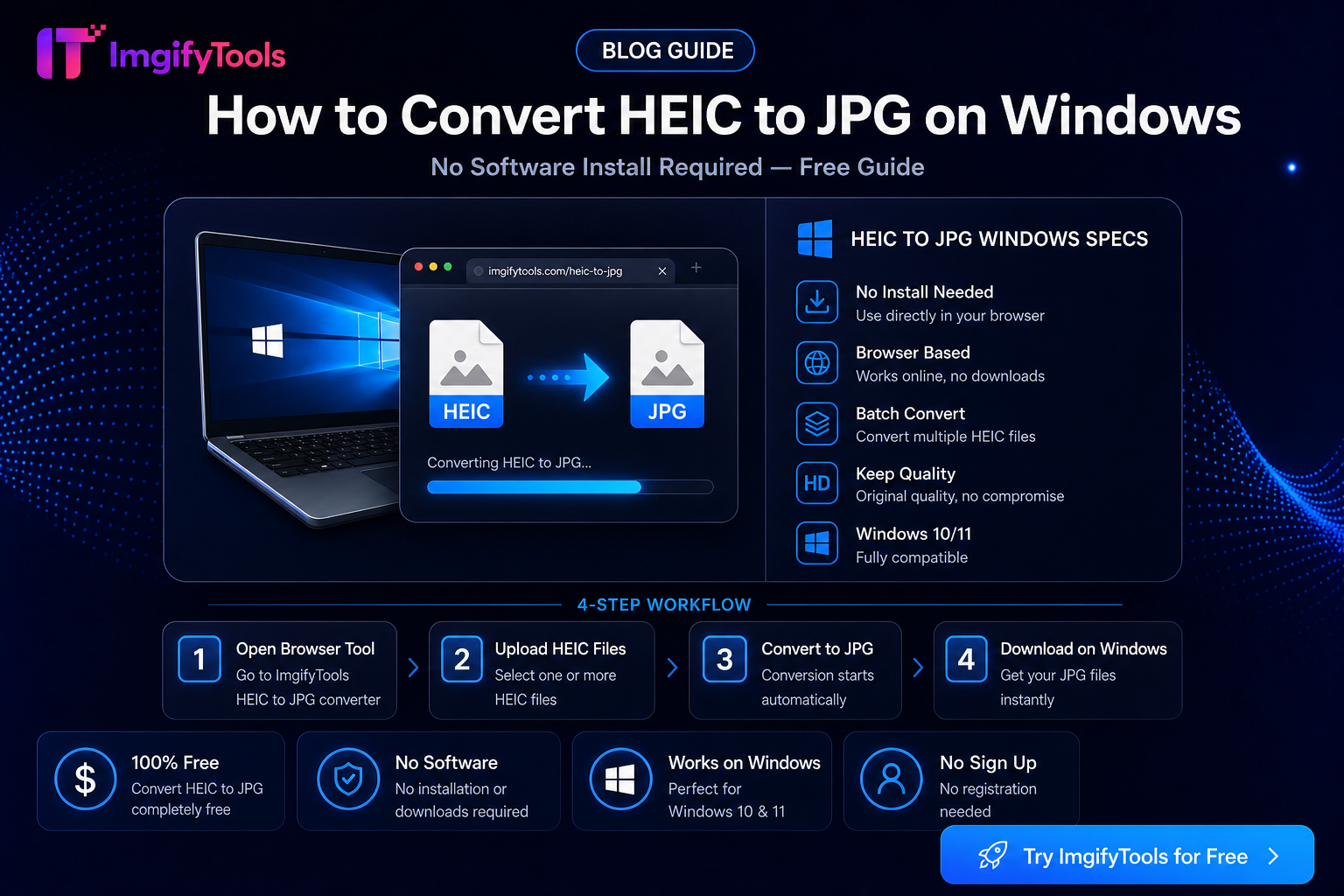
بغیر سافٹ ویئر کے ونڈوز پر HEIC کو JPG میں کیسے تبدیل کریں۔
iPhones تصاویر کو بطور ڈیفالٹ HEIC محفوظ کرتے ہیں۔ ونڈوز اکثر مائیکروسافٹ اسٹور سے HEIF ایکسٹینشنز انسٹال کیے بغیر ان فائلوں کو نہیں کھول سکتا۔ یہ ہے تیز ترین حل: اپنے براؤزر میں آن لائن تبدیل کریں۔
ونڈوز HEIC کی غلطیاں کیوں دکھاتا ہے۔
HEIC (High Efficiency Image Container) iPhone پر تصاویر کو مؤثر طریقے سے کمپریس کرتا ہے لیکن پرانے Windows ایپس، ای میل کلائنٹس، اور JPG کی توقع رکھنے والے پورٹلز اپ لوڈ کرنے پر عالمی سطح پر تعاون یافتہ نہیں ہے۔
مرحلہ وار: ونڈوز پر HEIC سے JPG
- USB، iCloud.com، یا ای میل کے ذریعے iPhone سے تصاویر منتقل کریں۔
- کروم یا ایج میں HEIC سے JPG پر Windows کھولیں
- اپنی
.heicفائل اپ لوڈ کریں۔ - JPG ڈاؤن لوڈ کریں — یہ فوٹو ویور، ورڈ، اور کسی بھی ونڈوز ایپ میں کھلتا ہے۔
متبادل: HEIF کوڈیکس انسٹال کریں۔
Windows 10/11 مائیکروسافٹ اسٹور سے HEIF امیج ایکسٹینشنز انسٹال کر سکتا ہے۔ آن لائن تبدیلی سسٹم کی تبدیلیوں سے گریز کرتی ہے اور کارپوریٹ لیپ ٹاپس پر کام کرتی ہے جہاں سٹور انسٹالز بلاک ہیں۔
بیچ کی تجاویز
بہت سی فائلوں کے لیے، براؤزر میں ایک وقت میں ایک کو تبدیل کریں یا PC پر ڈاؤن لوڈ کرنے سے پہلے iCloud سے JPG کے طور پر برآمد کریں۔
متعلقہ رہنما
آپ کو یہ بھی پسند آ سکتا ہے

تصویر میں متن شامل کریں — مفت آن لائن گائیڈ
ImgifyTools Text Overlay Tool کے ساتھ تصویر میں متن شامل کرنے کا طریقہ سیکھیں۔ مفت براؤزر ٹول، مرحلہ وار گائیڈ، عمومی سوالنامہ، اور حقیقی دنیا کے استعمال کے معاملات۔
اگلا پڑھیں →

تصویر میں واٹر مارک شامل کریں — مفت آن لائن گائیڈ
ImgifyTools واٹر مارک اسٹوڈیو کے ساتھ امیج میں واٹر مارک شامل کرنے کا طریقہ سیکھیں۔ مفت براؤزر ٹول، مرحلہ وار گائیڈ، عمومی سوالنامہ، اور حقیقی دنیا کے استعمال کے معاملات۔
اگلا پڑھیں →

بلر امیج آن لائن — مفت آن لائن گائیڈ
ImgifyTools Blur Image Tool کے ساتھ تصویر کو آن لائن بلر کرنے کا طریقہ سیکھیں۔ مفت براؤزر ٹول، مرحلہ وار گائیڈ، عمومی سوالنامہ، اور حقیقی دنیا کے استعمال کے معاملات۔
اگلا پڑھیں →