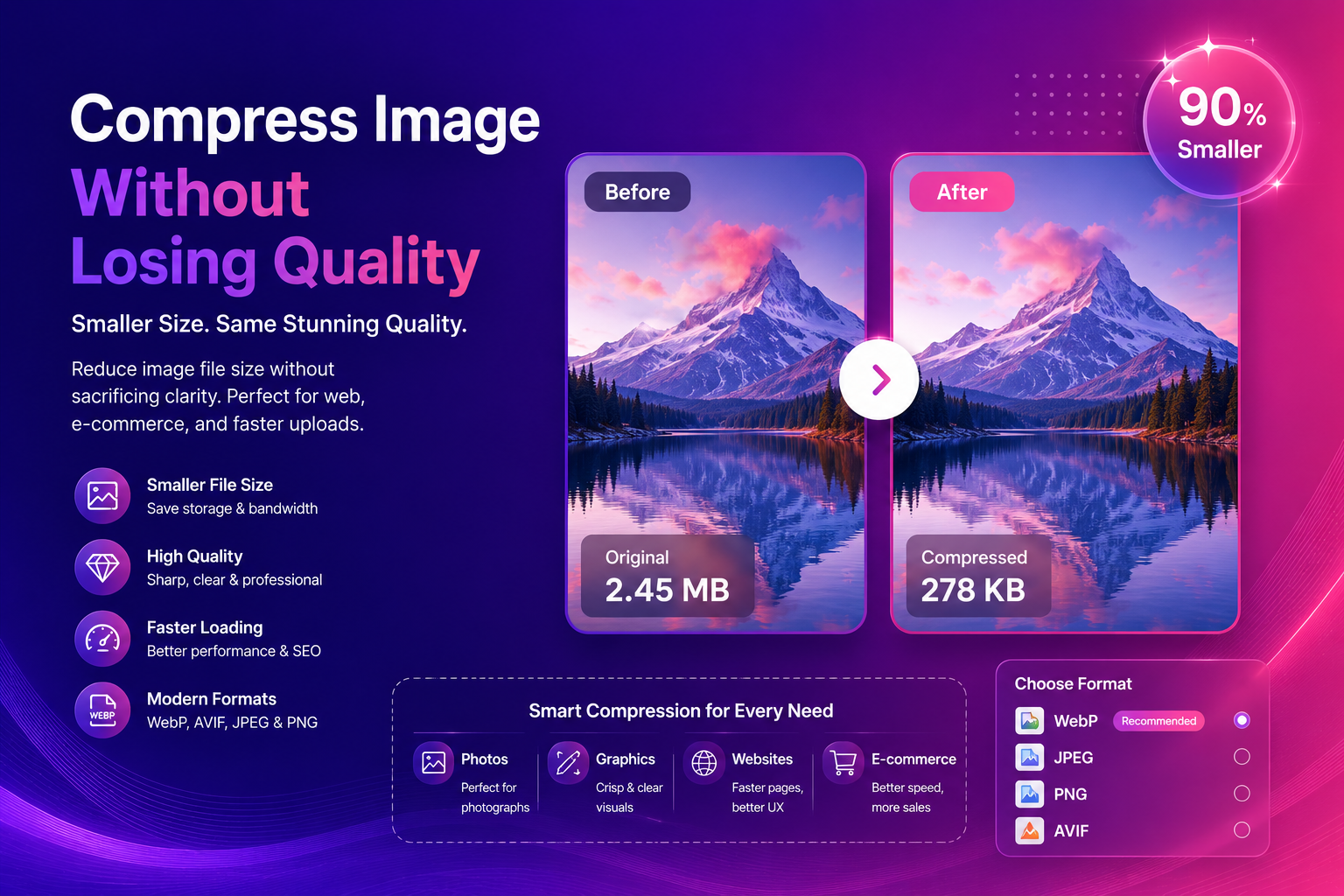
品質を落とさずに画像を圧縮する (最良の方法)
品質を落とさずに画像を圧縮して、サイトの読み込みを高速化し、アップロードをプラットフォームの制限を超えて、デザインをプロフェッショナルに見せたいと考えていますか?あなたは実際のビジネス上の問題を解決しているのです。画像が大きいと、特にモバイルでページの速度が低下し、直帰率が増加し、コンバージョンが減少します。
幸いなことに、「圧縮」とは必ずしも醜いアーティファクトを意味するわけではありません。適切なアプローチ (形式 + 設定 + ワークフロー) を使用すると、画像を鮮明に保ちながらファイル サイズを大幅に縮小できます。
「品質を落とさずに画像を圧縮する」の実際の意味
正直に言うと、圧縮によっては常にピクセルが変更されます。目標は、視覚的にロスレスな圧縮です。つまり、通常の表示サイズでは違いがわかりにくいということです。
主な圧縮タイプは次の 2 つです。
- ロスレス: すべての元のピクセル データを保存します (多くの場合、より大きなファイル)
- 非可逆: スペースを節約するために一部のデータを削除します (通常ははるかに小さい)
注目のスニペット: 最も簡単な選択
- 写真 → WebP または JPEG (品質設定には注意してください)
- 透明度のあるグラフィック → PNG または WebP
- 最新の Web 配信 → AVIF (パイプラインでサポートされている場合)
SEO と UX にとって圧縮が重要な理由
Google とユーザーはどちらも高速なサイトを好みます。画像が重いためにページの読み込みが遅い場合、次のような損失が生じます。
- オーガニックランキング(長期にわたる)
- 広告のパフォーマンス (コストが高く、コンバージョンが低い)
- ユーザーの信頼(遅いと信頼できないと感じる)
画像を定期的に公開する場合は、基本を学ぶ価値があります。 web.dev には、画像パフォーマンスに関するトピックの実践的な概要が記載されています。
web.dev: Image performance issues
ステップバイステップ: 正しい方法で画像を圧縮する
1) 画像を使用する場所を決定します
圧縮設定はコンテキストによって異なります。
- 製品ギャラリー: 小さい/medium画像、高速読み込みが鍵
- ヒーロー バナー: 画像を大きくし、品質を高く保ちます
- ソーシャル メディア: プラットフォームは再圧縮します。クリーンなファイルから開始する
- 印刷: 圧縮すると細部が破壊される可能性があります。より高品質のものを使用する
2) 最適な形式を選択します (これが「大きな勝利」です)
多くの場合、形式を選択すると、品質スライダーを調整するよりも節約できます。
JPEG (写真に最適、どこでも共通)
長所: 広くサポートされており、ファイルが小さい
短所: アーティファクトの品質が低く、透明度がない
PNG (透明性とシャープなエッジに最適)
長所: ロスレス、テキストに最適/logos
短所: 写真が大きくなる可能性がある
WebP (現代の優れたデフォルト)
長所: 強力な圧縮、透明性のサポート
短所: 古いツールではサポートが不足している場合があります
AVIF (最小、多くの場合、バイトあたりの品質が最高)
長所: 優れた圧縮率
短所: エンコードが遅くなる可能性があります。ワークフローのサポートはさまざまです
形式に関する明確で実用的なガイドについては、MDN のリファレンスを使用してください。
MDN: Image file types and formats
3) 編集後に圧縮します (編集前ではありません)。
最初に圧縮してから編集すると、アーティファクトが複合化されます。良いワークフローは次のとおりです。
- 画像を編集します(トリミング、背景など)。
- 最終的な表示サイズにリサイズする
- 最後のステップとして圧縮します
画像をクリーンアップする必要がある場合は、編集から始めます。
- 製品の切り抜きの場合は、無料の AI 背景除去ツール を試して、透明な PNG をエクスポートしてください。
- 画像が小さい場合は、最初に 画像アップスケーラー を実行して細部を復元します。
- ポートレートの場合は、フェイス エンハンサーを使用して、自然でシャープな外観にします。
4) 圧縮する前にサイズを変更する (初心者にありがちな間違い)
サイトに 1200px の幅で画像が表示されている場合、6000px の画像をアップロードすると帯域幅が無駄になります。必要な最大サイズにサイズ変更してから圧縮します。
5) 正しい方法で品質をチェックする (サムネイルを信用しないでください)
常に次の場所で検査します。
- アーティファクト (ブロックノイズ、バンディング) の 100% ズーム
- 現実世界の外観の一般的な表示サイズ
最適な圧縮設定 (実際の開始点)
これらは、ほとんどのワークフローにとって安全な開始点です。
製品写真用 (電子商取引)
- 形式: WebP または JPEG
- 品質: 中〜高 (ラベルの端がカリカリになるのを避けてください)
- サイズ変更: ストアのテンプレートに一致します (一貫したサイズ)
ブログ画像とチュートリアル用
- 形式: WebP
- 品質: 中
- サイズ変更: 1200–1600px 幅は通常は適切に機能します
UI スクリーンショットの場合 (テキストは鮮明なままでなければなりません)
- 形式: PNG またはロスレス WebP
- 積極的な圧縮は避けてください (テキストがすぐに濁ります)
「品質の低下」を回避する方法 (本当の原因)
人々は圧縮を非難しますが、実際の問題は次のとおりです。
- 圧縮しすぎ: 品質設定が低すぎます
- 二重圧縮: JPEG として複数回エクスポートします。
- 間違った形式: 写真には PNG を使用し、テキスト グラフィックには JPEG を使用します
- 圧縮後のアップスケーリング: アーティファクトが大きくなります
H3: 「1 つの輸出ルール」
可能であれば、クリーンなオリジナル バージョン (高品質) を保持し、最後にのみ圧縮バージョンをエクスポートします。この 1 つの習慣により、ほとんどの品質問題を防ぐことができます。
圧縮 + AI 編集: 最適な順序 (強調スニペット)
AI ツールを使用する場合は、次の順序に従ってください。
- 背景を削除 (必要な場合)
- 高級 (必要な場合)
- 顔を補正 (ポートレート)
- サイズ変更
- 圧縮
これにより、エッジがきれいに保たれ、アーティファクトの拡大が回避されます。
実際の例 (一般的なケースで何をすべきか)
ケース 1: 背景が汚い商品写真
目標: 高速に読み込まれる、クリーンで一貫性のあるカタログ画像。
ワークフロー:
- AI 背景リムーバーを使用して、きれいなカットアウトを取得します
- ニュートラルな背景(白またはライトグレー)に配置します。
- ストアの標準サイズにサイズ変更します
- 高速ロードのために WebP/JPEG に圧縮
ケース 2: バナーで使用する必要があるぼやけた画像
目標: 明瞭度を向上させてから圧縮します。
ワークフロー:
- 画像アップスケーラーを試して詳細を復元します
- バナーサイズでエクスポート
- 慎重に圧縮してください(やりすぎないでください)
ケース 3: ランディング ページのポートレート
目標: シャープな顔、小さなヤスリ。
ワークフロー:
- 基本的なクリーンアップ後に当社のフェイスエンハンサーを使用してください
- 正確なセクション幅にサイズ変更します
- WebP で圧縮して最新の配信を実現
外部ソース (権威)
さらに詳しい技術リファレンスが必要な場合は、次のようにします。
- MDN: Image formats and trade-offs
- web.dev: Image performance issues
- Google Search Central: Image SEO basics
よくある質問
品質をまったく落とさずに画像を圧縮できますか?
特に最新の形式では、目立った損失を生じることなく「視覚的に」圧縮できます。真のロスレス圧縮では、すべてのファイルのサイズが大幅に削減されるわけではありません。
写真を圧縮するのに最適な形式は何ですか?
WebP は現代の優れたデフォルトです。互換性を優先する場合は、JPEG でも問題ありません。
圧縮すると画像の見た目が悪くなるのはなぜですか?
ほとんどの場合、品質が低すぎる、間違った形式、または複数の JPEG エクスポートが原因です。
背景を除去する前と後に圧縮する必要がありますか?
後。アーティファクトを避けるために、最初に編集し、最後に圧縮します。
Shopify またはマーケットプレイス用に画像を圧縮するにはどうすればよいですか?
プラットフォームの推奨サイズにサイズ変更し、ラベルを読み取れる状態に保ちながら、クリーンな WebP/JPEG に圧縮します。
CTA: ワークフローを高速化するには ImgifyTools をお試しください
編集→エクスポートというシンプルなワークフローが必要な場合:
- 製品の切り抜きをきれいにするには、無料の AI 背景除去ツール をお試しください。
- 解像度が低すぎる場合は、画像アップスケーラーを使用してください。
- 当社のフェイスエンハンサーでポートレートを強化し、プロフェッショナルな仕上がりにします。
画像をアップロードすると、結果がすぐに表示されます。
結論
品質を落とさずに画像を圧縮するには、まず、適切な形式、適切なサイズ、そしてワークフローの最後での圧縮という大きな要素に焦点を当てます。スマート圧縮と AI 編集 (背景の削除、アップスケーリング、顔の強調) を組み合わせると、高速に読み込まれ、高級感のあるアセットが得られ、あらゆる場所でコンテンツのパフォーマンスが向上します。
あなたも好きかもしれません

無料のオンライン画像エディタ — 完全なガイド
写真を無料でオンラインで編集する方法を学びます ⟦00 Image Editor. テキストをクロップし、テキストを追加し、背景を削除し、フィルタを適用し、エクスポートします。
次を読む →

2x2 パスポート写真メーカー — 無料オンラインガイド
ImgifyTools 2×2 パスポート写真を使用して 2x2 パスポート写真メーカーの方法を学びましょう。無料のブラウザ ツール、ステップバイステップ ガイド、FAQ、および実際の使用例。
次を読む →

Amazon出品画像チェックリスト2026
Amazon 出品画像チェックリスト 2026。ステップ、表、適切なツールへのリンクを含む無料の ImgifyTools ガイド。
次を読む →