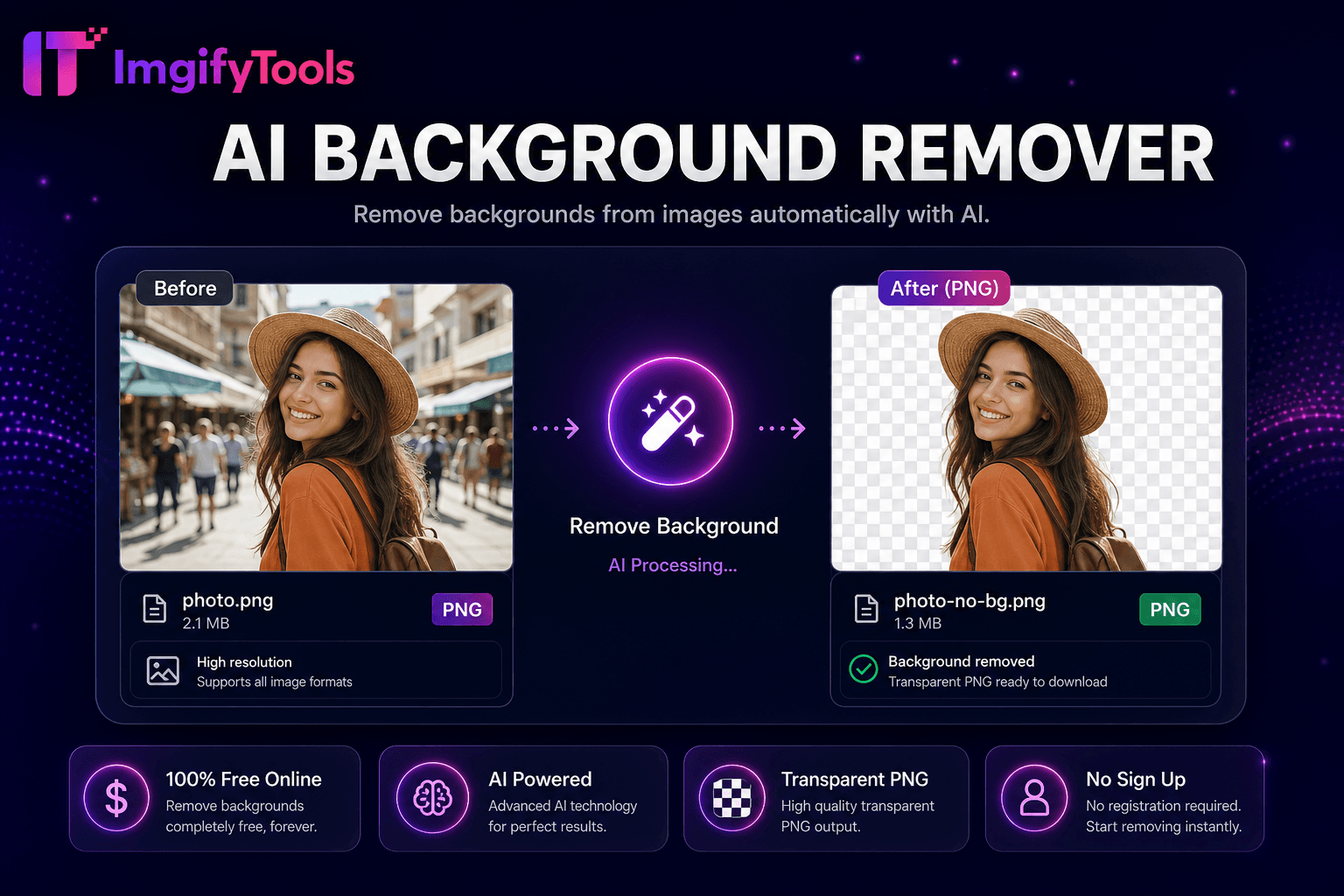
AI Background Remover
AIで画像の背景を自動で除去します。
ツールを開くオンラインで HEIC から PNG に変換します。 高速・安全・完全無料 — 登録不要。
3つの簡単なステップ — アカウント不要。
iPhone またはクラウド バックアップから HEIC ファイルをアップロードします。
HEIC から PNG へのロスレス変換を開始します。
プレビューで出力サイズとファイル サイズを確認します。
ImgifyTools HEIC to PNG Converter は、アルファ対応形式を必要とするデザイン ワークフロー、世代を越える JPEG 損失のない繰り返し編集、または広範囲にわたる Photoshop 操作前のアーカイブ コピーを必要とするデザイン ワークフロー向けに、Apple HEIC 写真をロスレス PNG ファイルに変換します。 iPhone ポートレート モードとスクリーンショットは HEIC としてエクスポートされます。 Windows のデザイナーは、Figma に隣接するパイプラインでのレイヤー合成と印刷の準備に PNG が必要です。 PNG 出力は、非可逆圧縮を追加することなく、HEIC ソースからのデコードされたピクセル忠実度を最大限に維持します。HEIC または JPG 相当のファイルよりも大きなファイルが予想されます。 HEICをアップロードし、PNGを数秒でダウンロードします。マーケットプレイスのカットアウトに透明性が必要な場合は、変換後に背景除去剤と組み合わせます。無料のブラウザ ツールにより、ロックダウンされた企業マシンでのコーデック ハンティングが不要になります。
HEIC コンテナは HEVC 静止画データを RGB ビットマップにデコードします。 PNG エンコーダは、通常はエクスポートされない補助深度マップがソースに含まれていない限り、アルファなしでロスレス DEFLATE 圧縮出力を書き込みます。寸法は HEIC のフル解像度に一致します。幅広い互換性を実現するために、色空間は sRGB PNG に変換されます。ロスレス ストレージによりファイル サイズが 2 に比べて増加します。パイプラインの編集で 5 が必要な場合は許容されます。サーバー側の処理では、高メガピクセルの iPhone 15 Pro キャプチャがサポートされます。
設計者は、アフィニティまたは Windows で Photoshop でマスキングする前に、クライアント成果物 HEIC を PNG に変換します。アーキビストは、バッチ編集の前に HEIC オリジナルから PNG マスターを保存します。テキストを含むスクリーンショットは、鮮明な UI エッジを維持しながら PNG に変換されます。 PNG エクスポート後、透明アセットの背景除去を実行します。バイト数が重要な場合は、最終的な Web 配信に PNG を使用しないでください。後で圧縮するか WebP に変換します。年鑑レイアウトの前に、フォーマット ハブ経由で休暇 HEIC フォルダを一括変換します。
toolPage.comparisonSubtitle
機能
000
iLoveIMG
価格
無料で無制限の変換
広告付きで無料。プレミアムで制限がなくなる
フォーマット範囲
PNG、JPG、WebP、HEIC、AVIF、PDF
ワイドフォーマットのサポート
バッチ変換
ハブは複数のツールをサポートします
プレミアムのバッチ
品質設定
品質を維持または最適化する
標準品質のプリセット
プライバシー
永久保存なし
一時的なクラウド処理
スピード
サーバー側の高速変換
高速なクラウド処理
追加のツール
1 つのプラットフォーム上のフルスイート
個別のツールページ
iPhone またはクラウド バックアップから HEIC ファイルをアップロードします。
HEIC から PNG へのロスレス変換を開始します。
プレビューで出力サイズとファイル サイズを確認します。
デザイン、印刷、またはアーカイブ用に PNG をダウンロードしてください。
オプション: 背景を削除するか、Web 展開用に圧縮します。
品質を犠牲にしたり、結果をペイウォールの背後に隠したりする他の多くのプラットフォームとは異なり、ImgifyTools は、速度とユーザーのプライバシーを重視した忠実度の高い出力を提供します。画像の変換を開始するためにアカウントを作成する必要はありません。
HEIC to PNG Converter について知っておくべきことすべて。
その他のツール
ワークフローに合わせた専門ツール。
ドラッグ&ドロップまたはクリックして選択
最大10MB