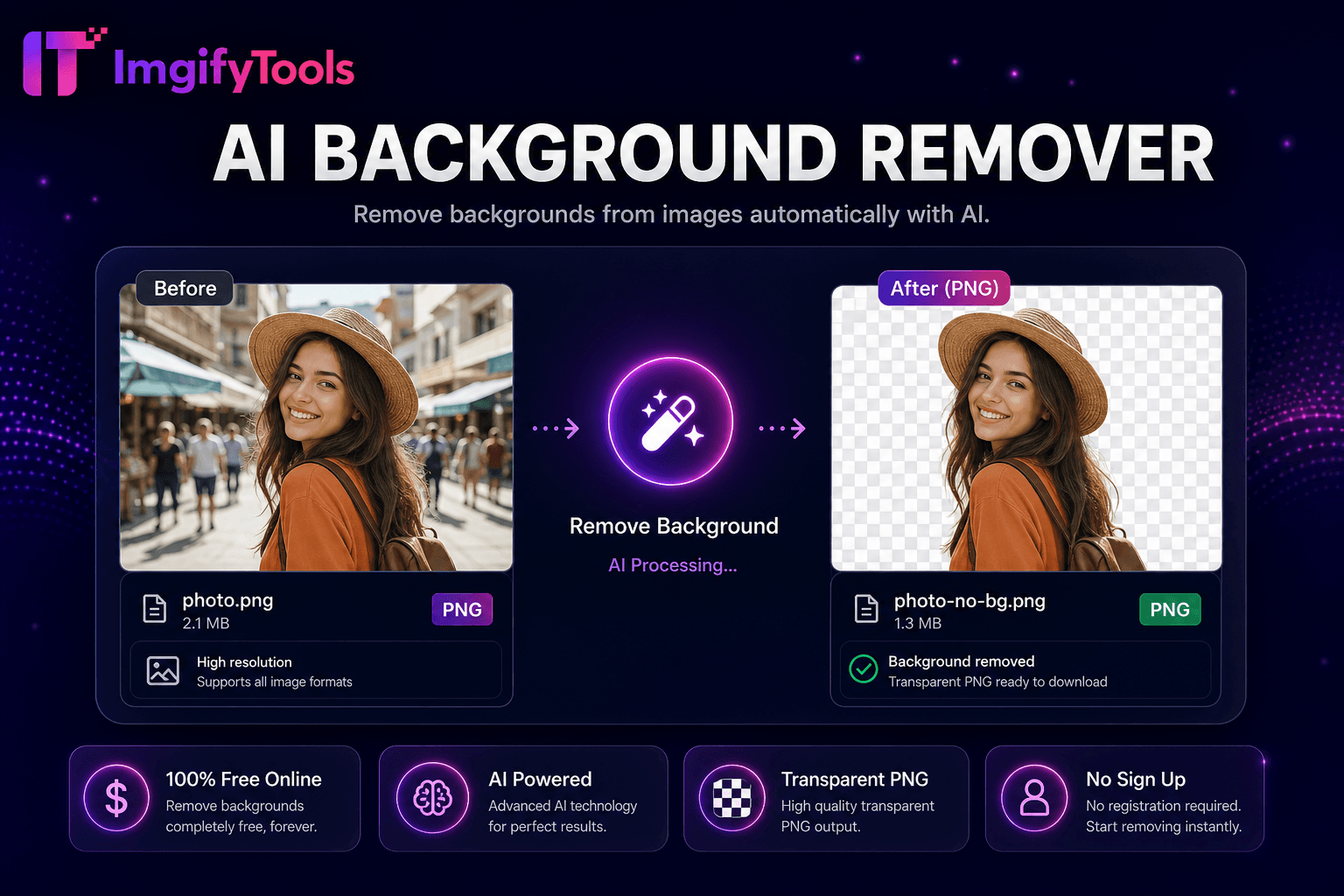
AI Background Remover
AIで画像の背景を自動で除去します。
ツールを開くオンラインで写真にガウスぼかしを適用します。 高速・安全・完全無料 — 登録不要。
3つの簡単なステップ — アカウント不要。
写真を JPG、PNG、または WebP 形式でアップロードします。
プレビューが目的と一致するまで、ぼかし半径スライダーを調整します。
テキストやエッジなどの細部をフル プレビュー サイズで確認します。
ImgifyTools ぼかし画像は、ブラウザ内の写真に調整可能なガウスぼかしを適用します。背景を柔らかくしてポートレートの奥行きを出したり、スクリーンショットを共有する前に機密の詳細を隠したり、ソーシャル投稿に夢のような美的効果を作成したりできます。レイヤーマスクやフィルターダイアログを必要とする重いデスクトップエディタとは異なり、この焦点を絞ったツールは、JPG、PNG、または WebPをロードし、ライブプレビューでぼかし半径をダイヤルし、準備ができたファイルを数秒でエクスポートできます。写真家は、元のショットで深焦点レンズを使用したときに、浅い被写界深度をシミュレートします。人事チームは内部文書で従業員のバッジ番号を隠しています。保護者は、オンラインに投稿する前に、公開イベントの写真で未成年者の顔をぼかします。デザイナーは、ヒーロー バナーの見出しテキストの背後にある忙しいテクスチャを柔らかくします。ブラー カーネルはピクセル値を近傍全体にスムーズに分散し、粗雑なサイズ変更トリックによるひどいボックス アーティファクトを回避します。処理では、元の寸法とカラー プロファイルを維持しながら、適用する柔らかさの程度を正確に制御できます。無料、無制限、ウォーターマークなし - Photoshop を開いたり、サブスクリプション バッチ ツールの料金を支払ったりすることなく、1 回の簡単なぼかしパスが必要な場合に最適です。
画像をアップロードすると、サーバーはビットマップをデコードし、各カラー チャネルにガウス コンボリューション カーネルを適用します。半径パラメータは、各出力値に寄与する隣接ピクセルの数を制御します。半径が大きいほど、ブラーの広がりが強くなります。エッジピクセルはミラーリングされたパディングを使用するため、境界線が不自然に暗くなりません。プレビューは最大解像度でレンダリングされるため、ダウンロード前にテキストの読みやすさとスキンの詳細の変更を確認できます。出力は選択に応じて JPG または PNG として再エンコードされ、後でトリミング ツールやサイズ変更ツールを使用しない限り、幅と高さはソースと同じに維持されます。ぼかしは局所的な平均化操作であるため、非常に小さなサムネイルは、半径が大きい場合はどろどろに見える場合があります。強度を下げるか、印刷製本アセットの高解像度ソースから開始してください。プラグインをインストールすることなく、パイプライン全体がサーバー側で数秒で完了します。
環境がアイテムと競合する場合は、製品ライフスタイルのショットで背景ぼかしを使用します。最初にしっかりとトリミングすると、適度な半径で被写体を鮮明に保つことができます。プライバシー保護のため、チュートリアルを公開する前に、スクリーンショット内のナンバー プレート、住所、画面上のアカウント番号をぼかしてください。ポートレート写真家は、レンズの絞りが深すぎる場合に、微妙な全体的なブラーを適用し、外部にシャープな顔のレイヤーを合成して疑似ボケ味を作ります。テキストは判読できなくなるが、レビュー担当者がレイアウトを認識できるようにするドキュメントの編集の場合は、半径を 15 未満に保ちます。画像クロッパーと組み合わせて、ぼかしの前に領域を分離し、大きな DSLR ファイルの処理を高速化します。圧縮が大きい 0 での極端なブラーを避けてください。ブロック アーティファクトが増幅されます。デザインツールでさらに編集する場合は、PNG をエクスポートします。バイト制限のある CMS にアップロードする場合は JPG。
toolPage.comparisonSubtitle
機能
000
iloveimg
価格
無料のぼかしツール、制限なし
広告付きで無料。バッチ用プレミアム
ブラーコントロール
調整可能な半径スライダー
プリセットブラー強度オプション
プレビュー
フル解像度のライブプレビュー
ダウンロード前にプレビューする
フォーマットのサポート
JPG、PNG、WebP 入出力
JPG、PNGなど
プライバシー
セッション処理、保存されない
ポリシーごとのクラウド処理
スピード
画像あたりの秒数
高速なクラウド処理
追加のツール
完全な ImgifyTools スイートを統合
エフェクトごとにツールページを分ける
写真を JPG、PNG、または WebP 形式でアップロードします。
プレビューが目的と一致するまで、ぼかし半径スライダーを調整します。
テキストやエッジなどの細部をフル プレビュー サイズで確認します。
ツールが形式オプションを公開している場合は、出力形式 (JPG または PNG) を選択します。
ぼやけた画像をダウンロードして、共有したりさらに編集したりできるようにします。
品質を犠牲にしたり、結果をペイウォールの背後に隠したりする他の多くのプラットフォームとは異なり、ImgifyTools は、速度とユーザーのプライバシーを重視した忠実度の高い出力を提供します。画像の変換を開始するためにアカウントを作成する必要はありません。
Blur Image について知っておくべきことすべて。
その他のツール
ワークフローに合わせた専門ツール。
ドラッグ&ドロップまたはクリックして選択
最大10MB