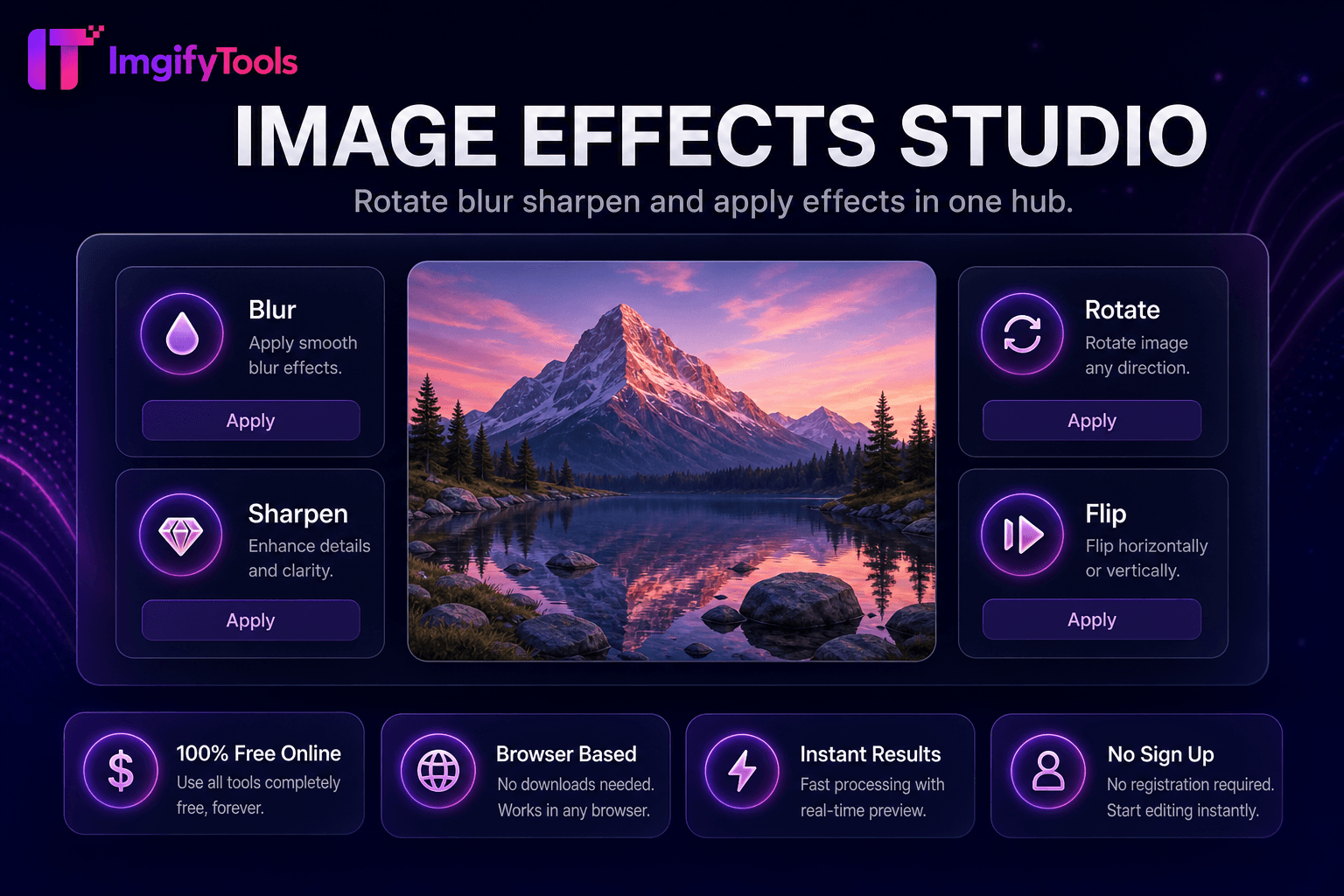
Image Effects Studio
回転、ぼかし、シャープ化、エフェクトの適用を 1 つのハブで実行できます。
ツールを開くアスペクト比のプリセットを使用してブラウザ内の画像をトリミングします。 高速・安全・完全無料 — 登録不要。
3つの簡単なステップ — アカウント不要。
JPG、PNG、または WebP 画像をアップロードしてトリミングします。
クロップハンドルをドラッグするか、アスペクト比のプリセットを選択します。
オーバーレイを目的の構成に配置します。
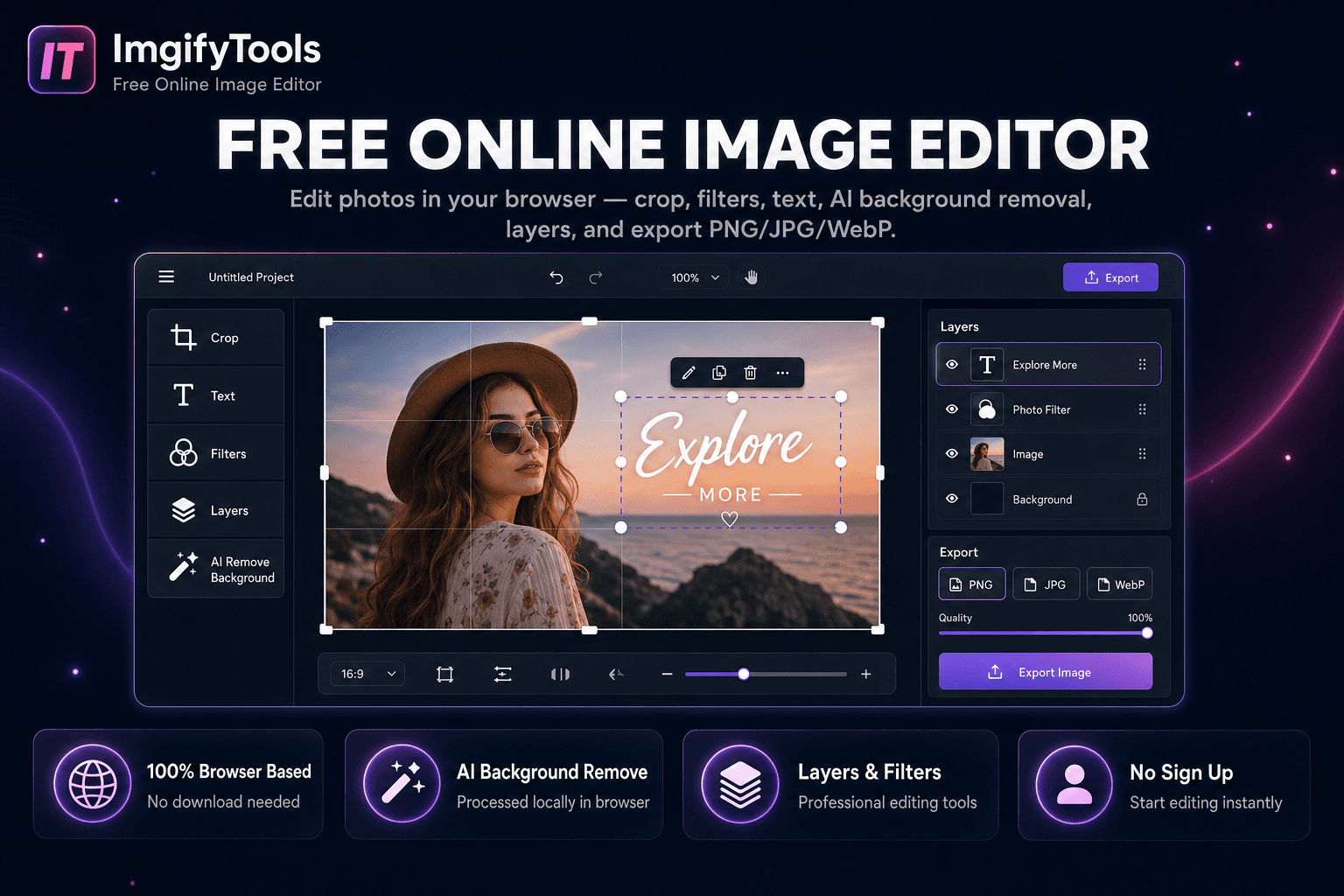
ImgifyTools 画像クロッパーは、インタラクティブなアスペクト比プリセットとフリーフォーム選択を使用して、写真を正確な領域にトリミングします。これは、構図を再フレームしたり、エッジからセンサーノイズをカットしたり、サムネイルの被写体を抽出したりするときに不可欠です。写真家はクロップのリフレーミングを通じて暗黙のうちに地平線をまっすぐにします。ソーシャルマネージャーは、グループショットから正方形のアバターを打ち抜きます。開発者はドキュメント用に UI モックアップのスクリーンショットをスライスします。プリセットには、1:1、4:5、16:9、およびドラッグ ハンドルとプレビュー グリッドを備えたカスタム ピクセル ボックスが含まれます。非破壊的なワークフローにより、トリミングされた派生ファイルをエクスポートする際に、オリジナルはそのままの状態で維持されます。無料のブラウザ ツールは、単純なトリミング タスクのために完全なエディタを開くことに代わるものです。 CMS とプラットフォームの仕様に一致するパブリッシュ準備の整った出力を実現するために、コンプレッサーとリサイザーを組み合わせます。
1 は、出力四角形を定義するドラッグ可能なクロップ オーバーレイを含むアップロードされた画像を読み込みます。アスペクト比ロックは、Instagram 正方形またはワイドスクリーン バナーの比率を制限します。座標マッピングは、フルソース解像度でデコードされたビットマップから選択されたピクセル領域を抽出します。トリミング前に早すぎるダウンスケールはありません。インターフェイス サポートがまっすぐになると、回転補正がクロップの前に行われる場合があります。エクスポートでは、オプションの品質スライダーを使用して、トリミングされた領域を JPG、PNG、または WebP としてエンコードします。リアルタイム プレビューには、コミット前の最終フレームが表示されます。
ブログのヒーロー向けにデジタル一眼レフ写真をより厳密にトリミングし、気を散らすエッジ要素を削除します。マーケットプレイスのメイン画像用のライフスタイルショットから商品を抽出します。プロフィール写真をアップロードする前に 1:1 プリセットを使用します。頭の中で三分割法を組み合わせます。オーバーレイがなくても、ポートレートの場合は目を上の 3 番目の線に置きます。プラットフォームがアスペクト比だけを超えた正確なピクセル寸法を必要とする場合は、トリミング後にソーシャル メディア サイズ変更機能を実行します。
toolPage.comparisonSubtitle
機能
000
iloveimg
価格
無料のサイズ変更
広告付きで無料。プレミアムが利用可能
プリセットサイズ
ソーシャルおよびプラットフォームのプリセットを内蔵
一般的なサイズのプリセット
カスタムディメンション
正確なピクセルの幅と高さ
カスタムの幅/高さ
アスペクト比ロック
縦横比を維持するオプション
アスペクト比をロックする
バッチのサイズ変更
プラットフォームおよびバルクツール
プレミアムのバッチ
出力品質
品質スライダーが利用可能
標準圧縮
出力のフォーマット
JPG、PNG、WebP
複数のフォーマット
JPG、PNG、または WebP 画像をアップロードしてトリミングします。
クロップハンドルをドラッグするか、アスペクト比のプリセットを選択します。
オーバーレイを目的の構成に配置します。
トリミングされた領域を最大解像度でプレビューします。
トリミングされた画像ファイルをダウンロードします。
品質を犠牲にしたり、結果をペイウォールの背後に隠したりする他の多くのプラットフォームとは異なり、ImgifyTools は、速度とユーザーのプライバシーを重視した忠実度の高い出力を提供します。画像の変換を開始するためにアカウントを作成する必要はありません。
Image Cropper について知っておくべきことすべて。
その他のツール
ワークフローに合わせた専門ツール。
Select an image to crop in your browser
最大10MB