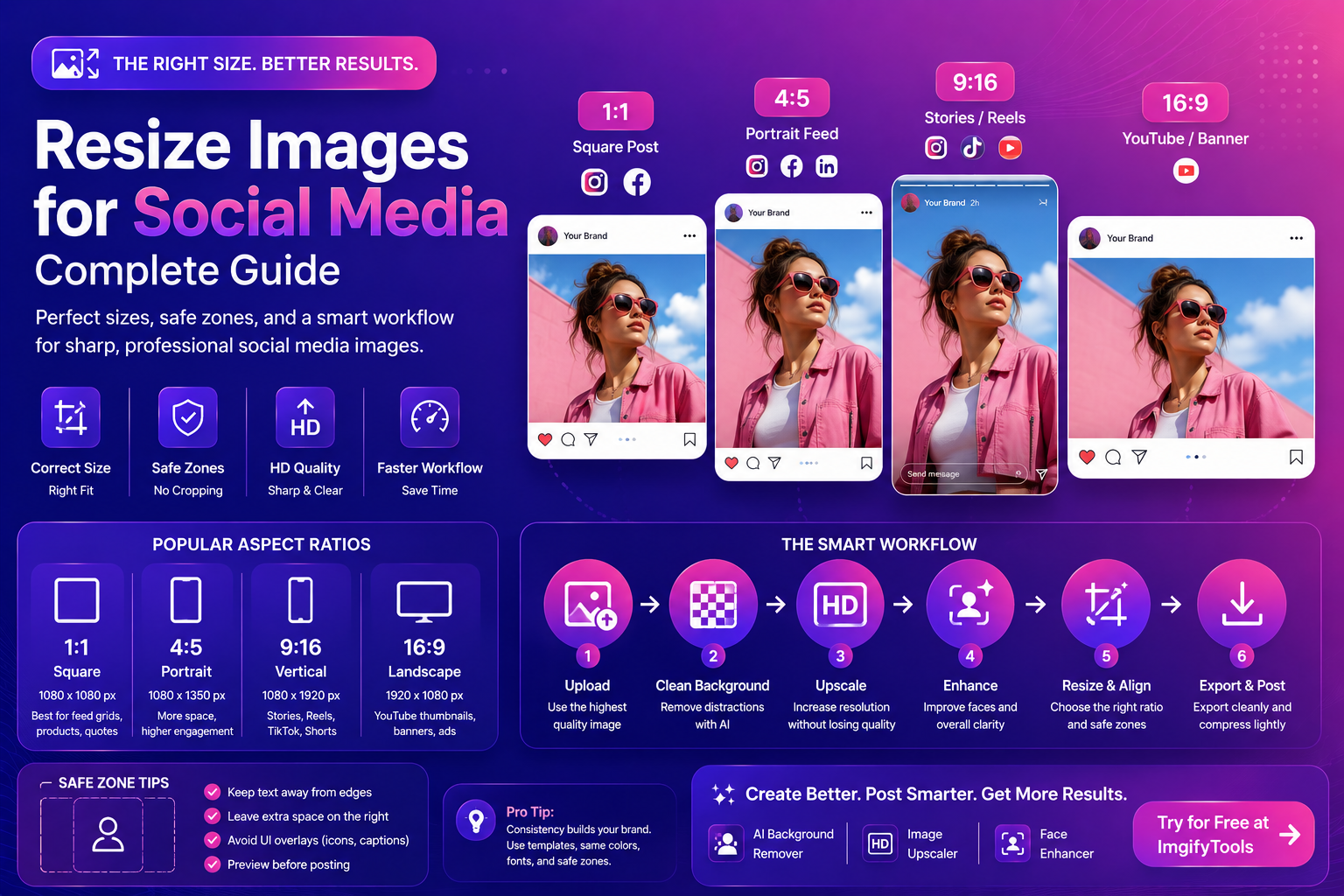
ソーシャル メディア用に画像のサイズを変更する (完全ガイド)
ソーシャル メディア用に画像のサイズを変更し、しかも鮮明で一貫性のあるプロフェッショナルな状態を保ちたい場合は、ランダムなサイズ変更ツール以上のものが必要です。ソーシャル プラットフォームは、画像をトリミング、圧縮、再フォーマットします。そのため、投稿がぼやけて見えたり、テキストが切れたり、商品画像の詳細が失われたりすることがあります。
この完全なガイドでは、プラットフォーム間で優れたパフォーマンスを発揮するクリーンなビジュアルを求めるクリエイター、フリーランサー、および e コマース ユーザーに実用的なワークフローを提供します。
サイズ変更が「幅と高さの変更」以上のものである理由
ソーシャル イメージが失敗する理由は 3 つあります。
- アスペクト比が間違っています → プラットフォームの重要な部分が切り取られます
- 低解像度 → 最新の画面では画像が柔らかく見えます
- 過剰圧縮 → ブロック状のアーティファクトと濁ったテキスト
注目のスニペット: ソーシャル画像に最適なワークフロー
正しい比率にサイズ変更→必要に応じて拡大→きれいにエクスポート→軽く圧縮
一般的なソーシャル メディアのアスペクト比 (クイック リファレンス)
サイズは時間の経過とともに変化しますが、次の比率が広く使用されています。
- 1:1 (正方形)
- 4:5 (ポートレートフィード投稿)
- 16:9 (横向き/video サムネイル)
- 9:16 (ストーリーと短編の縦書き)
数字を覚える代わりに、比率を覚えましょう。プラットフォームが解像度を調整した場合でも、比率によって構成が保護されます。
ソーシャルメディアの「安全地帯」(ほとんどの人が忘れていること)
正しい比率であっても、テキストと顔が UI 要素 (アイコン、キャプション、ボタン) によって覆われてしまう可能性があります。安全ゾーンとは、「重要な」コンテンツを内部に保管する領域です。
H3: 安全地帯の経験則
- 縦書きフォーマットでは、顔やテキストを最上部と最下部から遠ざけてください。
- アイコンが頻繁に表示される右側には余分なスペースを残しておきます
- 小さなテキストを端近くに配置しないようにします (最初に切り取られます)。
テンプレートをデザインする場合は、セーフゾーン オーバーレイを 1 つ作成し、それを再利用します。
ステップバイステップ: ソーシャル メディア用に画像のサイズを変更する (きれいな結果)
1) 最初にプラットフォームと配置を選択します
この画像はどこに表示されますか?
- フィードポスト
- ストーリー/reel カバー
- 広告クリエイティブ
- プロフィールバナー
特に UI オーバーレイ (ボタン、キャプション) が表示される場合、それぞれに異なる「安全ゾーン」があります。
2) 最初に主題を修正します (背景と明瞭さ)
サイズを変更する前に、画像をクリーニングしてください。これにより、アーティファクトのサイズ変更が回避されます。
ほとんどのクリエイターのワークフローの場合:
- 無料の AI 背景リムーバー を試して、サムネイルと広告の被写体を分離します。
- 画像が小さい場合は、サイズを変更する前に 画像アップスケーラーを使用してください。
- ポートレートの場合、フェイスエンハンサーを使用して顔を強調し、小さな画面でも鮮明さを保ちます。
3) 構成優先のアプローチを使用してサイズを変更する
サイズを変更するときは、画像をただ縮小するだけではありません。何が重要かを決定します。
- 被写体を中央に保つ
- テキストを端から離してください (安全ゾーン)
- オーバーレイのためのスペースを確保する
4) ソーシャルプラットフォーム向けの輸出(品質の低下を避ける)
ほとんどのプラットフォームは JPEG/PNG を受け入れ、再圧縮します。あなたの目標は、圧縮されても生き残るクリーンなファイルをアップロードすることです。
次の一般的なルールを使用してください。
- 写真: JPEG または WebP (高品質)
- グラフィック/text-heavy: PNG (またはロスレス WebP)
形式の明確な内訳については、以下を参照してください。
MDN: Image file types and formats
5) 慎重に圧縮します (テキストを破壊しないでください)
ソーシャル プラットフォームは再び圧縮されるため、圧縮は重要です。すでに高度に圧縮されたファイルをアップロードすると、品質が低下します。
ベストプラクティス:
- 高品質で一度エクスポートします
- ファイルサイズを適度に保つ
- JPEG として複数回再保存することを避ける
web.dev は、重い画像がパフォーマンスとユーザー エクスペリエンスに影響を与える理由を次のように説明しています。
web.dev: Image performance issues
プラットフォームごとのヒント (実用的)
インスタグラム
- ポートレート形式は、フィード内でより長く注目を集める傾向があります。
- テキストを上部/bottom の端 (UI オーバーレイ) から遠ざけてください。
TikTok / リール
- デフォルトは垂直です。
- 表紙を作成している場合は、主題がアイコンで覆われないように保護してください。
YouTube サムネイル
- ハイコントラストを使用します。
- きれいなカットアウトは、多くの場合、混雑した背景よりもパフォーマンスが優れています。
- AI 背景リムーバー を試して、太字のサムネイルの顔/products を分離します。
リンクトイン
- プロフェッショナルで読みやすいものにしてください。
- 過度に飽和した編集は避けてください。
- ヘッドショットには顔の強調を微妙に使用します。
サイズ変更した画像をより鮮明に見せるためのヒント
サイズを変更すると、細部が柔らかくなります。これらのヒントは以下に役立ちます。
- ソースが小さい場合は最初にアップスケールします
- 大幅なサイズ変更を避ける
- 高品質設定でエクスポート
- アップロード前に積極的に圧縮しないでください
H3: 「小さなテキスト」の問題
画像に小さなテキストが含まれている場合:
- デザイン内のフォントサイズを大きくします
- PNG または高品質 JPEG でエクスポート
- 過度の圧縮を避ける(テキストが濁ります)
再利用できるクイック プリセット (強調スニペット)
シンプルで再現可能なシステムが必要な場合:
- 正方形プリセット (1:1): プロフィール グリッド、シンプルな商品投稿
- ポートレート プリセット (4:5): より多くの画面範囲をカバーするフィード投稿
- 垂直プリセット (9:16): ストーリー、リール、TikTok
- 風景プリセット (16:9): YouTube のサムネイルとバナー
配置に合わせたプリセットを使用し、構図を調整します。
内部リンクのアイデア (CTA スタイル)
ソーシャル ワークフローを構築する場合、次の 3 つのツールでほとんどのニーズをカバーできます。
- 無料の AI 背景除去ツール を試して、サムネイルと広告をきれいにしましょう
- 画像アップスケーラーを使用して、サイズを変更する前に解像度を上げます
- クリエイタープロフィール用のフェイスエンハンサーを使用してポートレートを強化
外部リソース (権限)
ソーシャル + ウェブに影響を与える画像のベスト プラクティスについては、次のとおりです。
よくある質問
ソーシャルメディア用に画像のサイズを変更するのに最適なサイズはどれくらいですか?
配置には正しいアスペクト比を使用してください。正確なピクセルよりも比率 (1:1、4:5、9:16) が重要です。
アップロード後に画像がぼやけて見えるのはなぜですか?
プラットフォームは画像を圧縮します。より高品質のアップロードを行い、事前圧縮しすぎないようにしてください。
サイズ変更する前にアップスケーリングする必要がありますか?
画像が小さい場合は、はい。アップスケーリングは、サイズ変更後の鮮明さを維持するのに役立ちます。
ソーシャル メディアには PNG と JPEG のどちらが適していますか?
通常、写真には JPEG が最適です。 PNG は、テキストの多いグラフィックスや透明度に適しています。
被写体が切り取られないようにするにはどうすればよいですか?
安全ゾーンを使用してください。重要な要素を端から離し、投稿する前にプレビューをテストしてください。
CTA: ImgifyTools を使用してより優れたソーシャル ビジュアルを作成する
より高速なワークフローが必要ですか?
- 無料の AI 背景リムーバー を試して、サムネイルや広告のきれいなカットアウトを作成します。
- 画像アップスケーラーを使用して解像度を上げ、投稿を鮮明に保ちます。
- 顔エンハンサーを使用して、クリエイターのプロフィールと顔写真の顔を強化します。
今すぐ画像をアップロードして、一貫したソーシャル スタイルを構築してください。
結論
ソーシャル メディア用に画像のサイズを適切に変更するには、最初に主題を修正し、正しい比率にサイズ変更し、きれいにエクスポートして、慎重に圧縮するというワークフローを考慮します。サイズ変更と AI ツール (背景の削除、アップスケーリング、顔の強調) を組み合わせると、ビジュアルがよりプロフェッショナルに見えます。これは通常、注目度、クリック数、結果の向上を意味します。
あなたも好きかもしれません

無料のオンライン画像エディタ — 完全なガイド
写真を無料でオンラインで編集する方法を学びます ⟦00 Image Editor. テキストをクロップし、テキストを追加し、背景を削除し、フィルタを適用し、エクスポートします。
次を読む →

2x2 パスポート写真メーカー — 無料オンラインガイド
ImgifyTools 2×2 パスポート写真を使用して 2x2 パスポート写真メーカーの方法を学びましょう。無料のブラウザ ツール、ステップバイステップ ガイド、FAQ、および実際の使用例。
次を読む →

Amazon出品画像チェックリスト2026
Amazon 出品画像チェックリスト 2026。ステップ、表、適切なツールへのリンクを含む無料の ImgifyTools ガイド。
次を読む →