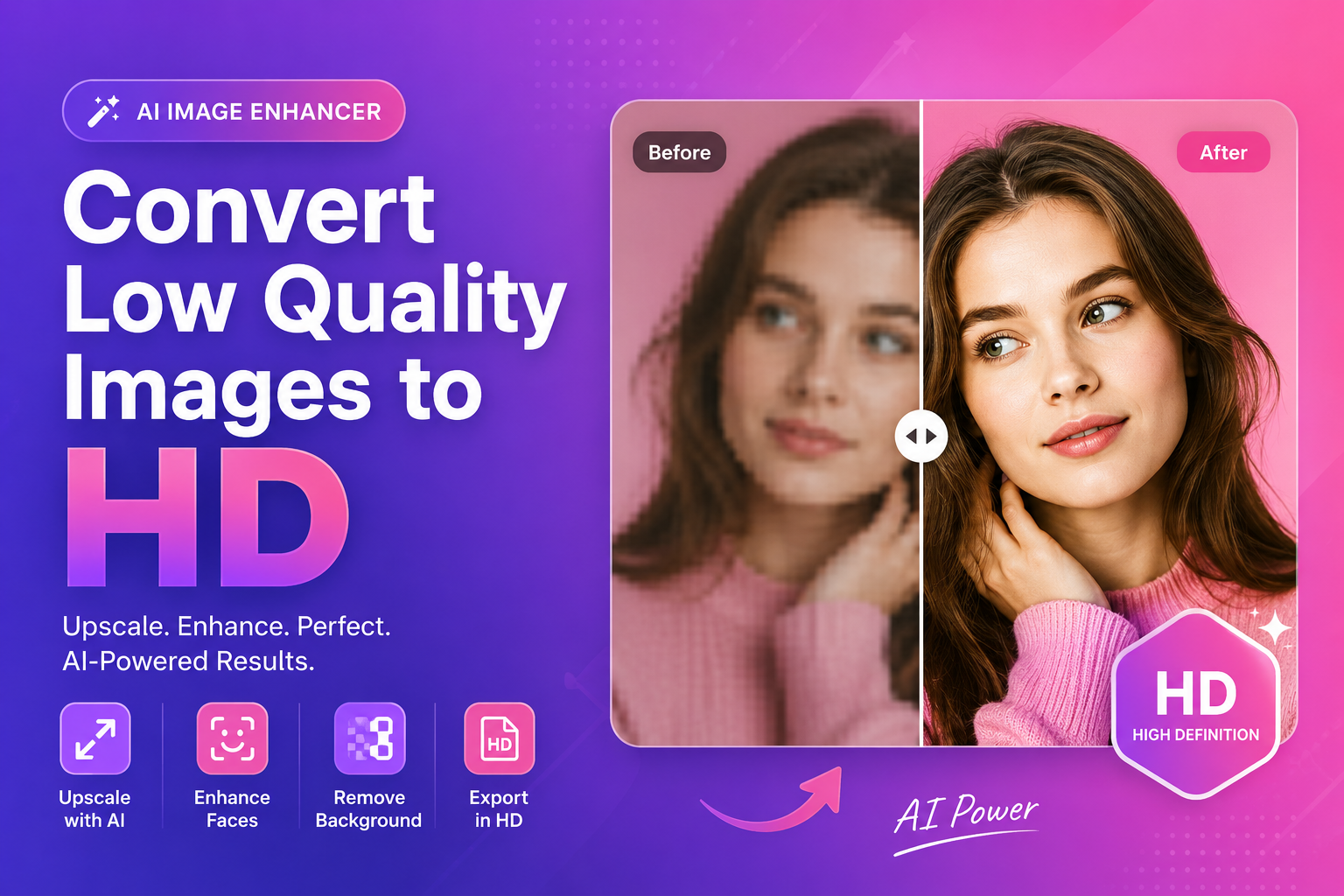
低品質の画像を HD に変換する方法
低品質の画像を HD に変換する場合は、通常、小さな製品の写真、古いポートレート、クライアントの資産、またはソーシャル メディアからダウンロードした画像など、重要なファイルを救出しようとします。課題は単純です。「HD」はより詳細な情報を意味しますが、元の画像にはそれが含まれていない可能性があります。
AI は、知覚される明瞭さをアップスケーリングして改善することで役立ちますが、最良の結果は、よくある間違い (シャープにしすぎや二重圧縮など) を回避するワークフローから得られます。
画像における「HD」の本当の意味 (簡単な説明)
「HD」は大雑把に使われます。画像について、人々が通常意味するものは次のとおりです。
- より高い解像度 (より多くのピクセル)
- よりきれいなエッジ
- アーチファクトが目立たなくなる
- 最新の画面でより鮮明に
注目のスニペット: 低品質の画像を改善する最速の方法
- AIで画像をアップスケーリングする
- ポートレートの場合は顔を強調する
- きれいな切り抜きが必要な場合は、背景を削除します。 4.高品質で一度エクスポートする
ステップバイステップ: AI を使用して低品質の画像を HD に変換する
1) 可能な限り最良の情報源を見つける
何かをする前に:
- オリジナル(スクリーンショットではない)をダウンロードできるかどうかを確認してください
- クライアントからソースを要求する
- クラウドドライブで高解像度バージョンを探す
結果は入力によって制限されます。
2) 最初にアップグレードします (これが核となるステップです)
低品質の画像を HD に変換するには、より多くのピクセルが必要です。従来のサイズ変更では詳細は追加されません。 AI のアップスケーリングが可能です。
画像アップスケーラーを試し、100% ズームでの結果を比較してください。
3) 「低品質の外観」(アーティファクトや柔らかさ) を軽減します。
低品質の画像には、次のような問題が含まれることがよくあります。
- JPEGブロック
- エッジの周りでリンギングが発生する
- 汚れたテクスチャ
最善の解決策は、あまりにも多くの編集を積み重ねないようにすることです。一度アップグレードしてからレビューしてください。
4) 顔を強調する (画像に人物が含まれている場合)
ポートレートは特別です。グローバルシャープニングを行うと、肌がざらざらしたり不自然になったりすることがよくあります。
よりクリーンで現実的な改善を行うには、アップスケーリング後に フェイス エンハンサーを使用してください。
5) 背景を削除してプロフェッショナルな仕上がりにします (オプション)
低品質の画像を「HD」のように見せる最善の方法は、デザインを簡素化することである場合があります。
- 対象を隔離する
- きれいな背景に配置します
きれいな外観が必要な場合は、無料の AI 背景除去ツール を試して、透明な PNG をエクスポートしてください。
6) 正しい形式でエクスポートします (再び品質が低下することを避けます)
一度高品質でエクスポートします。繰り返しエクスポートすると品質が低下します。
形式のガイダンスについては、MDN が最適なクイック リファレンスです。
MDN: Image file types and formats
ユースケース別の最適なワークフロー
電子商取引画像の場合
目標: 製品のエッジをよりシャープにし、背景をきれいにします。
ワークフロー:
- 高級感のある商品イメージ
- 背景を削除する
- ストアテンプレートのサイズを変更します
- 軽く圧縮して高速読み込み
古い写真や思い出に
目標: 偽物に見えることなく、鮮明さを向上させます。
ワークフロー:
- 高級感
- テクスチャと面を確認する
- 必要に応じて顔を微妙に補正します
- きれいにエクスポート
ソーシャル メディアのダウンロードの場合
目標: 圧縮ファイルから可能な限り最高の品質を復元します。
ワークフロー:
- 高級感
- 大量の編集は避けてください (圧縮アーティファクトが顕著になります)
- 必要に応じて、背景を削除し、デザインを再構築します。
web.dev は、圧縮が品質とパフォーマンスに悪影響を与える理由を次のように説明しています。
web.dev: Image performance issues
自然な結果を保つためのヒント (「AI プラスチック」を避ける)
AI はやりすぎる可能性があります。次のルールを使用してください。
- 微妙な改善を好む
- フィルターをたくさん重ねないでください
- 100% にズームして目、髪の生え際、テキストを検査します
- 肌の質感を見えるように保つ
H3: アップスケーリング後の「3 つのチェック」
- エッジ (ハローなし)
- 質感(ワックス状ではない)
- テキスト (読みやすく、壊れていないもの)
トラブルシューティング: 一般的な低品質の問題 (および修正)
低品質の画像は通常、予測可能な理由で失敗します。ここでは、すぐに適用できる修正を示します。
H3: 問題 — 重い JPEG アーティファクト
兆候:
- グラデーション内のブロック状の正方形
- テキストと顔の周りの汚れたエッジ
修正:
- 同じ JPEG を繰り返し再エクスポートすることは避けてください。
- 一度アップスケールし、高品質でエクスポートします
- 可能であれば、よりクリーンなソースから始めてください
H3: 問題 — メッセージング アプリからの小さな画像
メッセージング アプリでは、画像を積極的に縮小することがよくあります。
修正:
- 元のアップロードを見つける
- それ以外の場合は、最初に 画像アップスケーラー を使用し、次にデザインを再構築します (背景の削除が役立ちます)。
H3: 問題 — 拡大後のエッジがぼやける
修正:
- 最終的な寸法にサイズ変更する前にアップスケール
- 編集は控えめにします(重いフィルターを重ねないでください)
「HD 製品画像」のミニ ワークフロー (電子商取引)
HD に見えるクリーンでモダンな製品画像が目標の場合:
- アップスケールによりエッジの鮮明さを向上させます
- 背景を削除して被写体をきれいにします
- 一貫した背景 (白または柔らかいグラデーション) に配置します。
- ストアのテンプレート サイズに合わせてサイズを変更します
- 高品質で一度エクスポートする
すぐに始めるには、無料の AI 背景除去ツールを試してから、必要に応じて 画像アップスケーラー を介して結果を実行します。
外部ソース (権威)
画像と公開に関する信頼できる参照が必要な場合:
よくある質問
AI は本当に低品質の画像を HD に変換できるのでしょうか?
AI は解像度と鮮明さを向上させることはできますが、欠けている細部を完全に再現することはできません。結果は入力の品質によって異なります。
背景を削除する前にアップスケールする必要がありますか?
画像が小さい場合、またはエッジが乱雑な場合は、まずアップスケールしてください。被写体がすでにはっきりしている場合は、最初に背景を除去しても問題ありません。
「HD」の結果が偽物のように見えるのはなぜですか?
過剰なシャープニングや過剰なスムージングが一般的です。より自然な結果を選択し、複数の拡張機能を重ねないようにしてください。
HD 画像をエクスポートするのに最適な形式は何ですか?
写真の場合は、JPEG または WebP が一般的です。 PNG は、透明なグラフィックやテキストの多いグラフィックに最適です。
アップスケーリング後にファイル サイズを小さく保つにはどうすればよいですか?
実際の表示サイズにリサイズし、慎重に圧縮します。繰り返しのエクスポートは避けてください。
CTA: ImgifyTools を使用して画像を HD に変換する
イメージをアップグレードする準備はできていますか?
- 画像アップスケーラーを使用して、低品質の画像を HD に変換します
- フェイスエンハンサーを使用してポートレートを強化し、自然な鮮明さを実現します
- 無料の AI 背景除去ツール を試して、きれいなカットアウトとプロのデザインを実現
今すぐ画像をアップロードすると、結果がすぐに表示されます。
結論
低品質の画像を HD に変換するには、クリーンなワークフローに重点を置きます。つまり、AI で一度アップスケールし、必要に応じて顔を慎重に補正し、背景を簡素化してプロフェッショナルな仕上がりにし、高品質の形式でエクスポートします。適切な手順を踏めば、「ほぼ使える」画像を誇りを持って公開できるアセットに変えることができます。
あなたも好きかもしれません

無料のオンライン画像エディタ — 完全なガイド
写真を無料でオンラインで編集する方法を学びます ⟦00 Image Editor. テキストをクロップし、テキストを追加し、背景を削除し、フィルタを適用し、エクスポートします。
次を読む →

2x2 パスポート写真メーカー — 無料オンラインガイド
ImgifyTools 2×2 パスポート写真を使用して 2x2 パスポート写真メーカーの方法を学びましょう。無料のブラウザ ツール、ステップバイステップ ガイド、FAQ、および実際の使用例。
次を読む →

Amazon出品画像チェックリスト2026
Amazon 出品画像チェックリスト 2026。ステップ、表、適切なツールへのリンクを含む無料の ImgifyTools ガイド。
次を読む →