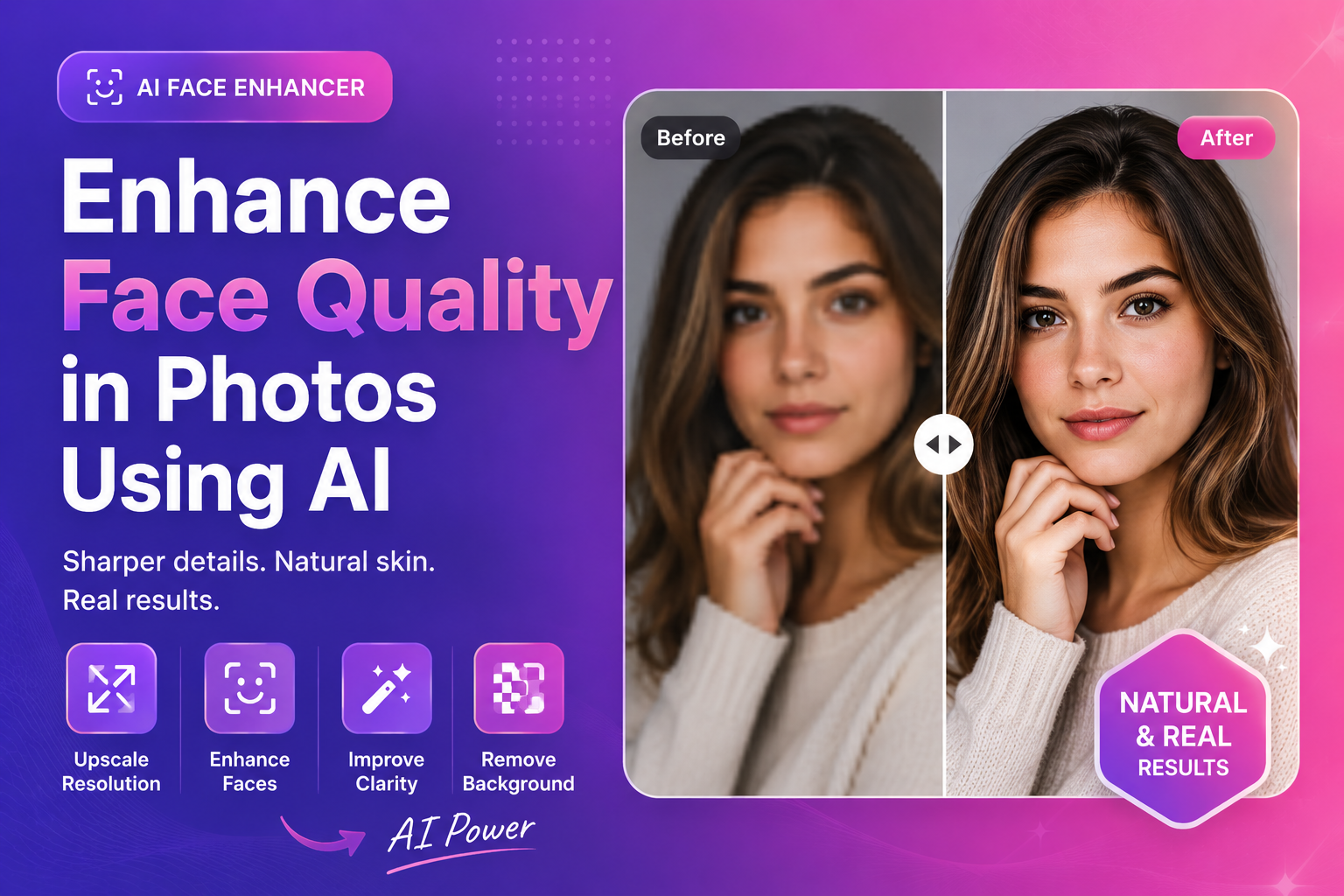
AI を使用して写真の顔の品質を向上させる方法
AI を使用して写真の顔の品質を向上させたい場合、目指すのは 1 つです。それは、本物の人間のように見える、より鮮明でプロフェッショナルなポートレートです。最大のリスクはやりすぎです。スムージングやシャープニングをやりすぎると、顔がプラスチックのように変わってしまう可能性があります。
このガイドでは、顔写真、クリエイター プロフィール、チーム ページの顔の鮮明さを向上させるための、現実的で初心者に優しいワークフローを提供します。
「顔の質」の意味 (そして避けるべきこと)
顔の質は完璧な肌のことではありません。それは次のことです:
- はっきりした目と顔の特徴
- 自然な肌の質感 (「塗装されていない」)
- 良好なコントラストと照明
- 圧縮によるひどいアーティファクトがない
注目のスニペット: 最良のクイック結果
ほとんどのポートレートの場合:
- 画像が小さい場合は拡大します
- 顔に焦点を当てたツールで顔を強調する
- 編集は繊細かつ自然に保つ
ステップバイステップ: AI を使用して写真の顔の品質を向上させる
1) できる限り最高品質のファイルから始めます
オプションがある場合は、以下を選択してください。
- オリジナルのカメラファイル
- オリジナルアップロード(ソーシャルメディア圧縮前)
- 最小圧縮バージョン
可能な限りスクリーンショットは避けてください。
2) 画像が小さすぎる場合は、最初にアップスケールします
小さなポートレートはピクセルが足りないため、ぼやけて見えることがよくあります。アップスケーリングすると解像度が追加されるため、顔の強調処理でより詳細な処理が可能になります。
画像アップスケーラーを試して、顔を補正する前に解像度を上げてください。
3) 顔を強調する (繊細なビートが攻撃的)
次に、顔の強調を適用します。
- 目の明瞭さと主要な特徴に焦点を当てる
- 激しいスムージングを避ける
- 100% ズームで結果を確認
自然にアップグレードするには、フェイス エンハンサー を使用し、フル解像度で/after 前と比較してください。
4) 背景をクリーンアップします (オプションですが強力です)
ここに隠れたハックがあります。たとえ顔の改善が控えめであっても、背景がきれいであれば、写真がよりプロフェッショナルに見えるようになります。
背景が気になる場合は、無料の AI 背景除去ツール を試して、ポートレートをシンプルなニュートラルな背景に配置してください。
最良の使用例 (顔の強調が最も役立つ場合)
- LinkedIn プロフィール写真
- YouTube、TikTok、ポッドキャストのクリエイターの顔写真
- ウェブサイトの「About」ページとチームページ
- 講演者の経歴とイベントのプロフィール
- マーケットプレイスの販売者プロフィール
簡単な顔の改善チェックリスト (強調スニペット)
1 つだけ覚えている場合は、次のことを覚えておいてください。
- 目第一: 肌の滑らかさよりも目の透明感が重要です
- 質感を維持:「ペイントされた」肌やワックス状の肌は避けてください。
- 解像度を修正: 小さな画像を強化する前にアップスケールします。
- リアルさをチェック: エクスポートする前に 100% ズームで比較してください
一般的な問題と修正
問題: 顔がワックスっぽく見える
原因: スムージングが多すぎる。
修正: 強調強度を下げ、テクスチャを表示したままにして、複数のフィルターのスタックを避けます。
問題: 目が不自然に見える
原因: 細部をシャープにしすぎているか、「ペイント」されています。
修正: より自然な結果を選択するか、最初にアップスケールして構造を改善します。
問題: 画像がぼやけています (モーションブラー)
原因: キャプチャ中の動き。
修正: AI により鮮明度は少し向上しますが、強いモーション ブラーは困難です。利用可能な最良のファイルを使用し、期待を現実的に保ちます。
高度なヒント (まだ初心者向け)
これらの小さな改善により、顔の強調がより自然に見えるようになります。
H3: 編集時の照明を改善します (重いフィルターを使用せず)
顔がくすんで見える場合:
- 明るさをわずかに増加させます
- 影を慎重に持ち上げます(顔は洗い流さないでください)
- 極端なコントラストを避けます(エッジが粗くなる可能性があります)
H3: 「シャープネス錯視」の背景に注目してください。
背景が雑然としていると、顔が柔らかく見えます。背景を軽くクリーンアップするだけでも、ポートレートをより鮮明に感じることができます。
背景が気になる場合は、無料の AI 背景リムーバーをお試しいただき、ポートレートをシンプルなニュートラルな背景に配置してください。多くの場合、これにより、追加の鮮明化よりも知覚品質が向上します。
H3: エクスポート設定を忘れないでください
エクスポートを選択すると、適切な顔の強調が台無しになる可能性があります。
- JPEG を複数回再エクスポートすることは避けてください。
- 最終エクスポートに向けて品質を高く保つ
- 圧縮する前に、プラットフォームの実際の表示サイズにサイズ変更します。
ファイル タイプのトレードオフをすぐに理解する必要がある場合は、この MDN ガイドが最も明確なリファレンスになります。
MDN: Image file types and formats
ポートレートをより良くするためのプロのヒント (編集前でも)
元の写真が適切であれば、より良い結果が得られます。
- 柔らかな光が入る窓側に面してください
- 目の影を作る頭上の照明を避ける
- カメラを目の高さに保ちます
- 可能な場合はシンプルな背景を使用してください
H3: 色とコントラストの健全性の迅速なチェック
エクスポートする前に、次のことを確認してください。
- 肌の色が自然に見えます (オレンジ/gray ではありません)
- ハイライトが飛んでいない
- 影が顔の細部を壊さない
注目のスニペット: 最適な操作順序
アップスケール → 顔強調 → 背景削除 (オプション) → サイズ変更 → エクスポート
この順序によりアーチファクトが防止され、顔がリアルに保たれます。
外部リソース (権限)
ポートレートにも影響する画像の基本については、次のとおりです。
- MDN: Image file types and formats
- web.dev: Image performance issues
- Google Search Central: Image SEO basics
よくある質問
AI は、偽物に見えることなく顔の品質を向上させることができますか?
はい、控えめにする場合は、まともな画像から始めて、重いフィルターを重ねるのは避けてください。
顔を強化する前にアップスケールする必要がありますか?
画像が小さいか柔らかい場合は、はい。アップスケーリングにより、エンハンサーがより多くのピクセルを処理できるようになります。
顔の補正は集合写真でも機能しますか?
可能ですが、結果は解像度とフレーム内の顔の大きさによって異なります。
顔を補正した後に背景を削除することはできますか?
はい。背景の除去は、多くの場合、鮮明度を向上させるとよりきれいに見えます。
ポートレートのエクスポートに最適な形式は何ですか?
写真には JPEG または WebP が一般的です。透明度が必要な場合はPNGを使用してください。
CTA: ImgifyTools を無料で試す
ポートレートを改善する準備はできていますか?
- 顔補正機能を使用して写真を補正し、自然な鮮明さを実現します
- ファイルの解像度が低い場合は、画像アップスケーラーを使用してください
- 無料の AI 背景除去ツール を試して、きれいでプロフェッショナルな背景を作成してください
今すぐ画像をアップロードすると、結果がすぐに表示されます。
結論
AI を使用して写真の顔の品質を向上させるには、リアリズムに重点を置きます。最適なファイルから始めて、必要に応じて拡大し、顔の強調を慎重に使用し、必要に応じて背景をクリーンアップします。シンプルなワークフローで、信頼性を損なう「AI フィルター」の外観を使わずに、ポートレートをプロ用にアップグレードできます。
あなたも好きかもしれません

画像にテキストを追加する — 無料オンラインガイド
ImgifyTools テキスト オーバーレイ ツールを使用して画像にテキストを追加する方法を学びます。無料のブラウザ ツール、ステップバイステップ ガイド、FAQ、および実際の使用例。
次を読む →

画像に透かしを追加する — 無料オンラインガイド
ImgifyTools Watermark Studio を使用して画像にウォーターマークを追加する方法を学びます。無料のブラウザ ツール、ステップバイステップ ガイド、FAQ、および実際の使用例。
次を読む →

オンラインで画像をぼかす — 無料オンラインガイド
ImgifyTools ぼかし画像ツールを使用して、オンラインで画像をぼかす方法を学びます。無料のブラウザ ツール、ステップバイステップ ガイド、FAQ、および実際の使用例。
次を読む →