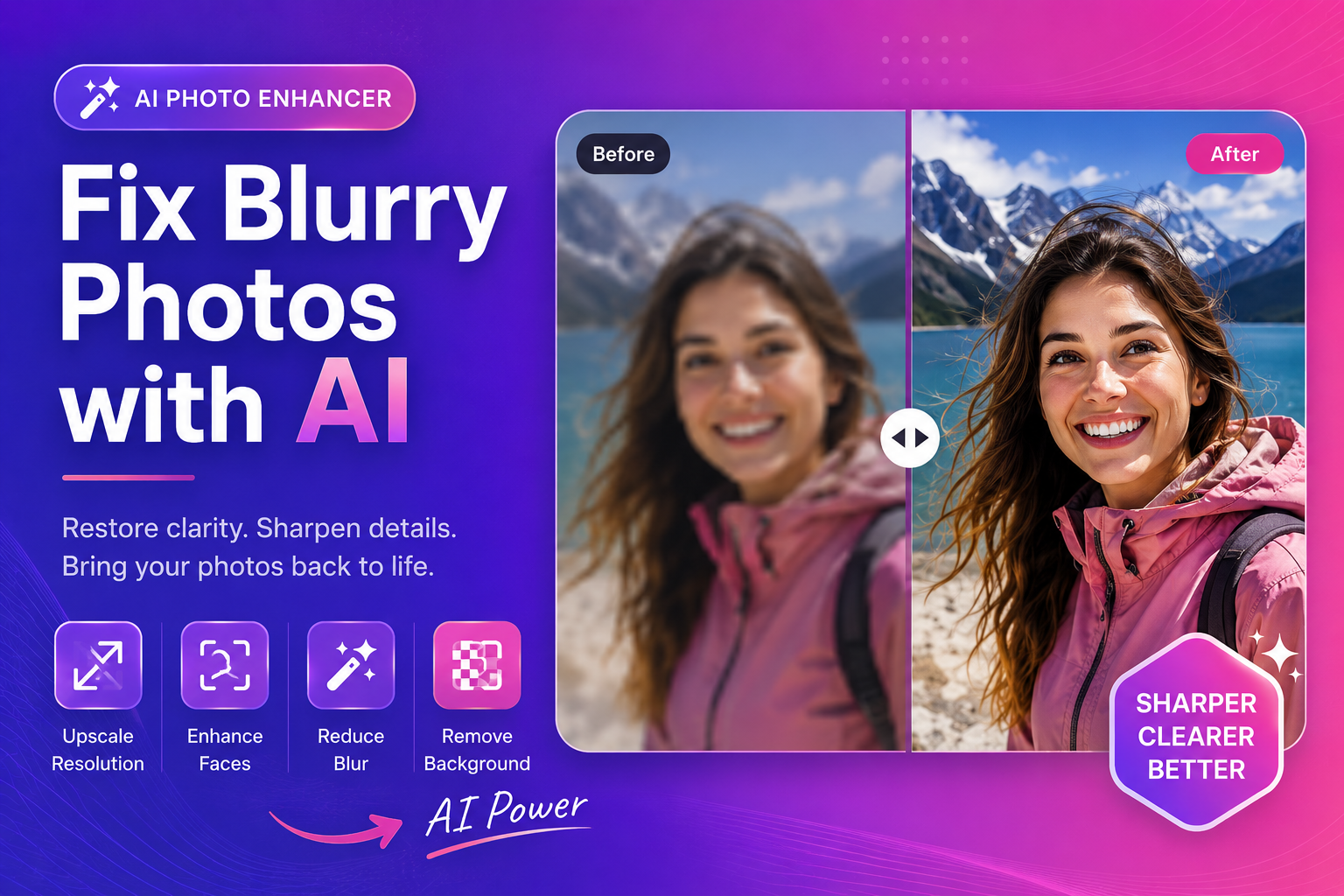
AI でぼやけた写真を修正する (ステップバイステップ)
ぼやけた写真を AI で修正しようとするのは、ギャンブルのように感じるかもしれません。ツールが過度に鋭くなり、ハローが発生する場合があります。時々、彼らは偽物に見える詳細を「発明」します。良いニュースは、ぼやけは単一の問題ではないということです。ぼかしの種類を特定し、適切なワークフローを使用すると、AI によって、特にポートレートや商品画像の鮮明さが大幅に向上します。
このステップバイステップのガイドは、初心者や実用的な結果をすぐに必要とする多忙なクリエイター向けに書かれています。
ステップ 0: ブラーの種類を特定する (高速)
ぼやけを修正する前に、原因を探してください。
- モーション ブラー: キャプチャ中に被写体が動いた (縞模様)
- 焦点が合っていないぼやけ: カメラの焦点が間違った面にあります (どこでも柔らかい)
- 低解像度のぼかし: 画像が小さすぎるため、拡大します (ピクセルが混ざっている)
- 圧縮ブラー: 重い JPEG アーティファクトの滑らかなディテール (ブロック状/dirty)
注目のスニペット: 最も早い決定方法
- 画像が小さい場合 → アップスケーリングから開始します
- 顔が柔らかい場合 → 顔補正を使用します
- 被写体ははっきりしているが背景が汚い場合 → 背景を削除して最終的な見た目をきれいにします
ステップバイステップ: AI でぼやけた写真を修正する
1) 利用可能な最適なファイルから開始します
これは最も過小評価されているステップです。お持ちの場合:
- オリジナルのカメラのエクスポート
- クライアントからの高品質バージョン
- RAW または「オリジナル」ソーシャル ダウンロード
それを使ってください。圧縮されたスクリーンショットから開始すると、上限は低くなります。
2) 画像が低解像度の場合はアップスケールします
写真が小さい場合 (または「どろどろ」に見える場合)、より多くのピクセルが必要です。ここで AI が最も役立ちます。
まず専用のアップスケーラーを使用してください。他の変更を試みる前に、画像アップスケーラーを試して解像度を上げ、エッジを回復してください。
3) 顔を改善します (ポートレートには特別な処理が必要です)
顔は人間がすべてに気づく場所です。グローバルに研ぐだけだとパリパリ肌になります。
顔写真やクリエイターの写真の場合は、アップスケーリング後に フェイス エンハンサーを使用してください。基本的なフィルターよりも肌の質感をより自然に保ちながら、顔の明瞭さを向上させるように設計されています。
4) 背景をきれいにする (「鮮明な」ビジュアルを実現する簡単なトリック)
ここに本当のデザインの秘密があります。人々は、被写体がきれいで分離されているとき、画像がより鮮明であると認識します。
ぼかしの改善が限られている場合でも、背景を削除すると、最終的なデザインがよりプロフェッショナルに見えるようになります。 無料の AI 背景除去ツール を試し、被写体をシンプルな背景に配置して視覚的なノイズを軽減します。
一般的なぼかしのシナリオと対処方法
シナリオ A: 電子商取引用のぼやけた商品写真
目標: シャープなエッジ、明確なラベルのテキスト、きれいなプレゼンテーション。
ワークフロー
- アップスケールしてエッジを回復し、ラベルを鮮明にします
- 背景を削除してカタログの一貫した外観を実現する
- 標準サイズと背景でエクスポート
ヒント
- 極端な編集は避けてください。パッケージングを現実的に保つ
- マーケットプレイスには中立的な背景を使用します
シナリオ B: ぼやけたポートレート / セルフィー
目標: 「ビューティーフィルター」のような見た目をせずに、自然な顔の透明感を実現します。
ワークフロー
- 画像が小さい場合は拡大します 2.専用のフェイスステップで顔のディテールを強調
- 必要に応じて、背景を削除してきれいなプロファイル アセットを作成します
シナリオ C: 古い写真 / スキャンされた記憶
目標: 可読性と知覚される詳細を向上させます。
ワークフロー
- ピクセルサイズを拡大するためのアップスケール
- 慎重にエンハンスメントを適用します (過度のシャープネスを避ける)
- 共有や印刷に適した形式でエクスポートする
形式を決定する場合は、MDN のガイドが非常に参考になります。
MDN: Image file types
AI アーティファクトを回避するためのヒント (現実的なものにする)
AI を使用してぼやけた写真を修正する場合は、次の間違いを避けてください。
- 過度のシャープ化: エッジの周りにハローを作成します
- 多くのフィルターを積み重ねる: 偽のテクスチャを構築します
- 小さなプレビューから判断: 常に 100% にズームします
H3: 単純な「現実性チェック」方法
処理後:
- 同じズームでオリジナルと強化されたものを比較します
- 目、歯、髪の生え際、商品テキストをチェックしてください
- 「完璧すぎる」ように見える場合は、ダイヤルを戻して、より自然な結果を選択してください
外部参照 (権威)
これらは、ブラーと圧縮が発生する理由を理解するのに役立ちます。
よくある質問
AI は本当にぼやけた写真を修正できるのでしょうか?
AI は、特に低解像度の画像やポートレートの鮮明さを向上させることができます。モーション ブラーや強力な圧縮はより困難になりますが、結果はさらに改善される可能性があります。
修正するのが最も難しいブレは何ですか?
多くの場合、実際のエッジ情報が欠落しているため、強いモーション ブラーが最も困難になります。
強化する前にアップスケールしたほうがいいですか?
画像が小さい場合は、はい。アップスケーリングでは、まずエンハンサーが使用できるピクセルが増えます。
一部の AI ツールが顔を偽物のように見せるのはなぜですか?
過度にスムージングしたり過度にシャープにしたりすると、自然なテクスチャが失われます。リアルな結果を得るために設計された顔に焦点を当てたエンハンサーを使用します。
ぼやけた写真をソーシャルメディア用にプロフェッショナルに見せるにはどうすればよいですか?
必要に応じて顔をスケールアップし、強調し、背景を削除するか、デザインを簡素化して被写体が目立つようにします。
CTA: 今すぐ ImgifyTools をお試しください
あなたのイメージを改善する準備はできていますか?
- 画像アップスケーラーを実行して鮮明さを修正します
- フェイスエンハンサーでポートレートを強化
- 無料の AI 背景リムーバーを使用してデザインをよりきれいにします
今すぐ画像をアップロードして、結果を即座に比較してください。
結論
AI でぼやけた写真を修正する場合、すべてのぼやけを同じように扱う必要はありません。ぼかしのタイプを特定し、解像度が問題になる場合は拡大し、顔を慎重に強調し、背景を単純化して最終出力をより鮮明にします。実用的なワークフローを使用すると、「ほぼ使用可能な」写真を自信を持って公開できるアセットに変えることができます。
あなたも好きかもしれません

画像にテキストを追加する — 無料オンラインガイド
ImgifyTools テキスト オーバーレイ ツールを使用して画像にテキストを追加する方法を学びます。無料のブラウザ ツール、ステップバイステップ ガイド、FAQ、および実際の使用例。
次を読む →

画像に透かしを追加する — 無料オンラインガイド
ImgifyTools Watermark Studio を使用して画像にウォーターマークを追加する方法を学びます。無料のブラウザ ツール、ステップバイステップ ガイド、FAQ、および実際の使用例。
次を読む →

オンラインで画像をぼかす — 無料オンラインガイド
ImgifyTools ぼかし画像ツールを使用して、オンラインで画像をぼかす方法を学びます。無料のブラウザ ツール、ステップバイステップ ガイド、FAQ、および実際の使用例。
次を読む →