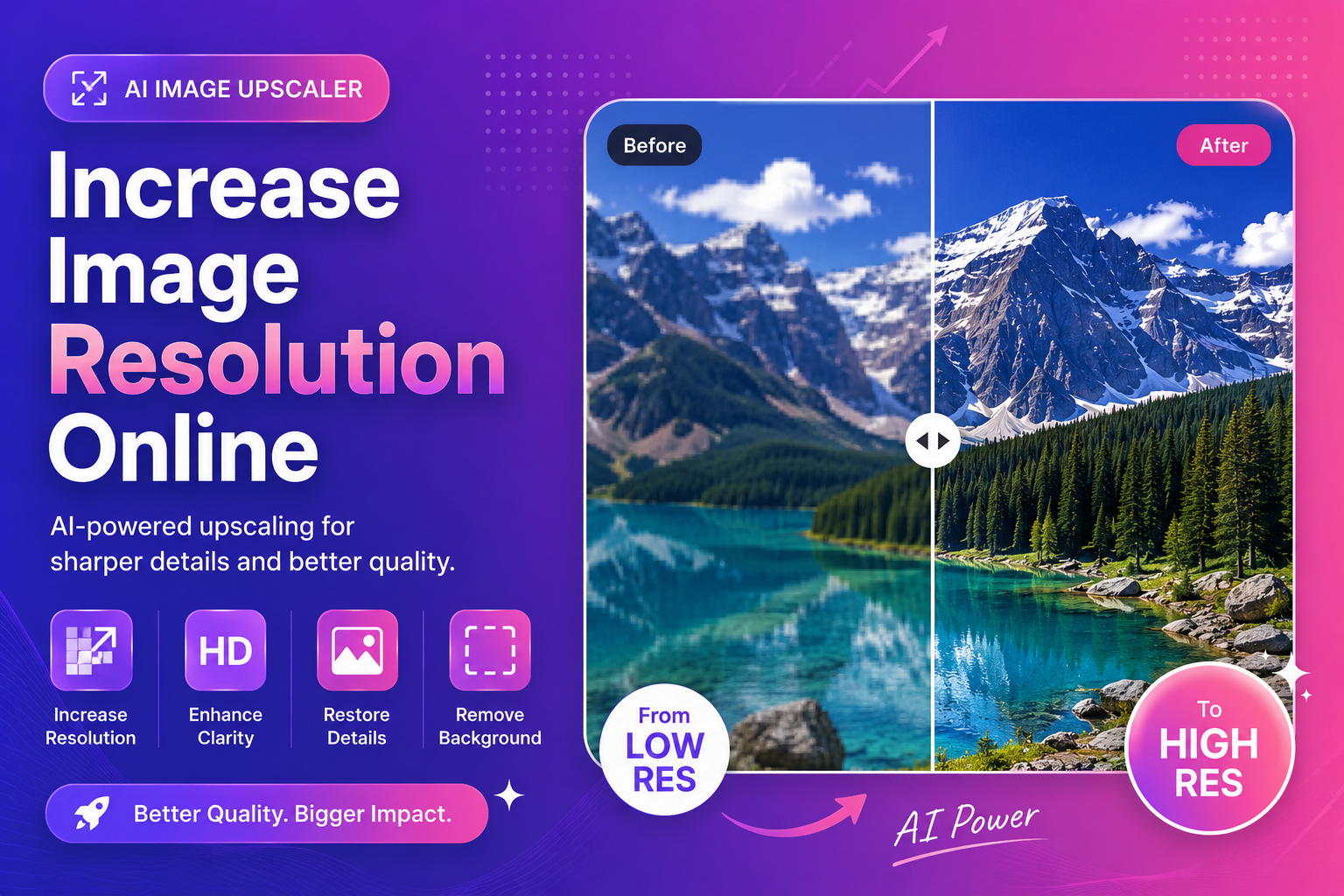
オンラインで画像解像度を上げる (AI ガイド)
オンラインで画像の解像度を上げる必要がある場合、通常、最初に直感的に思うのは、「サイズを大きくしてもいいでしょうか?」ということです。問題は、サイズ変更だけでは実際のディテールが追加されないことです。多くの場合、画像が柔らかく、ピクセル化され、または奇妙に「プラスチック」のように見えます。
このガイドでは、AI アップスケーリングがどのように機能するか、いつ使用する価値があるか、Web、印刷物、電子商取引でより鮮明な結果を得る最も簡単なワークフローについて説明します。
「画像解像度」とは具体的に何を意味するのか(簡単な説明)
解決策は通常、次の 2 つの方法で議論されます。
- ピクセル寸法 (例: 1200 × 1200)
- 印刷密度 (印刷の場合は DPI/PPI)
ほとんどのオンライン使用例では、ピクセル寸法が最も重要です。画像が小さい場合、ピクセル数も少なくなります。ピクセルが少ないと、特にエッジや細かいテクスチャの周囲の情報が少なくなります。
注目のスニペット: 簡単な経験則
- Web バナーとサムネイルの場合: ピクセル寸法に焦点を当てます
- 印刷の場合: DPI/PPI とターゲット ファイル サイズを確認してください
通常のサイズ変更により画像が悪化する理由
従来のサイズ変更では補間が使用されます。近傍ピクセルに基づいて中間ピクセルを推測します。これにより、エッジを滑らかにし、細部をぼかすことができます。
AI のアップスケーリングは異なります。学習したパターンに基づいて詳細がどのように見えるかを予測し、多くの場合、エッジ、テクスチャ、読みやすさが向上します。
すぐに試してみたい場合は、画像アップスケーラーを使用し、/after 前をフルサイズで比較してください。
ステップバイステップ: AI を使用してオンラインで画像解像度を向上させる
1) 見つけられる最良のソースから始めます
アップグレードする前に:
- 可能であればオリジナルのカメラファイルを使用してください
- スクリーンショットのスクリーンショットを避ける
- 複数回の再エクスポートは避けてください (エクスポートするたびに詳細が失われる可能性があります)
2) 画像が小さすぎる場合は、最初にアップスケールします
画像が小さく、背景の削除も必要な場合、最適な順序はファイルによって異なります。
- エッジが乱雑な場合: 最初にアップスケールしてから、背景を削除します
- 被写体が鮮明な場合: 最初に背景を削除してから、アップスケールします
背景にノイズのある製品写真の場合、次のような良いチェーンが考えられます。
- 無料の AI 背景除去ツール を試して、きれいなカットアウトを作成します
- AI 画像アップスケーラーを使用してバナーまたはズームをアップスケール
3) テクスチャとエッジを検査します (サムネイルで判断しないでください)
100% にズームします。探してください:
- 髪束と毛皮の端
- テキストの読みやすさ
- 製品のエッジ (ロゴ、ラベル)
4) 適切な宛先にエクスポートする
使用:
- WebP/AVIF 可能な場合は最新の Web 配信用
- PNG による透明性と鮮明な UI のような画像
- JPEG 小さいサイズが必要な写真の場合
フォーマットの明確な内訳が必要な場合は、MDN の概要が優れています。
MDN: Image types and formats
AI のアップスケーリングに価値がある場合 (およびそうでない場合)
それだけの価値がある
- 低解像度の製品写真
- 古い肖像画とスキャンしたプリント
- 適切にトリミングする必要があるソーシャル メディア アセット
- 鋭さが信頼に影響を与えるクライアントワーク
理想的ではありません
- ブロック状のアーティファクトを伴う高度に圧縮された画像
- 実際のエッジの詳細が無いモーションブラーされた写真
- すでに読めなくなっている小さなテキスト
そのような場合でも、イメージを改善することはできますが、期待には応えられません。
より自然な結果を得るヒント (「AI の奇妙さ」を避ける)
AI のアップスケーリングは過度にシャープになる場合があります。次のヒントを使用してください。
- よくわからない場合は、中程度のアップスケーリングをお勧めします
- 複数の AI 強化を一度に積み重ねないようにする
- 同じズームレベルでオリジナルと比較します
H3: 過剰なスムージングを行わずに顔を修正します。
ポートレートの場合は、アップスケーリングだけでも効果がありますが、顔はデリケートです。被写体がワックスっぽく見える場合は、停止して専用の補正ステップを試してください。
顔写真やクリエイターの写真の場合は、アップスケーリング後に フェイス エンハンサーを使用して、肌の質感を忠実に保ちながら透明度を向上させます。
一般ユーザー向けの最適なワークフロー
電子商取引販売者向け
- ズーム用の高級な製品画像
- カタログを標準化するために背景を削除します
- 一貫したサイズと背景スタイルでエクスポート
フリーランサーおよびデザイナー向け
- 新しいレイアウト用にクライアント アセットをアップグレード (logos/photos)
- 背景を削除した後、透明な PNG を使用します
- ページを高速に読み込むために最終画像を圧縮します
Google の画像に関するガイダンスは検索を目的としていますが、UX に関する優れたアドバイスでもあります。
Google Search Central: Images
よくある質問
オンラインで無料で画像の解像度を上げることはできますか?
はい。多くのツールでは、前払いなしで開始できます。 ImgifyTools は、高速なブラウザー ワークフロー向けに構築されています。
AI のアップスケーリングはシャープ化と同じですか?
いいえ、シャープ化するとエッジのコントラストが向上します。 AI アップスケーリングは欠落している詳細を予測し、構造を改善できます。
背景を削除する前または後にアップスケールする必要がありますか?
エッジが乱雑な場合は、まず高級化してください。被写体がすでにきれいな場合は、最初に背景を削除し、その後アップスケールします。
どの種類のファイルをアップロードすればよいですか?
手持ちの最高品質のファイルをアップロードします。過度に圧縮されたコピーは避けてください。
アップスケーリング後にファイル サイズを小さく保つにはどうすればよいですか?
可能であれば最新の形式にエクスポートし、適切に圧縮してください。 web.dev には実践的なガイダンスがあります。
web.dev: Image performance
CTA: ImgifyTools を無料で試す
今すぐ画像を改善する準備ができている場合:
- 画像アップスケーラーを試して、オンラインで解像度を上げ、細部を復元します。
- きれいなカットアウトが必要ですか? 透明な PNG 用の無料の AI 背景リムーバーをお試しください。
- ポートレートを扱うのですか? AI フェイス エンハンサー で顔を強化し、プロフェッショナルな仕上がりを実現します。
結論
オンラインで実際に見える方法で画像の解像度を上げるには、単純なサイズ変更は避けてください。最適なソースから開始し、AI アップスケーリングを使用して結果を 100% 検査し、適切なプラットフォームにエクスポートします。アップスケーリングと適切なサポート ツール (背景の削除や顔の強調) を組み合わせると、画像はより鮮明で、よりクリーンで、より信頼できるものになります。これはまさに現代の視聴者が期待しているものです。
あなたも好きかもしれません

無料のオンライン画像エディタ — 完全なガイド
写真を無料でオンラインで編集する方法を学びます ⟦00 Image Editor. テキストをクロップし、テキストを追加し、背景を削除し、フィルタを適用し、エクスポートします。
次を読む →

2x2 パスポート写真メーカー — 無料オンラインガイド
ImgifyTools 2×2 パスポート写真を使用して 2x2 パスポート写真メーカーの方法を学びましょう。無料のブラウザ ツール、ステップバイステップ ガイド、FAQ、および実際の使用例。
次を読む →

Amazon出品画像チェックリスト2026
Amazon 出品画像チェックリスト 2026。ステップ、表、適切なツールへのリンクを含む無料の ImgifyTools ガイド。
次を読む →