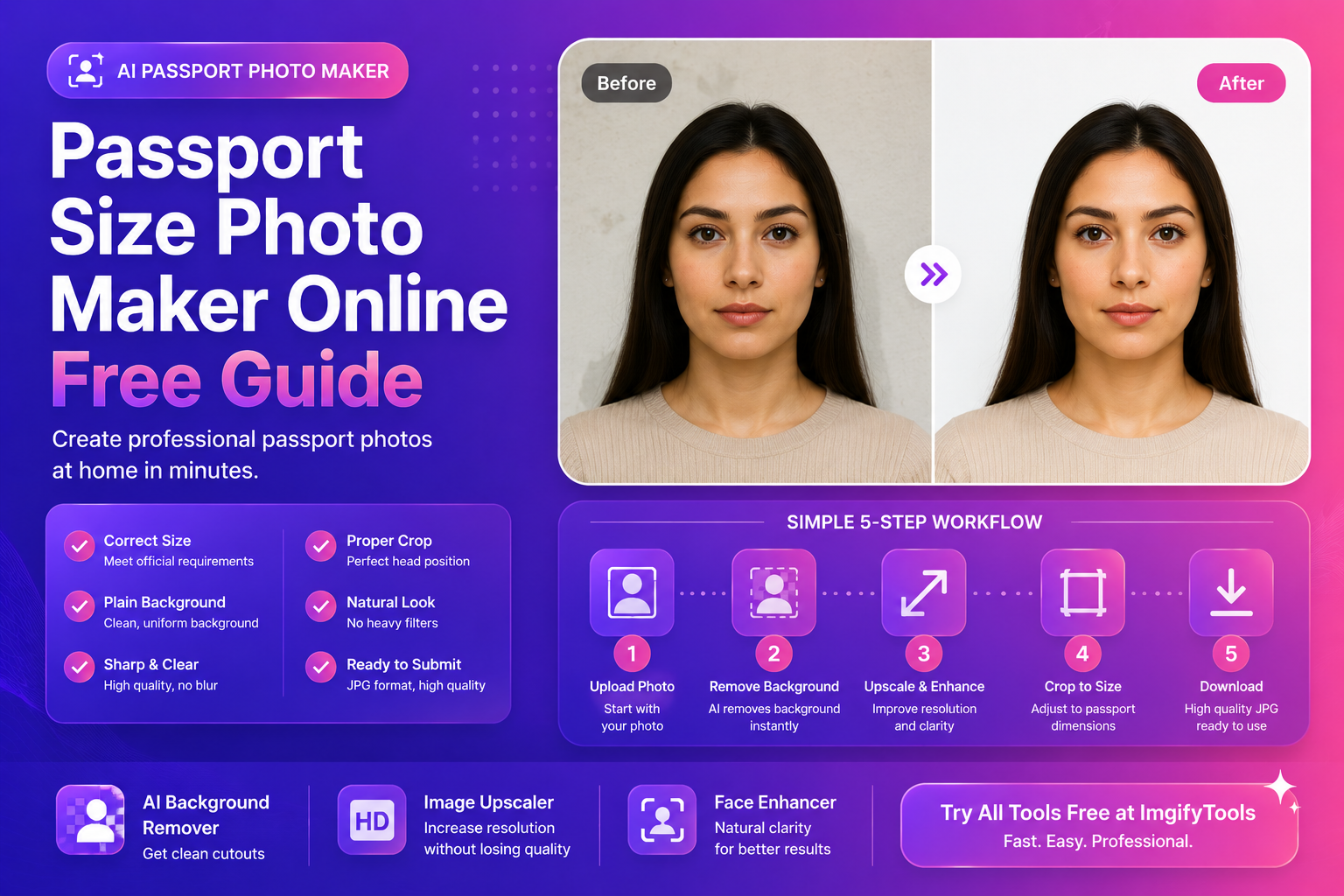
パスポートサイズの写真メーカーオンライン (無料ツールガイド)
迅速かつシンプルで、スタジオに行く必要のないパスポート サイズのオンライン写真メーカーが必要ですか?多くの人は、申請期限が近づいて初めて要件に気づきます。その後、慌てて自撮り写真をアップロードすると、背景、トリミング、サイズのせいで拒否されます。
このガイドでは、きれいでプロフェッショナルに見えるパスポート スタイルの写真を作成するための、初心者向けの実用的なワークフローを説明します。
最初: パスポートの写真の規則 (通常重要なこと)
ルールは国やアプリケーションの種類によって異なりますが、ほとんどの代理店は次の点に注意を払っています。
- 正しい寸法 (幅×高さ)
- 中間色の背景 (多くの場合、無地の白または明るい)
- 顔の位置 (頭のサイズと配置)
- 重いフィルターは不要 (自然な外観、正確な色)
- 鮮明な焦点 (ぼやけなし)
注目のスニペット: 簡単な「パスポート写真チェックリスト」
- 無地の背景
- 顔が中央にあり、目が見える
- 中立的な表現
- 均一な照明で、ひどい影はありません
- 正しいサイズとトリミング
正確なサイズについては、必ずあなたの国のパスポート/visa当局の公式サイトを確認してください。提出する前に、信頼できる政府のページでサイズのガイダンスを確認することもできます。
一般的なパスポート写真のサイズ (クイック リファレンス)
これらは国によって異なりますが、オンラインでよく見かける一般的な例を次に示します。
- 2 × 2 インチ (米国スタイルのパスポート写真によく使用されます)
- 35 × 45 mm (多くの国およびビザ形式で一般的)
推測しないでください。これらを、アプリケーションの正確な要件を確認するためのリマインダーとして使用してください。
「パスポート スタイル」の写真としてカウントされるもの (他の身分証明書の場合も含む)
パスポートを申請していない場合でも、多くのプラットフォームは次の場合に同じスタイルを使用します。
- ビザ
- 労働許可証
- 国民ID
- 学生カード
- 求人応募とオンボーディング
同じルールが適用されます: きれいな背景、正しいトリミング、シャープな顔のディテール。繰り返し可能なワークフローを一度構築すると、多くのドキュメントで再利用できます。
ステップバイステップ: パスポート サイズの写真をオンラインで作成する
1) 写真を正しくキャプチャします (これにより、すべてが簡単になります)
以下の基本を実行すれば、スマートフォンを使用してスタジオ レベルの結果を得ることができます。
- 柔らかく均一な光を得るために窓の近くに立ってください
- 可能であれば背景として無地の壁を使用してください
- 頭の後ろに強い影を置かないでください。
- カメラを目の高さに保ち、上下に設置しないでください。
背景が無地でない場合でも、慌てる必要はありません。まだ修正できます。
2) 背景を削除またはクリーニングします (高速かつ信頼性の高い)
拒否のほとんどは、背景が受け入れられないために発生します。最も簡単な修正は、きれいな切り抜きから始めて、準拠した背景に配置することです。
これをすばやく行うには、無料の AI 背景リムーバー を試し、きれいなカットアウトをエクスポートします。
次に、エディターのワークフローで、単色の白または明るい背景にカットアウトを配置します。
3) 写真の解像度が低い場合は鮮明さを改善します
画像が柔らかく見えたり、ピクセル化しているように見える場合は、品質チェックに合格しない可能性があります。最終エクスポートの前に:
- 画像アップスケーラーを実行して解像度を上げ、エッジの明瞭さを改善します
これは、元の画像がトリミングされた画像または低品質のファイルである場合に特に便利です。
4) 顔を慎重に補正します (美フィルターの外観は使用しません)
パスポートの写真は自然に見える必要があります。目指すのは「完璧な肌」ではありません。クリーンな明瞭さと正確なトーンです。
微妙な改善が必要な場合は、フェイス エンハンサーを使用して、リアルな外観を維持しながら顔の細部をシャープにします。
5) パスポートの比率に合わせてトリミングする
多くの人が失敗するのはトリミングです。代理店は通常、次のことを望んでいます。
- 頭の中心
- 特定の頭の高さの範囲(大きすぎたり小さすぎたりしない)
- 目の高さと視認性
トリミングがきつすぎると、顔が窮屈に見えます。広すぎると顔が小さくなりすぎます。
6) 提出前にエクスポートして確認する
送信する前に:
- 画像を 100% で表示します
- 背景が均一であることを確認してください
- 寸法が要件と一致していることを確認します
- 強力な圧縮を行わずにバージョンを保存します
形式 (JPEG、PNG、WebP) の選択については、MDN のガイドを使用してください。
MDN: Image formats
トラブルシューティング: アプリケーションがパスポートの写真を拒否する理由
写真が拒否された場合、通常は次のいずれかの理由が考えられます。
- 背景が均一ではありません (テクスチャ、シャドウ、グラデーション)
- 顔が中心にない、またはクロップの幅が狭すぎます/too
- 画像がぼやけている、または解像度が低すぎます
- 過度に編集された外観 (フィルター、強力なスムージング、変更されたトーン)
- 寸法が正しくありません (わずかな不一致でもチェックに失敗する可能性があります)
H3: 拒否後のクイックフィックスワークフロー
- 正確なサイズ要件を確認する
- 背景を削除し、きれいで準拠した色の上に配置します。
- ファイルが小さすぎる場合はアップスケールする
- 余分な呼吸スペースを確保して再クロップする
- 高品質で一度エクスポートする
より「公式」な外観を実現するプロのヒント
これらの小さな詳細により、受け入れ率が向上します。
- 背景とわずかにコントラストのある服を着てください
- 光沢のあるメイクや強いハイライトは避けてください。
- 色付きメガネを外します。まぶしさを避ける
- 可能であれば髪の毛を目に近づけないでください
H3: 屋内ランプしかない場合の照明の修正
窓の光が利用できない場合:
- 可能であればライトを 2 つ(左右)使用してください。
- 影を減らすために壁から少し離れて立ちます
- 目の影を落とす頭上の照明を避ける
注目のスニペット: 最高のワークフローを 1 行で
背景を削除→準拠した背景に配置→必要に応じて拡大→サイズに合わせてトリミング→エクスポート
このワークフローは高速で再現可能で、ほとんどの応募者にとって機能します。
外部ソース (権威)
確信が持てない場合は、公式ドキュメントと信頼できる参考文献を信頼してください。
よくある質問
セルフィーを使用してパスポート サイズの写真をオンラインで作成できますか?
はい、セルフィーが適切な照明、ニュートラルな表現、適切なトリミングで撮影されていれば可能です。背景と明瞭さが最も重要です。
どのような背景色が必要ですか?
国によって異なります/application. 多くの場合、無地の白または明るい背景が必要です。常に確認してください。
どのようなファイル形式で提出すればよいですか?
ほとんどのアプリケーションは JPEG を受け入れます。高品質のエクスポートを使用し、過度の圧縮を避けてください。
トリミング後、写真がぼやけて見えます。どうすればよいですか?
最終エクスポートの前にアップグレードします。 鮮明さを回復するには、画像アップスケーラーをお試しください。
パスポート写真用に顔を軽く補正してもいいですか?
はい、ただし自然なままにしてください。 私たちのフェイスエンハンサーを使用してください。激しいスムージングではなく、微妙な透明感を与えます。
CTA: パスポートの写真を数分で作成します
迅速でプロフェッショナルなワークフローが必要な場合:
- 無料の AI 背景除去ツール を試して、きれいなカットアウトを取得します。
- 写真の解像度が低い場合は、画像アップスケーラーを使用してください。
- フェイス エンハンサーで顔を補正し、自然な透明感を実現します。
画像をアップロードすると、パスポート用の結果がより迅速に得られます。
結論
パスポート サイズのオンライン写真メーカーは、出力が実際の要件 (きれいな背景、正しいサイズ、鮮明な鮮明さ) を満たしている場合にのみ役に立ちます。このガイドのワークフローに従い、正確な寸法を確認し、自然な編集を心がけてください。適切な手順を踏めば、時間を無駄にしたり拒否される危険を冒したりすることなく、自宅でプロ仕様のパスポート写真を作成できます。
あなたも好きかもしれません

無料のオンライン画像エディタ — 完全なガイド
写真を無料でオンラインで編集する方法を学びます ⟦00 Image Editor. テキストをクロップし、テキストを追加し、背景を削除し、フィルタを適用し、エクスポートします。
次を読む →

2x2 パスポート写真メーカー — 無料オンラインガイド
ImgifyTools 2×2 パスポート写真を使用して 2x2 パスポート写真メーカーの方法を学びましょう。無料のブラウザ ツール、ステップバイステップ ガイド、FAQ、および実際の使用例。
次を読む →

Amazon出品画像チェックリスト2026
Amazon 出品画像チェックリスト 2026。ステップ、表、適切なツールへのリンクを含む無料の ImgifyTools ガイド。
次を読む →