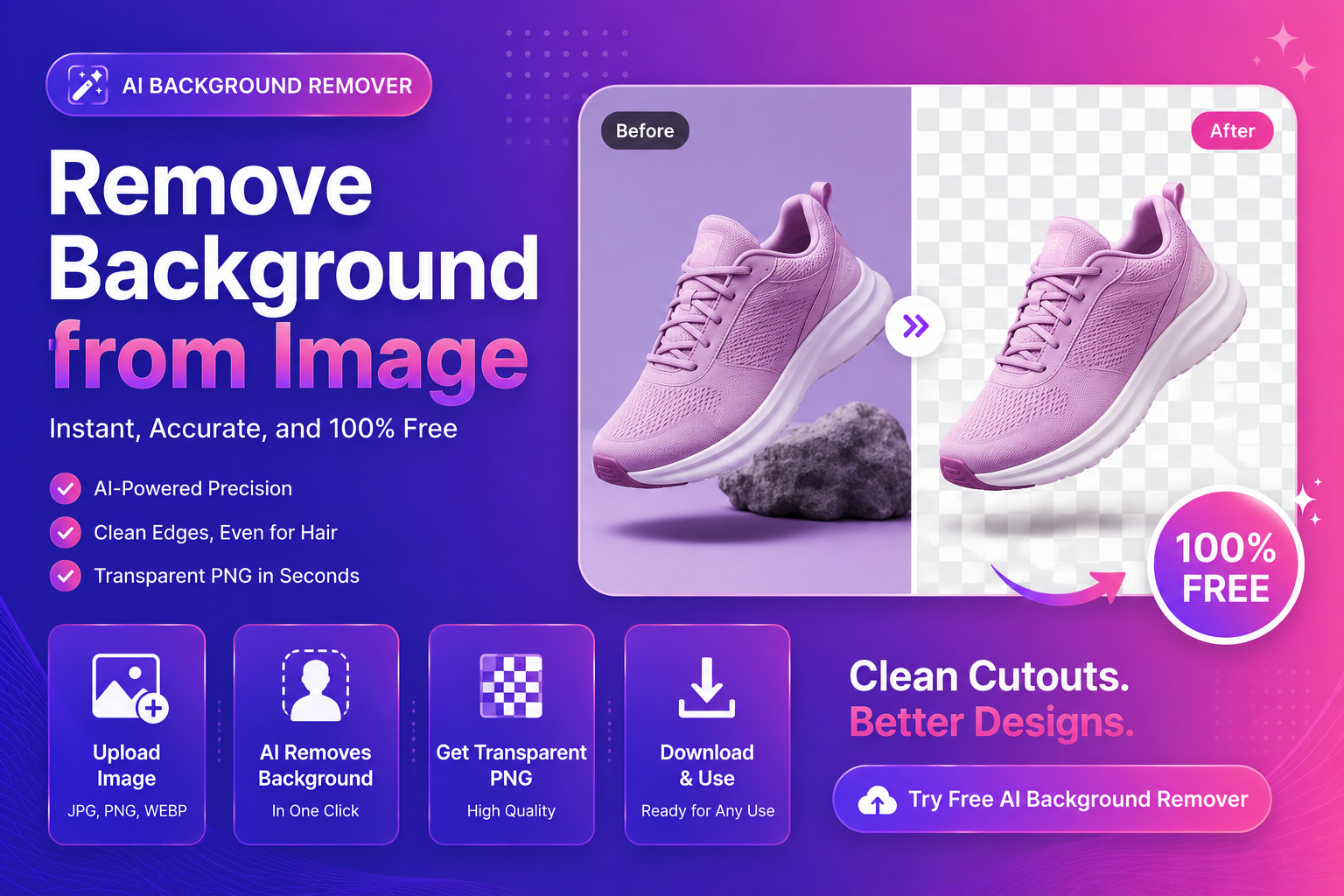
画像から背景を削除する方法 (無料 AI ツール)
Photoshop、プラグイン、または手動マスキングを使用せずに、画像から背景を迅速に削除する必要がありますか?あなたは一人ではありません。製品販売者、フリーランサー、クリエイターはよくある問題を抱えています。それは、写真は良いのですが、背景が汚いため、最終的なデザインがプロフェッショナルらしくないということです。
このチュートリアルでは、オンラインで背景を削除し、きれいなエッジ (髪の周囲も) を取得し、どこでも使用できる透明な PNG をエクスポートするための、シンプルで信頼性の高いワークフローを学びます。
背景の削除が最大の違いを生む場合
背景の削除は、単に「あれば便利」というわけではありません。以下の作業を行う際の変換と明瞭さが向上します。
- マーケットプレイスおよび店舗用の E コマース製品画像
- プロフィール写真とクリエイターの顔写真
- 広告クリエイティブ 主題をポップする必要がある場合
- YouTube およびソーシャル コンテンツの サムネイル
- ポスター、チラシ、ランディング ページの デザイン アセット
最速の方法が必要な場合は、無料の AI 背景除去ツール を試して、1 つの画像をアップロードすると、すぐに結果が表示されます。
ステップバイステップ: オンラインで画像から背景を削除する
1) 最適なソース画像を選択する
結果は元のファイルに大きく依存します。アップロードする前に、次の基本事項を確認してください。
- 最高の解像度を使用してください (小さなスクリーンショットは避けてください)。
- 強い圧縮アーティファクトを避けてください (ブロック状の JPG はギザギザのエッジを作成します)。
- 可能であれば、被写体と背景のコントラストが良い写真を選んでください。
2) AI 背景リムーバーにアップロードする
画像をアップロードすると、AI が被写体と背景を分離します。これは、ほとんどの人が急いで通過する瞬間ですが、そうではありません。
処理後、拡大して切り抜きを検査します。エッジの品質を求めています。
3) プロのようにエッジを検査します (「3 ゾーン チェック」)
画像から背景をきれいに削除するには、次の 3 つのゾーンを確認します。
髪と毛皮 (ソフトエッジ)
優れたカットアウトにより、自然な柔らかさが保たれます。ひどい「ヘルメットの毛」が見られる場合は、通常、元の画像の品質が低いか、被写体が背景に溶け込んでいることが原因です。
製品の境界線 (ハードエッジ)
靴、ボトル、電子機器、パッケージはパリパリとした状態を保つ必要があります。優れた背景除去剤を使用すると、直線と鋭い角が維持されます。
半透明エリア (ガラス、スモーク、メッシュ)
これらは、厳密な「on/off」マスクではなく、実際の透明性を必要とするため、困難です。期待を現実的に保ち、可能な場合はより良いソース画像を使用してください。
4) 適切な形式でエクスポートする
ほとんどの使用例の場合:
- PNG を透明度としてエクスポートします (デザインや製品の切り抜きに最適)
- 単色の背景を焼き付けたい場合のみ JPG をエクスポートします
より高い解像度も必要な場合 (バナーやズームインしたクロップなど)、背景を除去した後、画像アップスケーラーを通して結果を実行し、鮮明さを保ちます。
よりクリーンな結果を得る方法 (よくある間違いと修正)
間違い: 小さな画像をアップロードしました
小さな画像には、エッジをきれいにするには十分な詳細が含まれていません。修正: 最初に元のファイルまたはアップスケールを見つけます。
間違い: 似た色の画像を選択する
白い壁に白いシャツって難しいですね。修正: 分離がより強い画像を使用するか、単純な照明で再撮影します。
間違い: モーション ブラーで完璧な結果を期待する
ぼやけたエッジは曖昧です。修正: より鮮明な写真を選択するか、少し柔らかいカットアウトを受け入れます。
削除後に使用するのに最適な背景
背景を削除したら、次のステップは、背景を置き換えるものを選択することです。これらのオプションは、ほとんどの初心者にとって適切に機能します。
- 市場向けのピュアホワイト** (クリーンで一貫性のある)
- 最新の SaaS/branding アセットの ソフト グラデーション
- ソーシャル テンプレートの単色のブランド カラー
- オリジナルのぼかしたバージョン (簡単な「スタジオ風」)
画像を Web 上で使用する場合、形式がパフォーマンスや外観にどのような影響を与えるかを理解するのに役立ちます。 MDN の画像タイプに関するガイドは実用的なリファレンスです。
MDN: Image file types and formats
注目のスニペット: クイック チェックリスト (copy/paste)
いつでも実行できる簡単なチェックリストを次に示します。
- 手持ちの最高品質の画像をアップロードします
- AI バックグラウンド削除を実行する
- 髪、製品のエッジ、透明ゾーンを拡大して確認します
- 透過PNGをエクスポート
- 大規模なデザインに必要な場合は高級化
- ポートレートの場合は顔を強調します
ワークフローをスピードアップするには、無料の AI 背景リムーバーを今すぐ使用して、数分で透明な PNG をエクスポートしてください。
eコマース販売者向けのプロのワークフロー
製品画像を定期的にアップロードする場合、一貫性が重要です。シンプルな反復可能なシステムは次のとおりです。
H3: 製品写真を標準化する
- 照明を同じように保つ
- 同じカメラの距離と角度を使用します
- 混雑した背景を避ける
H3: 編集手順をバッチ化する
1.すべての製品の背景を削除します 2. 背景を標準スタイルに置き換えます 3. マーケットプレイスに合わせて圧縮およびサイズ変更する
製品写真が柔らかく見える場合は、公開する前に画像アップスケーラーを試してください。また、人物 (モデル、チームの写真) を含める場合は、フェイス エンハンサーを使用して、自然でありながらクリーンでプロフェッショナルな外観を実現します。
よくある質問
画像から背景を無料で削除することは本当に可能ですか?
はい。多くのツールでは、前払いせずに背景を削除できます。 ImgifyTools を使用すると、すぐに開始して、一般的なワークフローのカットアウトをエクスポートできます。
背景の削除に最適なファイルの種類はどれですか?
PNG/JPG/WebP. のアップロード 透明度が必要な場合は、PNG をエクスポートします。
モバイル上の画像から背景を削除するにはどうすればよいですか?
モバイル ブラウザを使用して写真をアップロードします。最高の速度を得るには、低速ネットワーク上で巨大なファイルを避けてください。
髪の周りのエッジが粗く見えるのはなぜですか?
通常は、低解像度、モーション ブラー、または同様の背景色が原因です。より鮮明な画像を試すか、ソース写真を微調整してください。
背景を削除した後にアップスケールすることはできますか?
はい、それが最良の順序であることがよくあります。背景を削除し、より多くのピクセルが必要な場合はアップスケールします。
外部リソース (信頼できる)
さらに深く知りたい場合は、次のようにします。
- Google Search Central: Image SEO basics
- MDN: Image formats and when to use them
- web.dev: Image performance issues
CTA: 今すぐ ImgifyTools をお試しください
最初の背景を削除する準備はできましたか?
- 今すぐ無料の AI 背景リムーバーをお試しください。透明な PNG をエクスポートします。
- もっと明確にする必要がありますか? AI アップスケーラーを使用して画像をアップスケールします。
- ポートレートを編集しますか? AI フェイス エンハンサーを使用して顔を強化します。
結論
画像から背景を削除して、プロフェッショナルな仕上がりを得るには、適切なソース写真と一貫したワークフローという 2 つの点に焦点を当ててください。適切なアップロード、高速 AI カットアウト、クリーンなエクスポートがあれば、ビジュアルは即座に高級感を増し、それがクリック数の向上、信頼性の向上、売上の向上につながります。
あなたも好きかもしれません

画像にテキストを追加する — 無料オンラインガイド
ImgifyTools テキスト オーバーレイ ツールを使用して画像にテキストを追加する方法を学びます。無料のブラウザ ツール、ステップバイステップ ガイド、FAQ、および実際の使用例。
次を読む →

画像に透かしを追加する — 無料オンラインガイド
ImgifyTools Watermark Studio を使用して画像にウォーターマークを追加する方法を学びます。無料のブラウザ ツール、ステップバイステップ ガイド、FAQ、および実際の使用例。
次を読む →

オンラインで画像をぼかす — 無料オンラインガイド
ImgifyTools ぼかし画像ツールを使用して、オンラインで画像をぼかす方法を学びます。無料のブラウザ ツール、ステップバイステップ ガイド、FAQ、および実際の使用例。
次を読む →