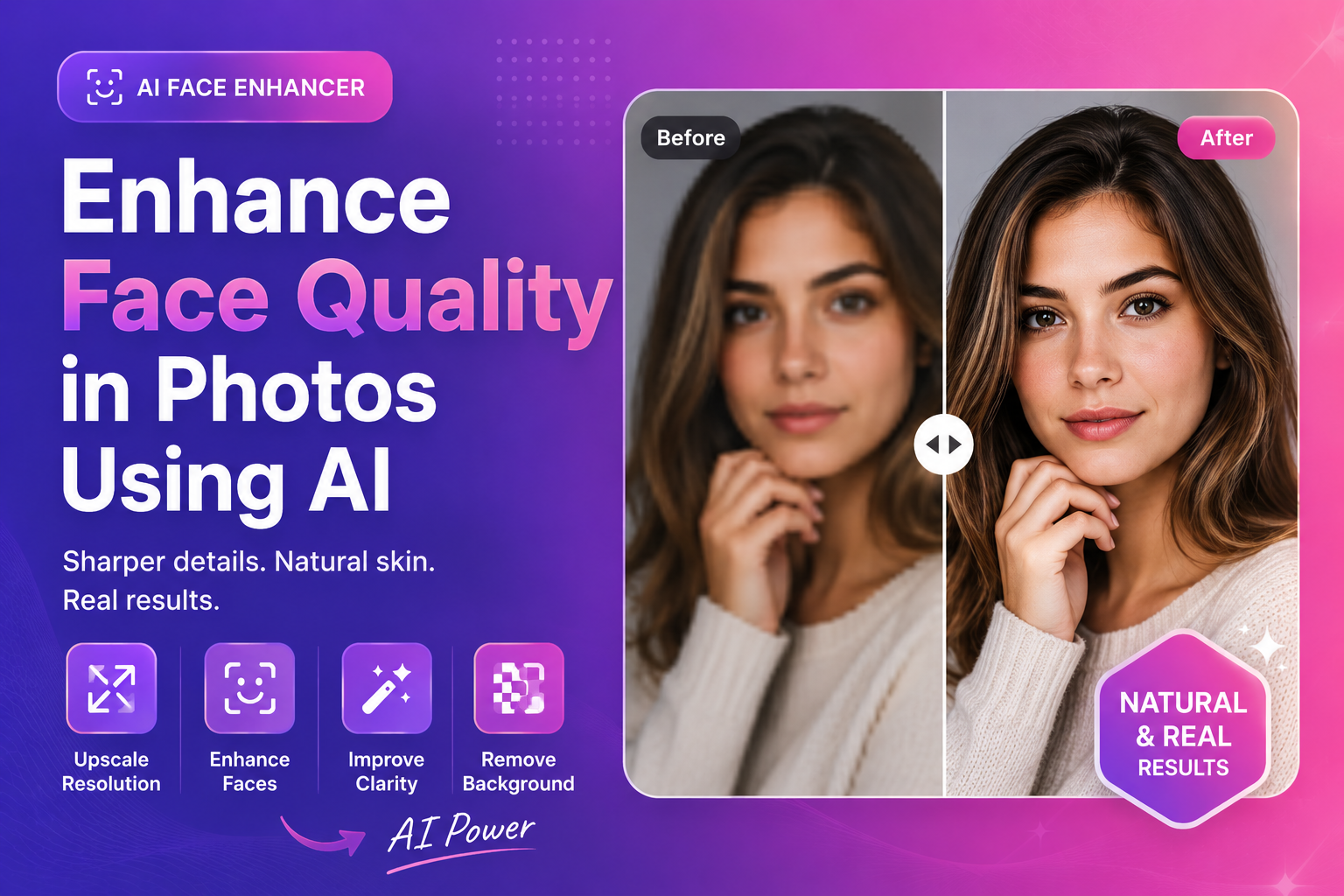
Cách nâng cao chất lượng khuôn mặt trong ảnh bằng AI
Nếu bạn muốn nâng cao chất lượng khuôn mặt trong ảnh bằng AI, bạn đang hướng tới một điều: một bức chân dung rõ ràng hơn, chuyên nghiệp hơn mà vẫn trông giống người thật. Rủi ro lớn nhất là lạm dụng nó—làm mịn và mài quá nhiều có thể biến khuôn mặt thành nhựa. Hướng dẫn này cung cấp cho bạn quy trình làm việc thực tế, thân thiện với người mới bắt đầu để cải thiện độ rõ nét của khuôn mặt cho ảnh chụp chân dung, hồ sơ người sáng tạo và trang nhóm.
“Chất lượng khuôn mặt” nghĩa là gì (và những điều cần tránh)
Chất lượng khuôn mặt không phải là làn da hoàn hảo. Đó là về:
- đôi mắt và nét mặt rõ ràng
- kết cấu da tự nhiên (không phải “sơn”)
- Độ tương phản và ánh sáng tốt
- không có tạo tác khắc nghiệt từ quá trình nén
Đoạn trích nổi bật: kết quả nhanh nhất
Đối với hầu hết các bức chân dung:
- Nâng cấp nếu hình ảnh nhỏ
- Cải thiện khuôn mặt bằng công cụ lấy nét khuôn mặt
- Giữ các chỉnh sửa tinh tế và tự nhiên
Từng bước: nâng cao chất lượng khuôn mặt trong ảnh bằng AI
1) Bắt đầu với tệp chất lượng cao nhất có thể
Nếu bạn có các lựa chọn, hãy chọn:
- file ảnh gốc
- tải lên ban đầu (trước khi nén phương tiện truyền thông xã hội)
- phiên bản nén ít nhất Tránh chụp ảnh màn hình khi có thể.
2) Upscale trước khi ảnh quá nhỏ
Những bức chân dung nhỏ thường trông mờ vì không có đủ pixel. Tính năng nâng cấp sẽ bổ sung độ phân giải để tính năng nâng cao khuôn mặt có nhiều chi tiết hơn để xử lý. Hãy thử công cụ nâng cấp hình ảnh của chúng tôi để tăng độ phân giải trước khi nâng cao khuôn mặt.
3) Nâng cao khuôn mặt (nhịp đập tinh tế)
Bây giờ áp dụng nâng cao khuôn mặt:
- tập trung vào sự rõ ràng trong đôi mắt và các đặc điểm chính
- tránh làm mịn nặng
- kiểm tra kết quả ở mức thu phóng 100% Để nâng cấp tự nhiên, hãy sử dụng công cụ nâng cấp khuôn mặt của chúng tôi và so sánh trước/after ở độ phân giải đầy đủ.
4) Làm sạch nền (tùy chọn, nhưng mạnh mẽ)
Đây là một bí quyết ẩn: ngay cả khi khuôn mặt được cải thiện ở mức khiêm tốn, hậu cảnh sạch sẽ sẽ khiến bức ảnh trông chuyên nghiệp hơn. Nếu hậu cảnh gây mất tập trung, hãy thử công cụ xóa nền AI miễn phí của chúng tôi và đặt bức chân dung trên nền trung tính đơn giản.
Các trường hợp sử dụng tốt nhất (trong đó việc nâng cao khuôn mặt giúp ích nhiều nhất)
- LinkedIn ảnh hồ sơ
- ảnh chụp chân dung của người sáng tạo cho YouTube, TikTok, podcast
- trang web “Giới thiệu” và trang nhóm
- tiểu sử diễn giả và hồ sơ sự kiện
- hồ sơ người bán trên thị trường
Danh sách kiểm tra nâng cao khuôn mặt đơn giản (đoạn trích nổi bật)
Nếu bạn chỉ nhớ một điều, hãy nhớ điều này:
- Đôi mắt là trên hết: sự trong trẻo của đôi mắt quan trọng hơn sự mịn màng của làn da
- Giữ kết cấu: tránh da “sơn” hoặc da sáp
- Sửa độ phân giải: nâng cấp hình ảnh nhỏ trước khi chỉnh sửa
- Kiểm tra độ chân thực: so sánh ở mức thu phóng 100% trước khi xuất
Các sự cố thường gặp và cách khắc phục
Vấn đề: khuôn mặt trông như sáp
Nguyên nhân: làm mịn quá nhiều.
Khắc phục: giảm cường độ nâng cao, giữ cho kết cấu hiển thị và tránh xếp chồng nhiều bộ lọc.
Vấn đề: đôi mắt trông thiếu tự nhiên
Nguyên nhân: chi tiết bị mài sắc quá mức hoặc bị “sơn”.
Khắc phục: chọn kết quả tự nhiên hơn hoặc nâng cấp trước để có cấu trúc tốt hơn.
Vấn đề: hình ảnh bị mờ (motion Blur)
Nguyên nhân: chuyển động trong quá trình chụp.
Khắc phục: AI có thể cải thiện độ rõ nét một chút nhưng khó làm mờ chuyển động mạnh. Sử dụng tệp có sẵn tốt nhất và giữ cho kỳ vọng thực tế.
Mẹo nâng cao (vẫn thân thiện với người mới bắt đầu)
Những cải tiến nhỏ này có thể làm cho khuôn mặt trông tự nhiên hơn nhiều.
H3: Cải thiện ánh sáng trong bản chỉnh sửa (không cần bộ lọc nặng)
Nếu khuôn mặt trông buồn tẻ:
- tăng độ sáng lên một chút
- nâng bóng cẩn thận (không rửa mặt)
- tránh độ tương phản quá cao (nó có thể tạo ra các cạnh khắc nghiệt)
H3: Xem hậu cảnh để thấy “ảo giác sắc nét”
Một hậu cảnh bận rộn làm cho khuôn mặt trông mềm mại hơn. Ngay cả việc làm sạch nền nhẹ cũng có thể làm cho bức chân dung trở nên sắc nét hơn. Nếu phông nền gây mất tập trung, hãy thử công cụ xóa nền AI miễn phí của chúng tôi và đặt bức chân dung trên nền trung tính đơn giản. Điều này thường cải thiện chất lượng cảm nhận hơn là làm sắc nét thêm.
H3: Đừng quên cài đặt xuất
Các lựa chọn xuất khẩu có thể làm hỏng việc nâng cao khuôn mặt tốt:
- tránh tái xuất JPEG nhiều lần
- giữ chất lượng cao cho lần xuất khẩu cuối cùng
- thay đổi kích thước theo kích thước hiển thị thực tế của nền tảng trước khi nén
Nếu bạn cần tìm hiểu nhanh cách cân bằng loại tệp, hướng dẫn MDN này là tài liệu tham khảo rõ ràng nhất:
MDN: Image file types and formats
Mẹo chuyên nghiệp để có ảnh chân dung đẹp hơn (ngay cả trước khi chỉnh sửa)
Bạn sẽ nhận được kết quả tốt hơn nếu ảnh gốc đẹp:
- Hướng cửa sổ đón ánh sáng dịu nhẹ
- Tránh ánh sáng từ trên cao tạo bóng mắt
- Giữ máy ảnh ngang tầm mắt
- Sử dụng nền đơn giản khi có thể
H3: kiểm tra màu sắc và độ tương phản nhanh chóng
Trước khi xuất, hãy kiểm tra:
- tông màu da trông tự nhiên (không phải màu cam/gray)
- điểm nổi bật không bị mất đi
- bóng không đè lên chi tiết khuôn mặt
Đoạn trích nổi bật: thứ tự thực hiện tốt nhất
Nâng cấp → nâng cao khuôn mặt → xóa nền (tùy chọn) → thay đổi kích thước → xuất Thứ tự đó ngăn chặn hiện tượng giả và giữ cho khuôn mặt trở nên chân thực.
Nguồn lực bên ngoài (thẩm quyền)
Đối với thông tin cơ bản về hình ảnh cũng ảnh hưởng đến ảnh chân dung:
- MDN: Image file types and formats
- web.dev: Image performance issues
- Google Search Central: Image SEO basics
Câu hỏi thường gặp
AI có thể nâng cao chất lượng khuôn mặt mà không khiến nó trông giả tạo không?
Có—nếu bạn giữ nó tinh tế, hãy bắt đầu từ một hình ảnh đẹp và tránh xếp chồng các bộ lọc nặng.
Tôi có nên nâng cấp trước khi chỉnh sửa khuôn mặt không?
Nếu hình ảnh nhỏ hoặc mềm thì có. Tính năng nâng cấp giúp bộ tăng cường hoạt động với nhiều pixel hơn.
Tính năng nâng cao khuôn mặt có hoạt động trên ảnh nhóm không?
Có thể, nhưng kết quả sẽ khác nhau tùy thuộc vào độ phân giải và độ lớn của khuôn mặt trong khung hình.
Tôi có thể xóa nền sau khi chỉnh sửa khuôn mặt không?
Đúng. Việc xóa nền thường trông rõ ràng hơn sau khi bạn cải thiện độ rõ nét.
Định dạng tốt nhất để xuất ảnh dọc là gì?
JPEG hoặc WebP thường dùng cho ảnh. Sử dụng PNG nếu bạn cần sự minh bạch.
CTA: Dùng thử ImgifyTools miễn phí
Sẵn sàng để cải thiện bức chân dung của bạn?
- Nâng cao ảnh của bạn bằng tính năng nâng cao khuôn mặt của chúng tôi để có độ rõ nét tự nhiên
- Sử dụng công cụ nâng cấp hình ảnh của chúng tôi nếu tệp của bạn có độ phân giải thấp
- Dùng thử công cụ xóa nền AI miễn phí của chúng tôi để có nền sạch, chuyên nghiệp Tải hình ảnh của bạn lên ngay bây giờ và xem kết quả ngay lập tức.
Kết luận
Để nâng cao chất lượng khuôn mặt trong ảnh bằng AI, hãy tập trung vào độ chân thực. Bắt đầu với tệp tốt nhất, nâng cấp khi cần, sử dụng tính năng nâng cao khuôn mặt một cách nhẹ nhàng và làm sạch nền khi cần thiết. Với quy trình làm việc đơn giản, bạn có thể nâng cấp ảnh chân dung để sử dụng chuyên nghiệp—không cần giao diện “bộ lọc AI” làm giảm độ tin cậy.
Bạn cũng có thể thích

Trình soạn thảo ảnh trực tuyến miễn phí — Hướng dẫn toàn bộ
Học cách chỉnh sửa hình ảnh miễn phí trên mạng với trình biên tập hình ảnh đờn bà số 0 Cắt, thêm văn bản, gỡ bỏ nền, áp dụng bộ lọc và xuất khẩu — tất cả trong trình duyệt.
Đọc tiếp →

Trình tạo ảnh hộ chiếu 2x2 — Hướng dẫn trực tuyến miễn phí
Tìm hiểu cách tạo ảnh hộ chiếu 2x2 với ImgifyTools Ảnh hộ chiếu 2×2. Công cụ trình duyệt miễn phí, hướng dẫn từng bước, Câu hỏi thường gặp và trường hợp sử dụng trong thế giới thực.
Đọc tiếp →

Thêm văn bản vào hình ảnh — Hướng dẫn trực tuyến miễn phí
Tìm hiểu cách thêm văn bản vào hình ảnh bằng Công cụ lớp phủ văn bản ImgifyTools. Công cụ trình duyệt miễn phí, hướng dẫn từng bước, Câu hỏi thường gặp và trường hợp sử dụng trong thế giới thực.
Đọc tiếp →