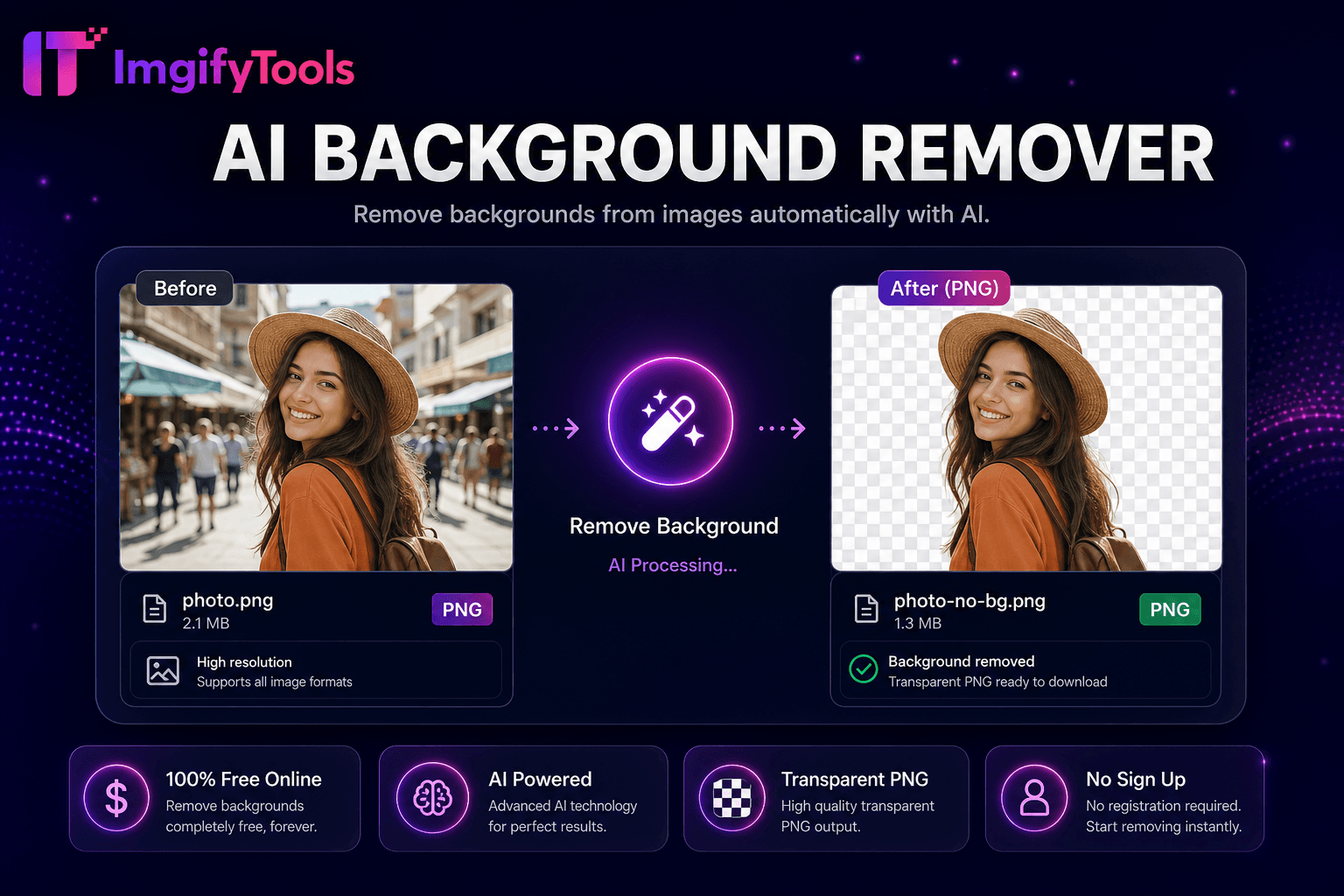
AI Background Remover
Tự động xóa nền khỏi hình ảnh bằng AI.
Mở công cụLàm sắc nét ảnh mờ trực tuyến. Nhanh, bảo mật và hoàn toàn miễn phí — không cần đăng ký.
Chỉ ba bước đơn giản — không cần tài khoản.
Tải lên hình ảnh JPG, PNG hoặc WebP mềm hoặc hơi mờ.
Điều chỉnh cường độ mài bằng thanh trượt cường độ.
So sánh bản xem trước với bản gốc để tìm các tạo tác hào quang.
ImgifyTools Làm sắc nét hình ảnh khôi phục độ sắc nét của cạnh cho ảnh mềm, tài liệu được quét và JPEG được nén bằng cách sử dụng mặt nạ không sắc nét có thể điều chỉnh—không có quầng sáng và khuếch đại nhiễu của các ngăn xếp bộ lọc bất cẩn trên máy tính để bàn. Ảnh chụp nhanh điện thoại, ảnh chụp webcam và nội dung web được thu nhỏ lại thường mất độ tương phản vi mô giúp văn bản có thể đọc được và các cạnh của sản phẩm trở nên sắc nét. Công cụ của chúng tôi phân tích độ dốc độ sáng và tăng cường chi tiết tần số cao tương ứng với cài đặt cường độ của bạn, giữ cho tông màu da tự nhiên trong khi chữ và kiểu dệt vải lại nổi bật. Người bán hàng thương mại điện tử giải cứu ảnh nhà cung cấp hơi mềm trước khi tải lên thị trường. Học sinh mài giũa các trang sách giáo khoa được quét trước khi chia sẻ ghi chú học tập. Các đại lý bất động sản làm rõ gạch bên ngoài và trang trí cửa sổ trong danh sách ảnh chụp trong điều kiện ánh sáng mờ. Không giống như các công cụ nâng cấp AI phát minh ra pixel, tính năng làm sắc nét sẽ nâng cao cấu trúc hiện có—tốt nhất khi nguồn đã chứa chi tiết có thể phục hồi. Tải lên JPG, PNG hoặc WebP, xem trước và sau, tải xuống sau vài giây. Làm sắc nét miễn phí, dựa trên trình duyệt, không giới hạn cho các quy trình công việc cần một lần làm rõ ràng nhanh chóng.
Quy trình làm sắc nét áp dụng mặt nạ không sắc nét: một bản sao mờ sẽ trừ đi chi tiết gốc khỏi bản gốc để tách biệt chi tiết cạnh, sau đó chi tiết đó sẽ cộng lại ở cường độ mà bạn kiểm soát. Các thông số ngưỡng ngăn chặn độ sắc nét ở các vùng da và bầu trời mịn màng để hạn chế tăng tiếng ồn. Quá trình xử lý chạy trên mỗi kênh trên bitmap đã giải mã ở độ phân giải đầy đủ—xem trước khớp với xuất. Đầu ra duy trì kích thước và siêu dữ liệu định hướng được chuẩn hóa để hiển thị chính xác. Sức mạnh cực độ tạo ra quầng sáng trắng xung quanh các cạnh có độ tương phản cao; thanh trượt cho phép bạn tìm thấy độ rõ nét cao nhất trước khi hiện vật xuất hiện. PNG độ trong suốt làm sắc nét các kênh RGB trong khi vẫn giữ nguyên alpha. Việc thực thi phía máy chủ tránh giới hạn bộ nhớ của trình duyệt trên các tệp DSLR lớn. Kết quả tải xuống dưới dạng tiêu chuẩn JPG hoặc PNG tương thích với CMS, email và quy trình chuẩn bị in.
Làm sắc nét sau các thao tác thu nhỏ kích thước—chỉ riêng việc thu nhỏ sẽ làm mềm các cạnh; một đường chuyền nhẹ sẽ khôi phục cú đấm hình thu nhỏ của trang web. Quét tài liệu được hưởng lợi từ việc làm sắc nét vừa phải trước OCR; ghép nối với bộ chuyển đổi hình ảnh DPI khi các cửa hàng in chỉ định độ phân giải. Tránh làm sắc nét JPEG được nén nhiều hai lần—một lần vượt qua các bộ lọc xếp chồng ở cường độ vừa phải. Đối với ảnh chân dung, hãy giảm cường độ sử dụng các loại cây trồng có nhiều da; mắt và tóc chịu đựng được nhiều hơn. Ảnh sản phẩm trên nền trắng sắc nét tốt vì các cạnh có độ tương phản cao phản hồi rõ ràng. Nếu quầng sáng xuất hiện xung quanh các chủ thể tối trên phông nền sáng, trước tiên hãy giảm cường độ hoặc làm mờ hậu cảnh riêng biệt. Chỉ xâu chuỗi với bộ nén hình ảnh sau khi làm sắc nét—nén sau khi làm sắc nét sẽ duy trì mức tăng cạnh tốt hơn so với thứ tự ngược lại.
Xem công cụ sharpen image miễn phí của chúng tôi so với iloveimg về giá, giới hạn và tính năng.
Tính năng
Không.
iloveimg
Giá
Công cụ mài sắc miễn phí, không giới hạn
Miễn phí với quảng cáo; lô cao cấp
Điều khiển
Thanh trượt cường độ có thể điều chỉnh
Mức độ sắc nét cài sẵn
Xem trước
Trực tiếp trước/after xem trước
Xem trước trước khi tải xuống
Hỗ trợ định dạng
thể hiện lòng trắc ẩn.
Nhiều định dạng raster
Kiểm soát hiện vật
Mặc định bảo thủ làm giảm quầng sáng
Bộ lọc sắc nét tiêu chuẩn
Sự riêng tư
Chỉ xử lý phiên
Lưu trữ đám mây tạm thời
Tích hợp bộ phần mềm
Cặp với thay đổi kích thước và nén
Các trang hiệu ứng riêng biệt
Tải lên hình ảnh JPG, PNG hoặc WebP mềm hoặc hơi mờ.
Điều chỉnh cường độ mài bằng thanh trượt cường độ.
So sánh bản xem trước với bản gốc để tìm các tạo tác hào quang.
Tinh chỉnh cho đến khi văn bản và các cạnh trông sắc nét mà không bị nhiễu.
Tải xuống hình ảnh sắc nét cho web, in hoặc chỉnh sửa thêm.
Khác với nhiều nền tảng hy sinh chất lượng hoặc giấu kết quả sau tường trả phí, ImgifyTools cung cấp đầu ra chất lượng cao với trọng tâm là tốc độ và quyền riêng tư. Không cần tạo tài khoản để bắt đầu biến đổi ảnh.
Mọi thứ bạn cần biết về Sharpen Image.
Thêm công cụ
Các tiện ích chuyên dụng khác cho quy trình của bạn.
Kéo thả hoặc nhấp để chọn tệp
Tối đa 10 MB