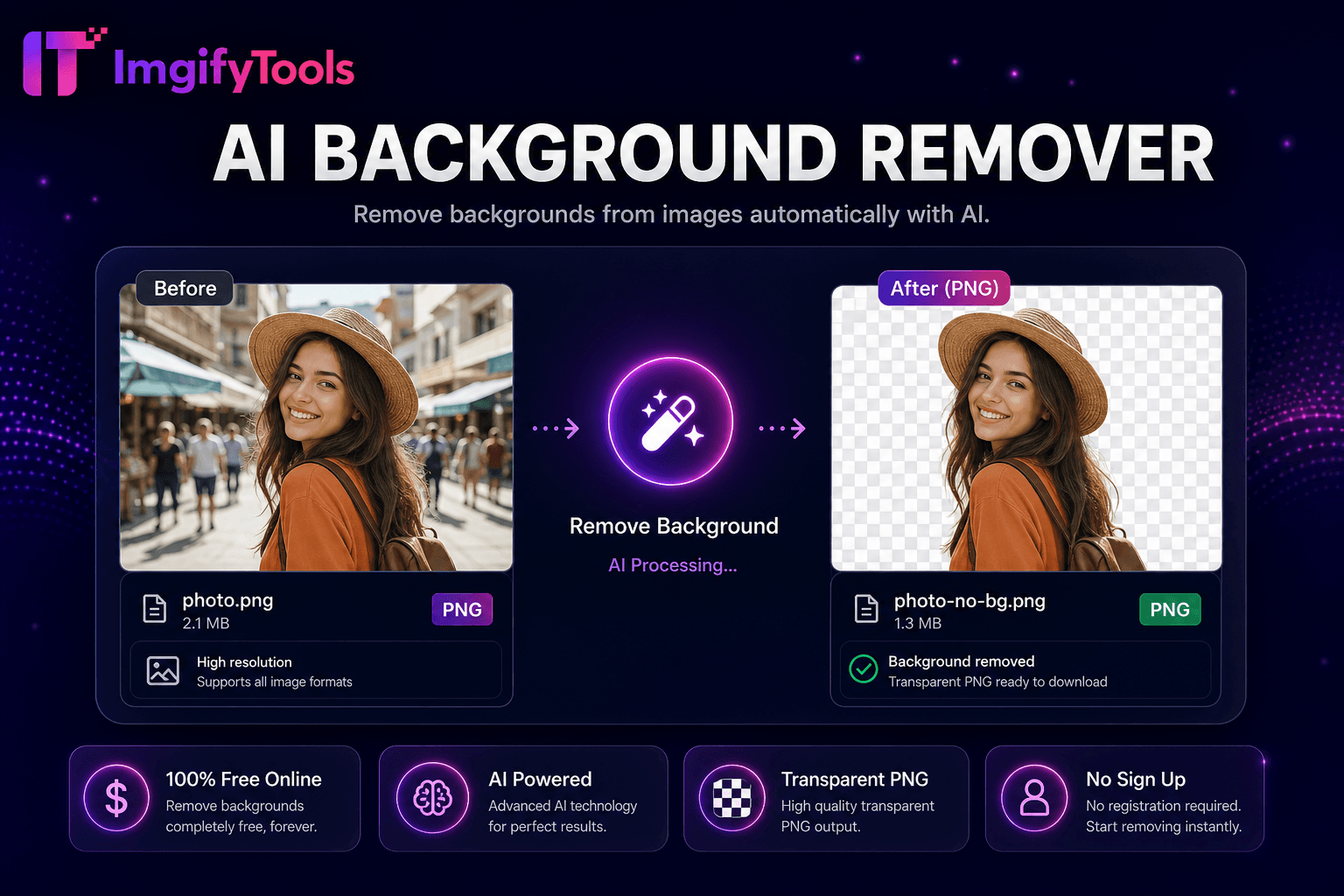
AI Background Remover
Tự động xóa nền khỏi hình ảnh bằng AI.
Mở công cụKết hợp hai hình ảnh cạnh nhau hoặc xếp chồng lên nhau. Nhanh, bảo mật và hoàn toàn miễn phí — không cần đăng ký.
Chỉ ba bước đơn giản — không cần tài khoản.
Tải lên hai hình ảnh ở định dạng JPG, PNG hoặc WebP.
Chọn bố cục ngang (cạnh nhau) hoặc dọc (xếp chồng).
Xem trước căn chỉnh và chia tỷ lệ nếu chiều cao hoặc chiều rộng khác nhau.
ImgifyTools Hợp nhất các hình ảnh kết hợp hai ảnh thành một khung vẽ duy nhất—cạnh nhau theo chiều ngang hoặc xếp chồng lên nhau theo chiều dọc—để tạo ảnh ghép so sánh, trưng bày trước và sau, danh sách sản phẩm kép và các sản phẩm thay thế băng chuyền xã hội trong một khung tĩnh. Đại lý bất động sản đặt phòng trước khi cải tạo bên cạnh sau khi chụp. Người sáng tạo thể hình hiển thị ảnh tiến trình được căn chỉnh trên nền nhất quán. Người bán thương mại điện tử hiển thị các biến thể màu sắc mà không cần xây dựng các mẫu ảnh ghép đầy đủ trong Canva. Các nhà phát triển ghi lại sự so sánh lỗi giao diện người dùng bằng các ảnh chụp màn hình được ghép nối. Tải lên hai tệp JPG, PNG hoặc WebP, chọn hướng bố cục, căn chỉnh xem trước và tải xuống hình ảnh hợp nhất ở các kích thước kết hợp. Công cụ này xử lý các độ cao không khớp bằng các tùy chọn đệm hoặc chia tỷ lệ khi hiển thị, giúp chủ thể có thể đọc được mà không cần định cỡ canvas thủ công trong Photoshop. Các công cụ hợp nhất miễn phí không giới hạn bổ sung cho các công cụ cắt, lật và nén để tạo ra các quy trình xuất bản hoàn chỉnh. Không có hình mờ, không có cổng tài khoản—chỉ cần bố cục hình ảnh kép nhanh chóng cho các dự án tiếp thị, tài liệu và cá nhân cần hai khoảnh khắc trong một tệp có thể chia sẻ.
Mỗi hình ảnh được tải lên sẽ giải mã thành một bitmap. Việc hợp nhất tạo ra một khung vẽ mới có chiều rộng bằng tổng của cả hai chiều rộng (bố cục ngang) hoặc có chiều cao bằng tổng chiều cao (bố cục dọc). Hình ảnh căn chỉnh trên trục trực giao—căn chỉnh trên cùng để hợp nhất theo chiều ngang, căn trái cho ngăn xếp dọc trừ khi căn giữa được cung cấp. Nền thường sử dụng màu trắng hoặc trong suốt cho đầu ra PNG khi kích thước hơi khác nhau. Tỷ lệ tùy chọn sẽ bình thường hóa các độ cao không khớp ở chế độ nằm ngang để các so sánh song song trông cân bằng. Tổ hợp mã hóa một lần dưới dạng JPG hoặc PNG ở độ phân giải kết hợp đầy đủ. Quá trình xử lý diễn ra ở phía máy chủ để đảm bảo tốc độ trên ảnh điện thoại lớn. Tải xuống sẽ cung cấp một tệp duy nhất sẵn sàng cho Instagram bài đăng, cập nhật Slack, nhúng PDF hoặc nén thêm.
Khớp các kích thước trước khi hợp nhất để có kết quả rõ ràng nhất—cắt cả hai nguồn đến cùng độ cao khi xây dựng các bài đăng thể dục theo chiều ngang trước/after. Sử dụng đầu ra PNG khi một trong hai nguồn bao gồm tính minh bạch từ quy trình xóa nền. Đối với các biến thể màu sắc của sản phẩm, hãy chụp ảnh các mặt hàng ở tỷ lệ và ánh sáng giống hệt nhau để các cặp được hợp nhất trông chuyên nghiệp. Các nhà phát triển hợp nhất ảnh chụp màn hình nên vô hiệu hóa sự khác biệt về tỷ lệ giao diện người dùng giữa các lần chụp. Sau khi hợp nhất, hãy chạy trình nén hình ảnh nếu tệp kết hợp vượt quá giới hạn email hoặc CMS. Ngăn xếp dọc phù hợp với kích thước câu chuyện trên thiết bị di động; cặp ngang nổi trội trên Twitter và nội dung blog. Thêm nhãn bên ngoài vào các công cụ thiết kế khi cần có chú thích văn bản—công cụ này tập trung vào sự kết hợp hình ảnh thuần túy.
Xem công cụ merge images miễn phí của chúng tôi so với iloveimg về giá, giới hạn và tính năng.
Tính năng
Không.
iloveimg
Giá
Công cụ hợp nhất miễn phí, không giới hạn
Miễn phí với quảng cáo; lô cao cấp
Tùy chọn bố cục
Ngăn xếp ngang và dọc
Tùy chọn cạnh nhau và lưới
Số lượng đầu vào
Hai hình ảnh cho mỗi lần hợp nhất
Nhiều hình ảnh trên bản cao cấp
Chất lượng đầu ra
Tổng hợp có độ phân giải đầy đủ
Xuất hợp nhất tiêu chuẩn
Minh bạch
PNG hợp nhất với hỗ trợ alpha
PNG có sẵn
Tốc độ
Tổng hợp phía máy chủ nhanh
Xử lý hợp nhất đám mây
Ứng dụng
Cắt, lật, nén cùng một nền tảng
Công cụ cắt dán riêng biệt
Tải lên hai hình ảnh ở định dạng JPG, PNG hoặc WebP.
Chọn bố cục ngang (cạnh nhau) hoặc dọc (xếp chồng).
Xem trước căn chỉnh và chia tỷ lệ nếu chiều cao hoặc chiều rộng khác nhau.
Chọn định dạng đầu ra—PNG để có độ trong suốt, JPG để có kích thước nhỏ hơn.
Tải xuống hình ảnh tổng hợp đã hợp nhất.
Khác với nhiều nền tảng hy sinh chất lượng hoặc giấu kết quả sau tường trả phí, ImgifyTools cung cấp đầu ra chất lượng cao với trọng tâm là tốc độ và quyền riêng tư. Không cần tạo tài khoản để bắt đầu biến đổi ảnh.
Mọi thứ bạn cần biết về Merge Images.
Thêm công cụ
Các tiện ích chuyên dụng khác cho quy trình của bạn.