AI Background Remover
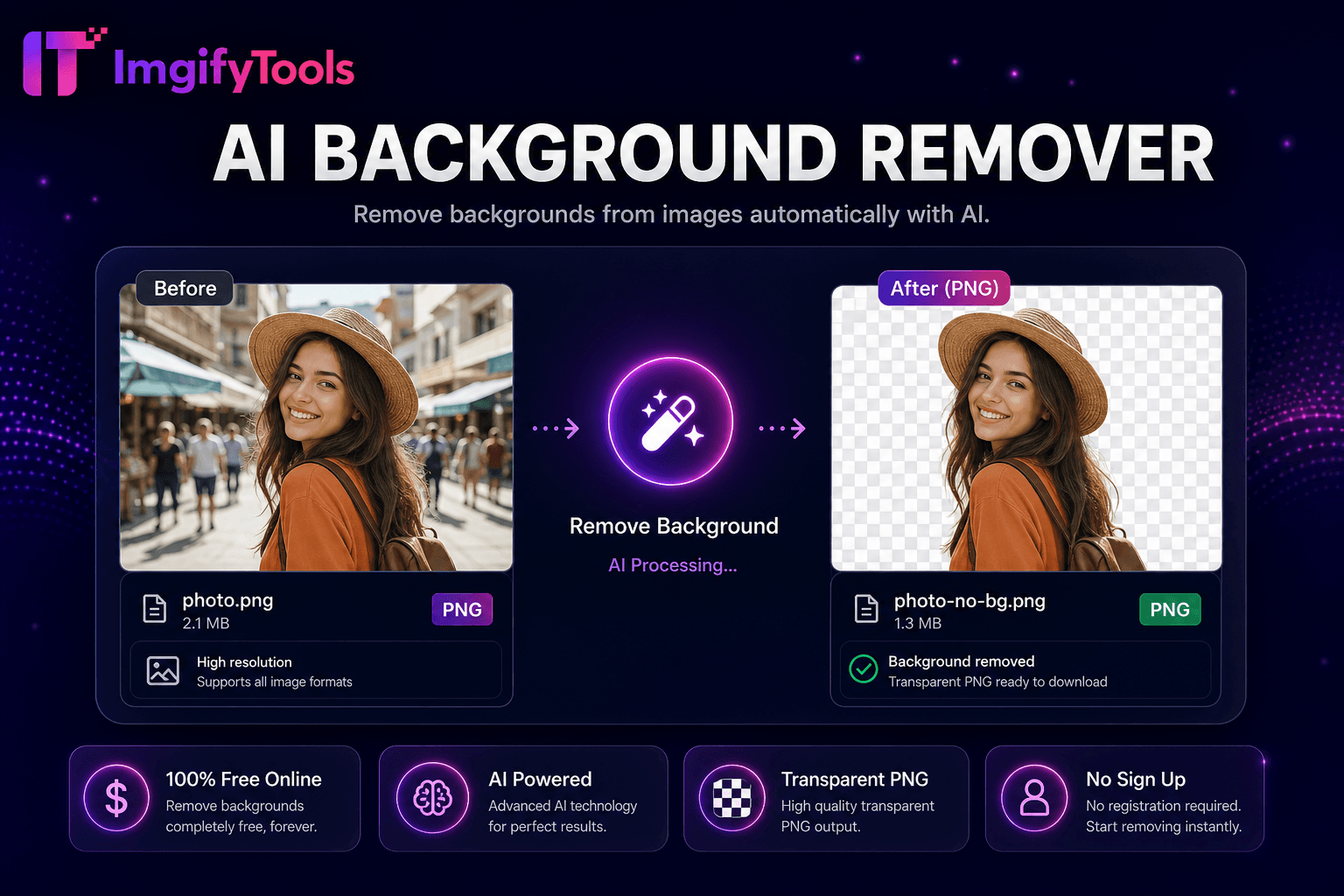
Tự động xóa nền khỏi hình ảnh bằng AI.
Mở công cụÁp dụng hiệu ứng làm mờ Gaussian cho ảnh trực tuyến. Nhanh, bảo mật và hoàn toàn miễn phí — không cần đăng ký.
Chỉ ba bước đơn giản — không cần tài khoản.
Tải ảnh của bạn lên ở định dạng JPG, PNG hoặc WebP.
Điều chỉnh thanh trượt bán kính mờ cho đến khi bản xem trước phù hợp với ý định của bạn.
Xem lại các chi tiết nhỏ như văn bản và cạnh ở kích thước xem trước đầy đủ.
ImgifyTools Blur Image áp dụng độ mờ Gaussian có thể điều chỉnh cho ảnh trong trình duyệt của bạn—làm mềm nền để có chiều sâu chân dung, ẩn các chi tiết nhạy cảm trước khi chia sẻ ảnh chụp màn hình hoặc tạo hiệu ứng thẩm mỹ mơ màng cho bài đăng trên mạng xã hội. Không giống như các trình chỉnh sửa máy tính để bàn nặng yêu cầu mặt nạ lớp và hộp thoại bộ lọc, công cụ tập trung này tải JPG, PNG hoặc WebP của bạn, cho phép bạn quay bán kính mờ bằng bản xem trước trực tiếp và xuất tệp sẵn sàng trong vài giây. Các nhiếp ảnh gia mô phỏng độ sâu trường ảnh nông khi ảnh gốc sử dụng ống kính lấy nét sâu. Đội ngũ nhân sự che giấu số huy hiệu nhân viên trong tài liệu nội bộ. Cha mẹ làm mờ khuôn mặt của trẻ vị thành niên trong ảnh sự kiện công cộng trước khi đăng lên mạng. Các nhà thiết kế làm mềm các kết cấu phức tạp đằng sau dòng tiêu đề trong biểu ngữ chính. Hạt nhân mờ trải đều các giá trị pixel một cách trơn tru trên các vùng lân cận, tránh các tạo phẩm dạng hộp khắc nghiệt do các thủ thuật thay đổi kích thước thô thiển. Quá trình xử lý giữ nguyên các kích thước và cấu hình màu gốc đồng thời cho phép bạn kiểm soát chính xác mức độ mềm mại cần áp dụng. Miễn phí, không giới hạn, không có hình mờ—lý tưởng khi bạn cần một lần làm mờ nhanh mà không cần mở Photoshop hoặc trả tiền cho công cụ đăng ký hàng loạt.
Khi bạn tải hình ảnh lên, máy chủ sẽ giải mã bitmap và áp dụng nhân tích chập Gaussian trên mỗi kênh màu. Tham số bán kính kiểm soát số lượng pixel lân cận đóng góp vào mỗi giá trị đầu ra—bán kính cao hơn có nghĩa là độ mờ lan rộng mạnh hơn. Edge pixel sử dụng phần đệm được phản chiếu để đường viền không bị tối một cách bất thường. Bản xem trước hiển thị ở độ phân giải đầy đủ để hiển thị mức độ dễ đọc của văn bản và các thay đổi về chi tiết giao diện trước khi tải xuống. Đầu ra mã hóa lại thành JPG hoặc PNG tùy thuộc vào lựa chọn của bạn, duy trì chiều rộng và chiều cao giống hệt với nguồn trừ khi sau đó bạn xâu chuỗi bằng các công cụ cắt hoặc thay đổi kích thước. Vì làm mờ là một thao tác lấy trung bình cục bộ nên các hình thu nhỏ rất nhỏ có thể trông nhão ở bán kính cao; giảm cường độ hoặc bắt đầu từ nguồn có độ phân giải cao hơn cho nội dung in. Toàn bộ quy trình hoàn thành phía máy chủ trong vài giây mà không cần cài đặt plugin.
Sử dụng tính năng làm mờ hậu cảnh trong ảnh chụp phong cách sản phẩm khi môi trường cạnh tranh với sản phẩm—bán kính vừa phải sẽ giữ cho chủ thể sắc nét nếu bạn cắt chặt trước. Để bảo mật, hãy làm mờ biển số xe, địa chỉ đường phố và số tài khoản trên màn hình trong ảnh chụp màn hình trước khi xuất bản hướng dẫn. Các nhiếp ảnh gia chụp chân dung áp dụng hiệu ứng làm mờ tổng thể một cách tinh tế, sau đó kết hợp một lớp khuôn mặt sắc nét bên ngoài để tạo ra hiệu ứng mờ ảo khi khẩu độ ống kính quá sâu. Giữ bán kính dưới 15 để biên tập tài liệu trong đó văn bản phải trở nên không thể đọc được nhưng bố cục vẫn có thể nhận biết được đối với người đánh giá. Ghép nối với trình cắt ảnh để tách các vùng trước khi làm mờ để xử lý nhanh hơn trên các tệp DSLR lớn. Tránh tình trạng mờ quá mức trên JPEG với độ nén nặng—nó khuếch đại các tạo phẩm khối. Xuất PNG khi chỉnh sửa thêm trong công cụ thiết kế; JPG khi tải lên CMS có giới hạn byte.
Xem công cụ blur image miễn phí của chúng tôi so với iloveimg về giá, giới hạn và tính năng.
Tính năng
Không.
iloveimg
Giá
Công cụ làm mờ miễn phí, không giới hạn
Miễn phí với quảng cáo; phí bảo hiểm cho lô
Kiểm soát độ mờ
Thanh trượt bán kính có thể điều chỉnh
Tùy chọn cường độ mờ đặt trước
Xem trước
Xem trước độ phân giải đầy đủ trực tiếp
Xem trước trước khi tải xuống
Hỗ trợ định dạng
JPG, PNG, WebP đầu vào/output
JPG, PNG, v.v.
Sự riêng tư
Đang xử lý phiên, không được lưu trữ
Xử lý đám mây theo chính sách
Tốc độ
Giây trên mỗi hình ảnh
Xử lý đám mây nhanh
Công cụ bổ sung
Tích hợp đầy đủ bộ ImgifyTools
Các trang công cụ riêng biệt cho mỗi hiệu ứng
Tải ảnh của bạn lên ở định dạng JPG, PNG hoặc WebP.
Điều chỉnh thanh trượt bán kính mờ cho đến khi bản xem trước phù hợp với ý định của bạn.
Xem lại các chi tiết nhỏ như văn bản và cạnh ở kích thước xem trước đầy đủ.
Chọn định dạng đầu ra (JPG hoặc PNG) nếu công cụ hiển thị các tùy chọn định dạng.
Tải xuống hình ảnh mờ sẵn sàng để chia sẻ hoặc chỉnh sửa thêm.
Khác với nhiều nền tảng hy sinh chất lượng hoặc giấu kết quả sau tường trả phí, ImgifyTools cung cấp đầu ra chất lượng cao với trọng tâm là tốc độ và quyền riêng tư. Không cần tạo tài khoản để bắt đầu biến đổi ảnh.
Mọi thứ bạn cần biết về Blur Image.
Thêm công cụ
Các tiện ích chuyên dụng khác cho quy trình của bạn.
Kéo thả hoặc nhấp để chọn tệp
Tối đa 10 MB