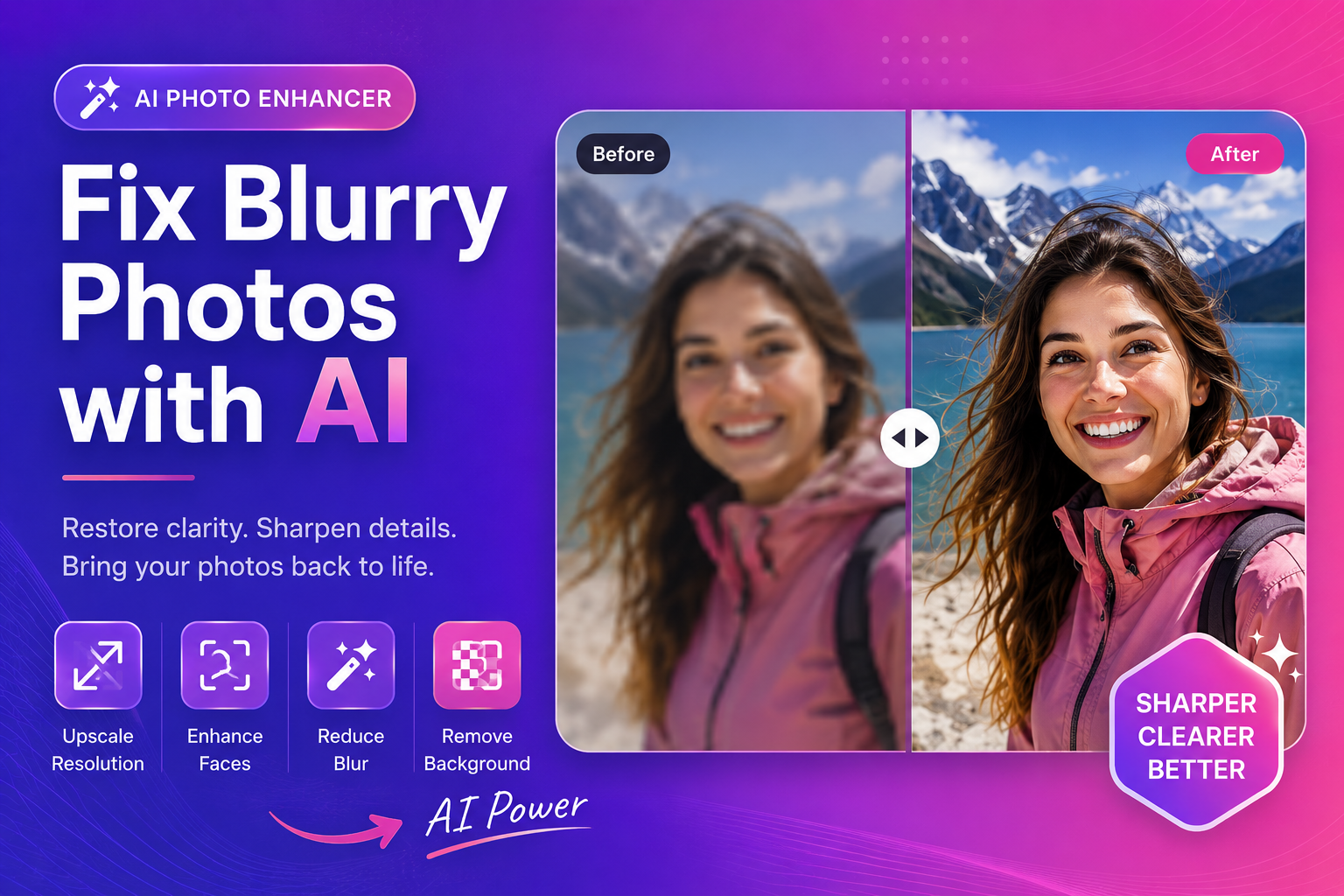
Sửa ảnh bị mờ bằng AI (Từng bước)
Cố gắng sửa ảnh bị mờ bằng AI có thể giống như một canh bạc. Đôi khi các công cụ làm sắc nét quá mức và tạo ra quầng sáng. Đôi khi họ “bịa ra” những chi tiết trông giả tạo. Tin tốt là: mờ không phải là một vấn đề duy nhất. Khi bạn xác định loại mờ và sử dụng quy trình làm việc phù hợp, AI có thể cải thiện độ rõ nét một cách đáng kể—đặc biệt là đối với ảnh chân dung và hình ảnh sản phẩm. Hướng dẫn từng bước này được viết cho người mới bắt đầu và người sáng tạo bận rộn, những người cần nhanh chóng đạt được kết quả thực tế.
Bước 0: xác định kiểu mờ (nhanh)
Trước khi sửa lỗi mờ, hãy tìm nguyên nhân:
- Mờ chuyển động: chủ thể di chuyển trong khi chụp (vệt)
- Mất nét: máy ảnh lấy nét sai mặt phẳng (mềm ở mọi nơi)
- Làm mờ độ phân giải thấp: hình ảnh quá nhỏ, sau đó được phóng to (pixel mush)
- Nén mờ: nặng JPEG tạo tác chi tiết mượt mà (khối/dirty)
Đoạn trích nổi bật: cách quyết định nhanh nhất
- Nếu hình ảnh nhỏ → bắt đầu bằng nâng cấp
- Nếu khuôn mặt trông mềm mại → sử dụng nâng cao khuôn mặt
- Nếu chủ thể rõ nhưng hậu cảnh lộn xộn → xóa hậu cảnh để có cái nhìn cuối cùng rõ ràng hơn
Từng bước: sửa ảnh mờ bằng AI
1) Bắt đầu từ tệp có sẵn tốt nhất
Đây là bước được đánh giá thấp nhất. Nếu bạn có:
- xuất khẩu máy ảnh gốc
- phiên bản chất lượng cao hơn từ khách hàng
- bản tải xuống xã hội RAW hoặc “nguyên bản” Sử dụng cái đó. Nếu bạn bắt đầu từ ảnh chụp màn hình nén, trần nhà sẽ thấp hơn.
2) Upscale khi ảnh có độ phân giải thấp
Nếu ảnh nhỏ (hoặc trông “ủy mị”) thì bạn cần nhiều pixel hơn. Đây là nơi AI giúp ích nhiều nhất. Trước tiên hãy sử dụng một công cụ nâng cấp chuyên dụng. Thử nâng cấp hình ảnh của chúng tôi để tăng độ phân giải và khôi phục các cạnh trước khi bạn thử bất kỳ thay đổi nào khác.
3) Cải thiện khuôn mặt (chân dung cần xử lý đặc biệt)
Khuôn mặt là nơi con người chú ý đến mọi thứ. Nếu bạn chỉ mài toàn bộ, bạn có thể có được làn da giòn. Đối với ảnh chụp chân dung và ảnh của người sáng tạo, hãy sử dụng công cụ cải thiện khuôn mặt của chúng tôi sau khi nâng cấp. Nó được thiết kế để cải thiện độ rõ nét của khuôn mặt trong khi vẫn giữ được kết cấu da tự nhiên hơn các bộ lọc cơ bản.
4) Làm sạch nền (thủ thuật đơn giản để hình ảnh “sắc nét” hơn)
Đây là một bí mật thiết kế thực sự: mọi người cảm nhận hình ảnh sắc nét hơn khi chủ thể rõ ràng và tách biệt. Ngay cả khi khả năng cải thiện độ mờ của bạn bị hạn chế, việc xóa nền có thể làm cho thiết kế cuối cùng trông chuyên nghiệp hơn. Hãy dùng thử công cụ xóa nền AI miễn phí của chúng tôi và đặt đối tượng trên một nền đơn giản để giảm nhiễu hình ảnh.
Các tình huống mờ thường gặp và việc cần làm
Tình huống A: ảnh sản phẩm mờ cho thương mại điện tử
Mục tiêu: các cạnh sắc nét, văn bản nhãn rõ ràng, trình bày rõ ràng. Quy trình làm việc
- Nâng cấp để khôi phục các cạnh và độ rõ của nhãn
- Xóa nền để có giao diện danh mục nhất quán
- Xuất với kích thước và nền chuẩn Mẹo
- Tránh chỉnh sửa quá mức; giữ bao bì thực tế
- Sử dụng nền trung lập cho thị trường
Tình huống B: chân dung mờ/tự sướng
Mục tiêu: khuôn mặt rõ nét tự nhiên mà không cần “bộ lọc sắc đẹp”. Quy trình làm việc
- Nâng cấp nếu hình ảnh nhỏ
- Tăng cường chi tiết khuôn mặt bằng bước chuyên dụng cho khuôn mặt
- Nếu cần, hãy xóa nền để có nội dung hồ sơ rõ ràng
Tình huống C: ảnh cũ/quét bộ nhớ
Mục tiêu: cải thiện khả năng đọc và cảm nhận chi tiết. Quy trình làm việc
- Nâng cấp để tăng kích thước pixel
- Áp dụng nâng cao cẩn thận (tránh làm sắc nét quá mức)
- Xuất sang định dạng phù hợp để chia sẻ và in ấn
Đối với các quyết định về định dạng, hướng dẫn của MDN là tài liệu tham khảo tuyệt vời:
MDN: Image file types
Mẹo để tránh tạo tác AI (hãy giữ nó thực tế)
Khi sửa ảnh mờ bằng AI, hãy tránh những lỗi sau:
- Làm sắc nét quá mức: tạo quầng sáng xung quanh các cạnh
- Xếp chồng nhiều bộ lọc: tạo kết cấu giả
- Đánh giá bằng các bản xem trước nhỏ: luôn thu phóng tới 100%
H3: phương pháp “kiểm tra thực tế” đơn giản
Sau khi xử lý:
- so sánh bản gốc và bản nâng cao ở cùng mức thu phóng
- kiểm tra mắt, răng, chân tóc và văn bản sản phẩm
- nếu nó trông “quá hoàn hảo”, hãy quay lại và chọn kết quả tự nhiên hơn
Tài liệu tham khảo bên ngoài (chính quyền)
Những điều này giúp bạn hiểu tại sao xảy ra tình trạng mờ và nén:
Câu hỏi thường gặp
AI thực sự có thể sửa được ảnh bị mờ?
AI có thể cải thiện độ rõ nét, đặc biệt đối với hình ảnh và chân dung có độ phân giải thấp. Làm mờ chuyển động và nén nặng khó hơn nhưng kết quả vẫn có thể cải thiện.
Vết mờ nào khó khắc phục nhất?
Làm mờ chuyển động mạnh thường là khó khăn nhất vì thiếu thông tin thực tế về cạnh.
Tôi có nên nâng cấp trước khi nâng cấp không?
Nếu hình ảnh nhỏ, có. Việc nâng cấp trước tiên sẽ cung cấp cho bộ tăng cường nhiều pixel hơn để hoạt động.
Tại sao một số công cụ AI lại khiến khuôn mặt trông giả tạo?
Làm mịn quá mức và làm sắc nét quá mức sẽ loại bỏ kết cấu tự nhiên. Sử dụng công cụ tăng cường tập trung vào khuôn mặt được thiết kế để mang lại kết quả thực tế.
Làm cách nào để khiến một bức ảnh mờ trông chuyên nghiệp trên mạng xã hội?
Nâng cấp, cải thiện khuôn mặt nếu cần, sau đó xóa nền hoặc đơn giản hóa thiết kế để chủ thể nổi bật.
CTA: Hãy thử ImgifyTools ngay
Sẵn sàng để cải thiện hình ảnh của bạn?
- Khắc phục độ rõ nét bằng cách chạy trình nâng cấp hình ảnh của chúng tôi
- Nâng cao ảnh chân dung bằng tính năng nâng cao khuôn mặt của chúng tôi
- Làm cho thiết kế sạch hơn với công cụ xóa nền AI miễn phí của chúng tôi Tải hình ảnh của bạn lên ngay bây giờ và so sánh kết quả ngay lập tức.
Kết luận
Để sửa ảnh bị mờ bằng AI, đừng xử lý mọi vết mờ như nhau. Xác định loại mờ, nâng cấp khi độ phân giải là vấn đề, cải thiện khuôn mặt một cách cẩn thận và đơn giản hóa nền để làm cho đầu ra cuối cùng trông sắc nét hơn. Với quy trình làm việc thực tế, bạn có thể biến những bức ảnh “gần như có thể sử dụng được” thành tài sản mà bạn tự tin xuất bản.
Bạn cũng có thể thích

Trình soạn thảo ảnh trực tuyến miễn phí — Hướng dẫn toàn bộ
Học cách chỉnh sửa hình ảnh miễn phí trên mạng với trình biên tập hình ảnh đờn bà số 0 Cắt, thêm văn bản, gỡ bỏ nền, áp dụng bộ lọc và xuất khẩu — tất cả trong trình duyệt.
Đọc tiếp →

Trình tạo ảnh hộ chiếu 2x2 — Hướng dẫn trực tuyến miễn phí
Tìm hiểu cách tạo ảnh hộ chiếu 2x2 với ImgifyTools Ảnh hộ chiếu 2×2. Công cụ trình duyệt miễn phí, hướng dẫn từng bước, Câu hỏi thường gặp và trường hợp sử dụng trong thế giới thực.
Đọc tiếp →

Thêm văn bản vào hình ảnh — Hướng dẫn trực tuyến miễn phí
Tìm hiểu cách thêm văn bản vào hình ảnh bằng Công cụ lớp phủ văn bản ImgifyTools. Công cụ trình duyệt miễn phí, hướng dẫn từng bước, Câu hỏi thường gặp và trường hợp sử dụng trong thế giới thực.
Đọc tiếp →