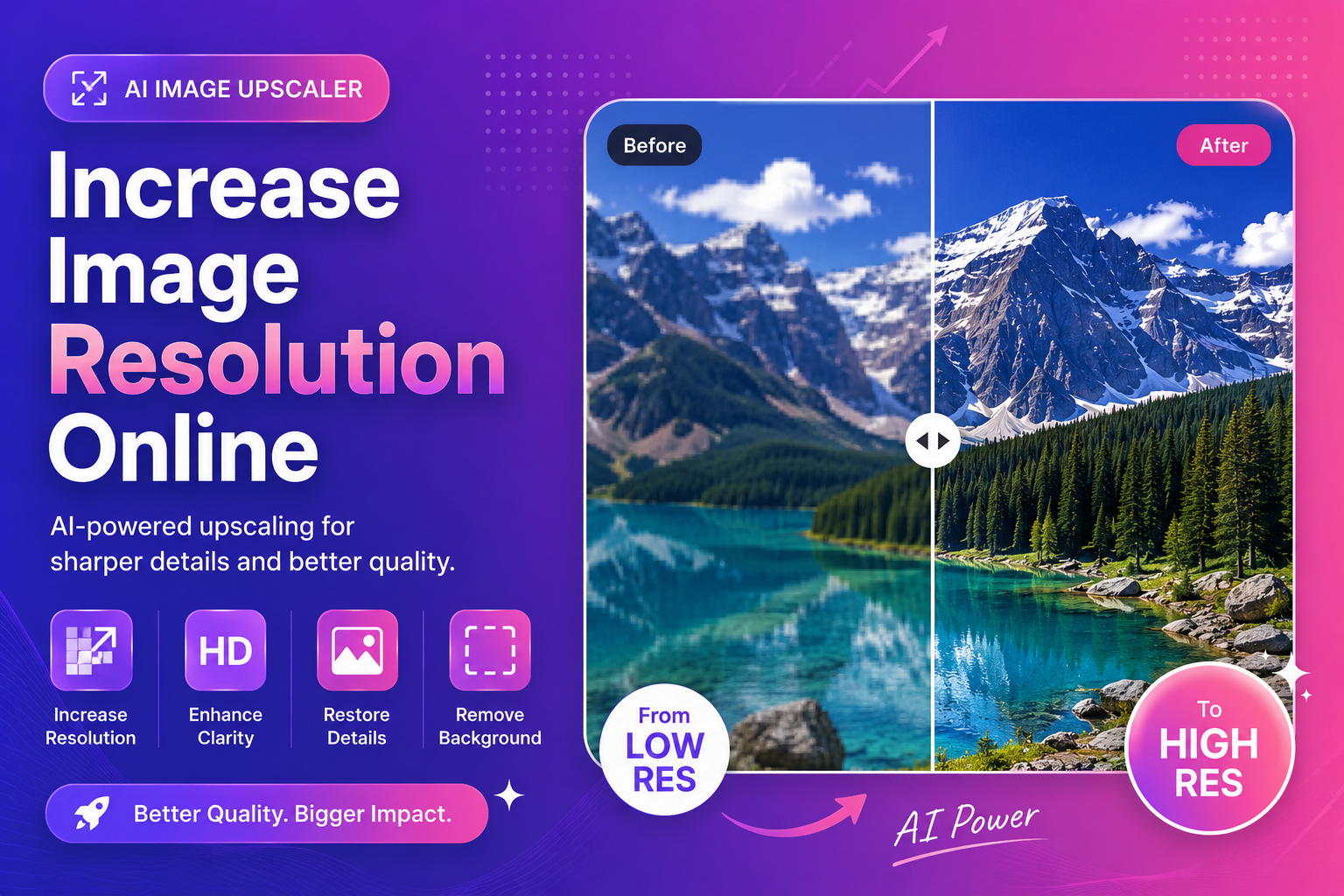
Tăng độ phân giải hình ảnh trực tuyến (Hướng dẫn AI)
Nếu bạn cần tăng độ phân giải hình ảnh trực tuyến, suy nghĩ đầu tiên thường là: “Tôi có thể thay đổi kích thước của nó lớn hơn không?” Vấn đề là chỉ thay đổi kích thước thôi thì không thêm được chi tiết thực sự. Nó thường làm cho hình ảnh trông mềm mại, có pixel hoặc “dẻo” một cách kỳ lạ. Hướng dẫn này cho bạn biết cách hoạt động của tính năng nâng cấp AI, khi nào nó đáng sử dụng và quy trình làm việc đơn giản nhất để có được kết quả sắc nét hơn cho web, in ấn và thương mại điện tử.
“Độ phân giải hình ảnh” thực sự có nghĩa là gì (giải thích đơn giản)
Độ phân giải thường được thảo luận theo hai cách:
- Kích thước pixel (ví dụ: 1200 × 1200)
- Mật độ in (DPI/PPI để in) Đối với hầu hết các trường hợp sử dụng trực tuyến, kích thước pixel quan trọng nhất. Nếu hình ảnh của bạn nhỏ thì nó có ít pixel hơn. Ít pixel hơn có nghĩa là ít thông tin hơn, đặc biệt là xung quanh các cạnh và kết cấu mịn.
Đoạn trích nổi bật: quy tắc chung
- Đối với biểu ngữ và hình thu nhỏ trên web: tập trung vào kích thước pixel
- Để in: kiểm tra DPI/PPI và kích thước tệp đích
Tại sao thay đổi kích thước bình thường lại làm cho hình ảnh xấu hơn
Thay đổi kích thước truyền thống sử dụng phép nội suy. Nó đoán các pixel trung gian dựa trên các pixel lân cận. Điều đó có thể làm mịn các cạnh và làm mờ các chi tiết. Nâng cấp AI thì khác. Nó dự đoán chi tiết sẽ trông như thế nào dựa trên các mẫu đã học—thường cải thiện các cạnh, kết cấu và khả năng đọc. Nếu bạn muốn dùng thử ngay lập tức, hãy sử dụng công cụ nâng cấp hình ảnh của chúng tôi và so sánh trước/after ở kích thước đầy đủ.
Từng bước: tăng độ phân giải hình ảnh trực tuyến với AI
1) Bắt đầu với nguồn tốt nhất bạn có thể tìm thấy
Trước khi bạn nâng cấp:
- Sử dụng file camera gốc nếu có thể
- Tránh chụp ảnh màn hình của ảnh chụp màn hình
- Tránh tái xuất nhiều lần (mỗi lần xuất có thể mất chi tiết)
2) Upscale trước khi ảnh quá nhỏ
Nếu hình ảnh nhỏ và bạn cũng cần xóa nền, thứ tự tốt nhất sẽ tùy thuộc vào tệp:
- Nếu các cạnh lộn xộn: nâng cấp trước, sau đó xóa nền
- Nếu chủ thể rõ: xóa phông trước, sau đó nâng cấp Đối với ảnh sản phẩm có nền nhiễu, chuỗi tốt là:
- Hãy dùng thử công cụ xóa nền AI miễn phí của chúng tôi để có một đường cắt rõ ràng
- Nâng cấp bằng cách sử dụng công cụ nâng cấp hình ảnh AI của chúng tôi cho biểu ngữ hoặc thu phóng
3) Kiểm tra kết cấu và các cạnh (không đánh giá bằng hình thu nhỏ)
Thu phóng đến 100%. Hãy tìm:
- Sợi tóc và mép lông
- Khả năng đọc văn bản
- Viền sản phẩm (logo, nhãn mác)
4) Xuất đúng đích
sử dụng:
- WebP/AVIF để phân phối web hiện đại khi có thể
- PNG cho hình ảnh trong suốt và sắc nét giống giao diện người dùng
- JPEG dành cho ảnh bạn cần kích thước nhỏ hơn
Nếu bạn muốn phân tích rõ ràng về các định dạng, phần tổng quan của MDN rất tuyệt vời:
MDN: Image types and formats
Khi nào việc nâng cấp AI là đáng giá (và khi nào thì không)
Đáng giá
- Ảnh sản phẩm có độ phân giải thấp
- Chân dung cũ và bản in được quét
- Tài sản truyền thông xã hội phải hoạt động tốt
- Công việc của khách hàng nơi sự sắc bén tác động đến niềm tin
Không lý tưởng cho
- Hình ảnh được nén mạnh với các tạo tác hình khối
- Ảnh chuyển động mờ không có chi tiết thực sự ở cạnh
- Văn bản nhỏ xíu không thể đọc được Trong những trường hợp đó, bạn vẫn có thể cải thiện hình ảnh nhưng phải quản lý được những kỳ vọng.
Mẹo để có kết quả tự nhiên hơn (tránh “sự kỳ lạ của AI”)
Việc nâng cấp AI đôi khi có thể quá sắc nét. Sử dụng những lời khuyên sau:
- Thích nâng cấp vừa phải nếu bạn không chắc chắn
- Tránh xếp chồng nhiều cải tiến AI cùng một lúc
- So sánh với bản gốc ở cùng mức zoom
H3: Chỉnh sửa khuôn mặt mà không làm mịn quá mức
Đối với ảnh chân dung, chỉ nâng cấp có thể hữu ích—nhưng khuôn mặt rất nhạy cảm. Nếu đối tượng của bạn trông như sáp, hãy dừng lại và thử một bước nâng cao chuyên dụng. Đối với ảnh chụp chân dung và ảnh của người sáng tạo, hãy sử dụng công cụ nâng cao khuôn mặt của chúng tôi sau khi nâng cấp để giữ cho kết cấu da chân thực đồng thời cải thiện độ rõ nét.
Quy trình làm việc tốt nhất cho người dùng thông thường
Dành cho người bán hàng thương mại điện tử
- Hình ảnh sản phẩm cao cấp để phóng to
- Xóa nền để chuẩn hóa danh mục
- Xuất ở kích thước và kiểu nền nhất quán
Dành cho freelancer và nhà thiết kế
- Nâng cấp nội dung của khách hàng (logos/photos) cho bố cục mới
- Sử dụng PNG trong suốt sau khi xóa nền
- Nén hình ảnh cuối cùng để trang tải nhanh
Hướng dẫn của Google về hình ảnh là nhằm mục đích tìm kiếm, nhưng đó cũng là lời khuyên hữu ích về trải nghiệm người dùng:
Google Search Central: Images
Câu hỏi thường gặp
Tôi có thể tăng độ phân giải hình ảnh trực tuyến miễn phí không?
Đúng. Nhiều công cụ cho phép bạn bắt đầu mà không cần trả tiền trước. ImgifyTools được xây dựng cho quy trình làm việc nhanh của trình duyệt.
Nâng cấp AI có giống như làm sắc nét không?
Không. Làm sắc nét giúp tăng độ tương phản ở các cạnh; Nâng cấp AI dự đoán chi tiết còn thiếu và có thể cải thiện cấu trúc.
Tôi nên nâng cấp trước hay sau khi xóa nền?
Nếu các cạnh lộn xộn, hãy nâng cấp trước. Nếu chủ thể đã sạch thì hãy xóa phông trước rồi nâng cấp sau.
Tôi nên tải lên loại tệp nào?
Tải lên tệp chất lượng cao nhất mà bạn có. Tránh các bản sao nén nặng.
Làm cách nào để giữ kích thước tệp nhỏ sau khi nâng cấp?
Xuất sang các định dạng hiện đại khi có thể và nén thích hợp. web.dev có hướng dẫn thực tế:
web.dev: Image performance
CTA: Dùng thử ImgifyTools miễn phí
Nếu bạn đã sẵn sàng cải thiện hình ảnh của mình ngay hôm nay:
- Hãy thử công cụ nâng cấp hình ảnh của chúng tôi để tăng độ phân giải trực tuyến và khôi phục chi tiết.
- Cần một đường cắt sạch sẽ? Hãy thử công cụ xóa nền AI miễn phí của chúng tôi để có PNG trong suốt.
- Làm việc với ảnh chân dung? Nâng cao khuôn mặt bằng công cụ cải tiến khuôn mặt AI của chúng tôi để có lớp hoàn thiện chuyên nghiệp.
Kết luận
Để tăng độ phân giải hình ảnh trực tuyến theo cách trông như thật, hãy tránh việc thay đổi kích thước đơn giản. Bắt đầu với nguồn tốt nhất, sử dụng tính năng nâng cấp AI, kiểm tra kết quả ở mức 100% và xuất cho nền tảng chính xác. Khi bạn kết hợp nâng cấp với các công cụ hỗ trợ phù hợp (xóa nền và nâng cao khuôn mặt), hình ảnh của bạn trông sắc nét hơn, rõ ràng hơn và đáng tin cậy hơn—chính xác là những gì khán giả hiện đại mong đợi.
Bạn cũng có thể thích

Trình soạn thảo ảnh trực tuyến miễn phí — Hướng dẫn toàn bộ
Học cách chỉnh sửa hình ảnh miễn phí trên mạng với trình biên tập hình ảnh đờn bà số 0 Cắt, thêm văn bản, gỡ bỏ nền, áp dụng bộ lọc và xuất khẩu — tất cả trong trình duyệt.
Đọc tiếp →

Trình tạo ảnh hộ chiếu 2x2 — Hướng dẫn trực tuyến miễn phí
Tìm hiểu cách tạo ảnh hộ chiếu 2x2 với ImgifyTools Ảnh hộ chiếu 2×2. Công cụ trình duyệt miễn phí, hướng dẫn từng bước, Câu hỏi thường gặp và trường hợp sử dụng trong thế giới thực.
Đọc tiếp →

Thêm văn bản vào hình ảnh — Hướng dẫn trực tuyến miễn phí
Tìm hiểu cách thêm văn bản vào hình ảnh bằng Công cụ lớp phủ văn bản ImgifyTools. Công cụ trình duyệt miễn phí, hướng dẫn từng bước, Câu hỏi thường gặp và trường hợp sử dụng trong thế giới thực.
Đọc tiếp →